










6 cách sửa màn hình Samsung bị giật cực nhanh tại nhà
Màn hình Samsung bị giật? 6 cách khắc phục nhanh tại nhà
Nội dung chính
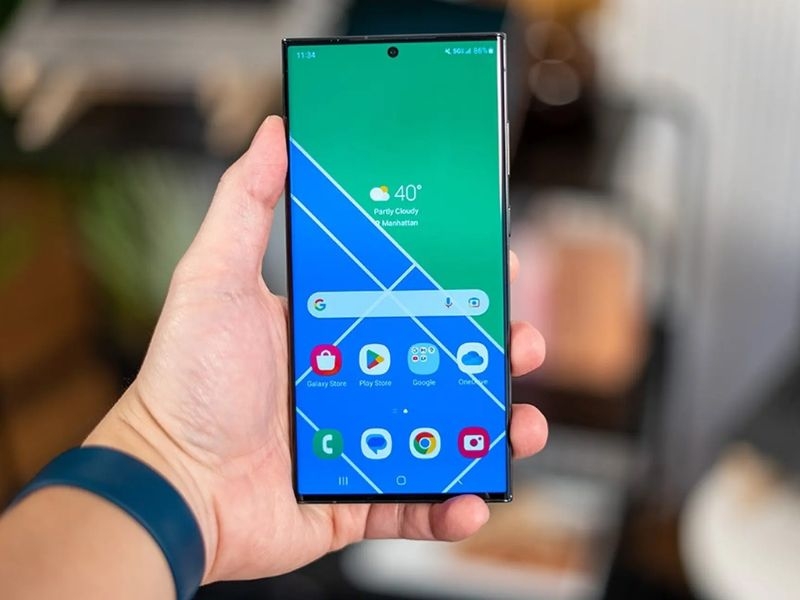
Màn hình Samsung bị giật là tình trạng gây ra không ít phiền toái cho người dùng, làm gián đoạn trải nghiệm từ lướt web, xem video đến chơi game. Khi gặp phải sự cố này, nhiều người thường lo lắng về việc phải thay mới linh kiện với chi phí đắt đỏ. Tuy nhiên, không phải lúc nào lỗi hiển thị cũng bắt nguồn từ hư hỏng vật lý nghiêm trọng. Để biết cách xử lý hiệu quả và tiết kiệm nhất, hãy cùng Clickbuy tìm hiểu trong bài viết dưới đây nhé!
1. Dấu hiệu và nguyên nhân màn hình Samsung bị giật
Tình trạng màn hình điện thoại Samsung bị giật thường biểu hiện qua việc hình ảnh hiển thị bị rung, nhấp nháy liên tục hoặc phản hồi chậm trễ so với thao tác vuốt chạm của người dùng. Đôi khi, màn hình có thể xuất hiện các vệt sáng lạ hoặc tự động nhảy cảm ứng dù bạn không hề chạm vào.
Để khắc phục triệt để, chúng ta cần phân loại chính xác các tác nhân gây lỗi. Dưới đây là bảng tổng hợp các nguyên nhân phổ biến khiến màn hình Samsung bị giật:
|
Nhóm nguyên nhân |
Chi tiết lỗi |
|
Phần mềm |
Xung đột ứng dụng, lỗi hệ điều hành One UI hoặc quá tải bộ nhớ đệm. |
|
Hệ thống |
Chế độ độ sáng tự động hoạt động sai lệch hoặc tần số quét không tương thích. |
|
Phần cứng |
Cáp màn hình bị lỏng, tấm nền bị hư hỏng do va đập hoặc máy bị ngấm nước. |
|
Phụ kiện |
Sử dụng bộ sạc không chính hãng gây nhiễu điện năng hoặc miếng dán cường lực bị lỗi. |
2. Cách khắc phục điện thoại Samsung bị giật màn hình
Nếu may mắn sự cố chỉ nằm ở lỗi thuật toán hoặc quá tải hệ thống, bạn hoàn toàn có thể tự giải quyết bằng các phương pháp phần mềm. Dưới đây là các bước sửa lỗi màn hình Samsung bị giật đơn giản mà hiệu quả mà bất kỳ người dùng nào cũng có thể thực hiện được.
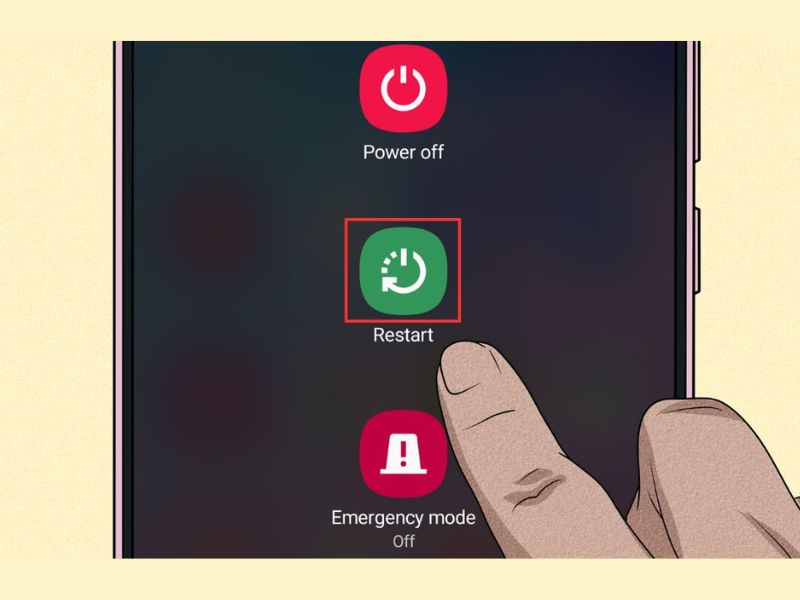
2.1 Khởi động lại thiết bị điện thoại Samsung
Phương pháp đầu tiên và quan trọng nhất giúp làm mới toàn bộ hệ thống, tắt các tiến trình chạy ngầm đang bị lỗi gây ra tình trạng điện thoại Samsung bị giật màn hình.
-
Bước 1: Xác định vị trí nút Nguồn và nút Giảm âm lượng trên thân máy.
-
Bước 2: Nhấn và giữ đồng thời tổ hợp phím Nguồn + Giảm âm lượng.
-
Bước 3: Tiếp tục giữ trong khoảng 7 đến 10 giây cho đến khi màn hình tắt và logo Samsung xuất hiện trở lại.
-
Bước 4: Thả tay và chờ máy khởi động xong, sau đó kiểm tra xem hiện tượng giật lag đã biến mất chưa.
2.2 Tắt chế độ độ sáng thích ứng và điều chỉnh tần số quét
Tính năng tự động điều chỉnh ánh sáng dựa trên môi trường đôi khi khiến cảm biến hoạt động quá mức, gây ra hiện tượng nhấp nháy hoặc khiến màn hình điện thoại Samsung bị giật.
-
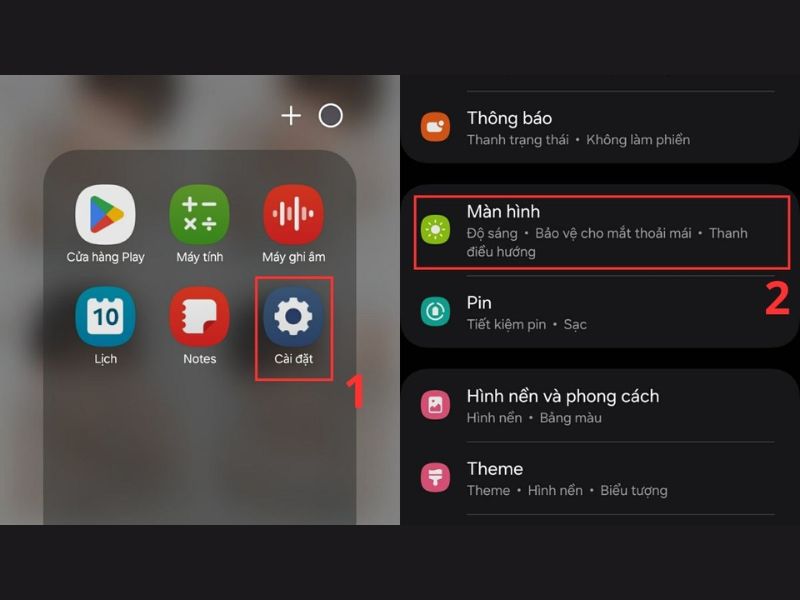
Bước 1: Mở ứng dụng Cài đặt trên màn hình chính.
-
Bước 2: Chọn mục Màn hình.
-
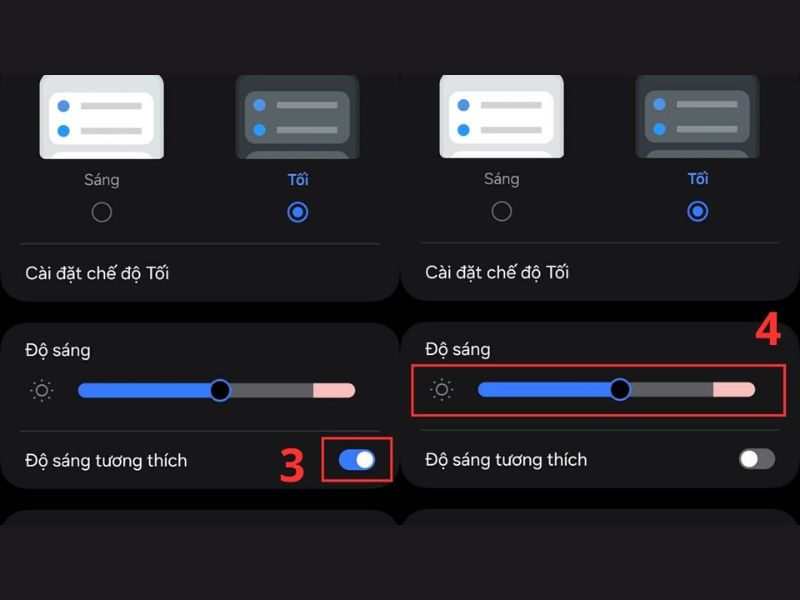
Bước 3: Tìm đến dòng Độ sáng tương thích hoặc Độ sáng thích ứng và gạt công tắc sang trạng thái tắt.
-
Bước 4: Tại mục Độ mượt của chuyển động, hãy thử chuyển từ mức "Cao" 120Hz về mức "Tiêu chuẩn" 60Hz để ổn định hiển thị.
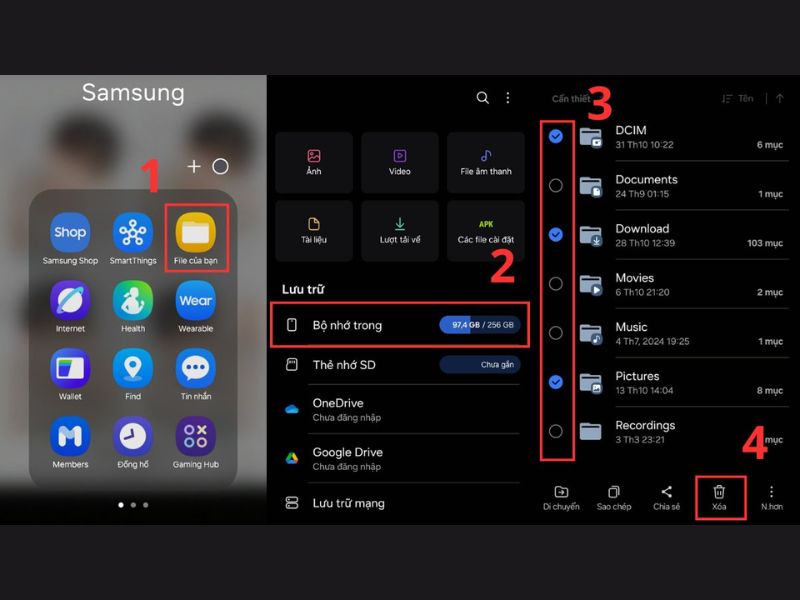
2.3 Giải phóng dung lượng RAM và dọn dẹp ứng dụng chạy ngầm
Việc mở quá nhiều ứng dụng cùng lúc khiến bộ nhớ RAM bị đầy, dẫn đến việc xử lý khung hình bị chậm và gây ra tình trạng màn hình Samsung bị giật.
-
Bước 1: Nhấn vào phím đa nhiệm biểu tượng 3 gạch dọc ở góc màn hình.
-
Bước 2: Nhấn nút Đóng tất cả để tắt hoàn toàn các ứng dụng đang chạy ẩn.
-
Bước 3: Truy cập vào Cài đặt > Chăm sóc thiết bị.
-
Bước 4: Nhấn vào nút Tối ưu ngay để hệ thống tự động dọn rác và giải phóng bộ nhớ RAM giúp máy hoạt động mượt mà hơn.
2.4 Khôi phục cài đặt gốc máy điện thoại Samsung
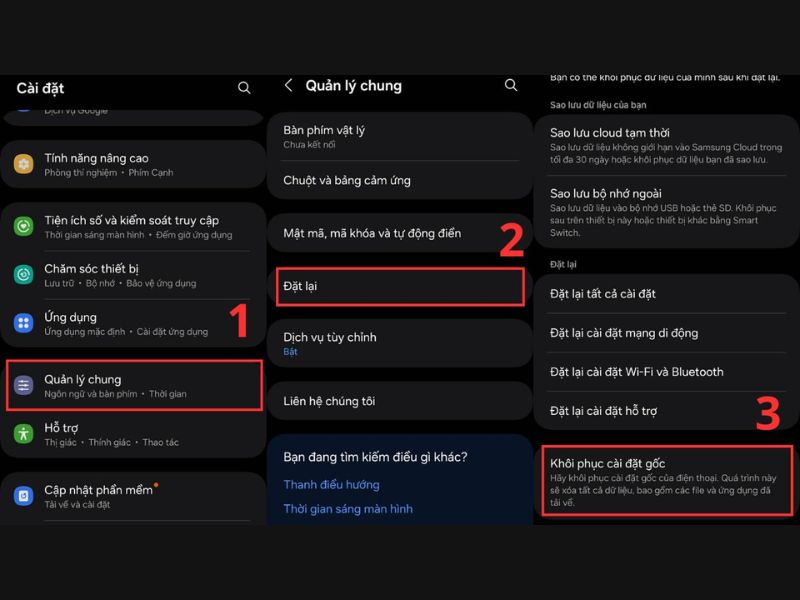
Trong trường hợp các lỗi phần mềm quá nghiêm trọng, việc đưa máy về trạng thái xuất xưởng là giải pháp cuối cùng giúp loại bỏ hoàn toàn các mã lỗi gây ra hiện tượng điện thoại Samsung bị giật màn hình.
-
Bước 1: Sao lưu toàn bộ dữ liệu quan trọng lên iCloud, Google Drive hoặc máy tính vì thao tác này sẽ xóa sạch dữ liệu trên máy.
-
Bước 2: Vào ứng dụng Cài đặt > chọn Quản lý chung.
-
Bước 3: Chọn mục Đặt lại và nhấn vào Khôi phục cài đặt gốc.
-
Bước 4: Xác nhận bằng cách nhấn Đặt lại và nhập mật khẩu máy nếu có để bắt đầu quá trình làm sạch hệ thống.
3. Xử lý màn hình Samsung bị giật do phần cứng và ngoại cảnh
Nếu các biện pháp phần mềm không đem lại hiệu quả, bạn cần kiểm tra lại các tác động từ môi trường và linh kiện bổ trợ. Đôi khi, lỗi không nằm ở chính chiếc điện thoại mà lại do các phụ kiện đi kèm gây ra nhiễu loạn hiển thị.
3.1 Kiểm tra bộ sạc và phụ kiện
Việc sử dụng bộ sạc, cáp sạc kém chất lượng, không chính hãng là nguyên nhân hàng đầu gây ra nhiễu từ trường, tác động trực tiếp đến tấm nền hiển thị.
-
Bước 1: Rút dây sạc ra khỏi điện thoại và quan sát xem tình trạng màn hình Samsung bị giật có chấm dứt ngay lập tức hay không.
-
Bước 2: Kiểm tra củ sạc và cáp sạc xem có dấu hiệu bị hỏng, đứt gãy hoặc là hàng không rõ nguồn gốc hay không.
-
Bước 3: Thử kết nối điện thoại với một bộ sạc chính hãng khác của Samsung để kiểm tra độ ổn định của dòng điện.
-
Bước 4: Nếu lỗi chỉ xảy ra khi sạc, bạn nên thay thế ngay phụ kiện sạc mới để bảo vệ tuổi thọ màn hình.
3.2 Kiểm tra miếng dán màn hình và vệ sinh thiết bị
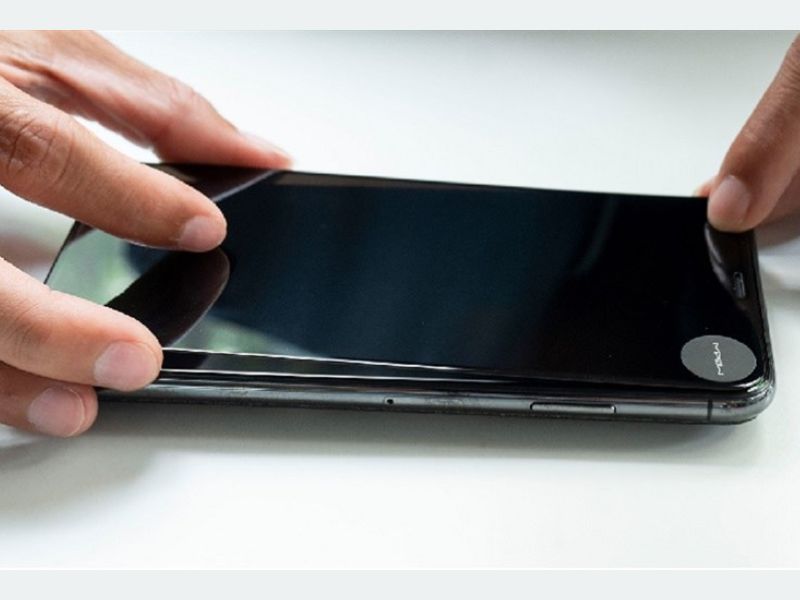
Bụi bẩn bám lâu ngày hoặc miếng dán cường lực bị cũ, trầy xước có thể gây cản trở cho các cảm biến, dẫn đến việc màn hình Samsung bị giật hoặc loạn cảm ứng.
-
Bước 1: Sử dụng khăn vải mềm sạch loại không xơ lau nhẹ nhàng bề mặt màn hình để loại bỏ hoàn toàn vết bẩn và mồ hôi tay.
-
Bước 2: Quan sát miếng dán cường lực, nếu thấy có vết nứt, bọt khí hoặc bị ố vàng, hãy chủ động gỡ bỏ miếng dán cũ.
-
Bước 3: Sau khi gỡ miếng dán, bạn hãy thao tác trực tiếp trên màn hình zin để kiểm tra xem tình trạng giật lag còn xuất hiện hay không.
-
Bước 4: Nếu màn hình hoạt động bình thường, hãy dán lại một miếng cường lực mới chất lượng cao để vừa bảo vệ máy, vừa đảm bảo độ nhạy hiển thị.
4. Khi nào bạn cần mang máy đi bảo hành hoặc sửa chữa?
Sau khi đã thực hiện tất cả các bước hướng dẫn tại nhà mà tình trạng màn hình Samsung bị giật vẫn không thuyên giảm, thậm chí xuất hiện các vết sọc màu, đốm đen hoặc màn hình đen hoàn toàn, thì chắc chắn máy đã bị lỗi phần cứng. Các nguyên nhân phổ biến thường là lỏng cáp màn hình hoặc tấm nền Super AMOLED đã bị hư hỏng do va chạm mạnh.
Đừng cố gắng can thiệp sâu vào phần cứng nếu không có chuyên môn để tránh làm hư hỏng thêm các linh kiện khác. Hãy mang ngay thiết bị của bạn đến các trung tâm bảo hành và sửa chữa uy tín của Clickbuy. Tại đây, chúng tôi sở hữu đội ngũ kỹ thuật viên chuyên nghiệp cùng trang thiết bị hiện đại, cam kết kiểm tra đúng bệnh và thay thế linh kiện Samsung chính hãng, giúp chiếc điện thoại của bạn hoạt động hoàn hảo như mới.







Bình luận của bạn