










Màn hình iPad bị phản quang có sao không? Cách xử lý
Màn hình iPad bị phản quang do đâu? 5 cách xử lý hiệu quả
Nội dung chính
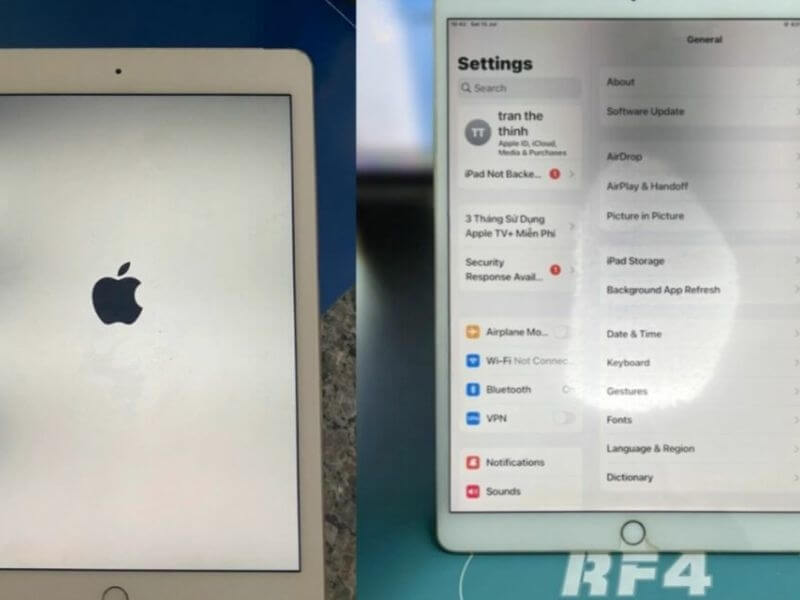
Màn hình iPad bị phản quang là tình trạng màn hình bị bóng, lóa sáng, phản chiếu mạnh khuôn mặt, bóng đèn hoặc cửa sổ khi sử dụng. Lỗi này thường khiến người dùng khó nhìn nội dung, đặc biệt khi học online, đọc tài liệu, vẽ bằng Apple Pencil hoặc dùng iPad ngoài trời. Vậy iPad bị phản quang có sao không và xử lý thế nào cho đúng? Cùng Clickbuy tìm hiểu chi tiết trong bài viết dưới đây.
1. Dấu hiệu màn iPad bị phản quang và nguyên nhân thường gặp
Trước khi kết luận màn hình iPad bị lỗi, người dùng cần phân biệt phản quang thông thường với lỗi hiển thị bất thường. Trong nhiều trường hợp, màn hình iPad bị phản quang chỉ do ánh sáng môi trường, kính cường lực bóng hoặc màn hình bám dầu tay, không phải hỏng phần cứng.
|
Dấu hiệu thường gặp |
Nguyên nhân |
|
Màn hình bị bóng khi dùng ngoài trời |
Ánh nắng mạnh, kính màn hình phản chiếu |
|
Nhìn nghiêng thấy phản chiếu rõ bóng đèn |
Góc sử dụng chưa phù hợp |
|
Màn hình khó nhìn dù đã tăng sáng |
Ánh sáng ngược, miếng dán quá bóng |
|
Sau khi dán kính, màn lóa hơn |
Kính cường lực bóng, chất lượng thấp |
|
Màn hình bám vân tay, dầu, bụi |
Bề mặt bẩn làm tán xạ ánh sáng |
|
Phản quang kèm đốm sáng, đốm đen |
Có thể lỗi tấm nền hoặc đèn nền |
|
Phản quang kèm loang màu, sọc màn |
Va đập, vào nước, màn hình lỗi |
|
Phản quang sau khi thay màn |
Linh kiện hoặc kính thay thế không chuẩn |
Nếu màn hình chỉ bị lóa khi có ánh sáng mạnh chiếu vào, đây thường là hiện tượng bình thường. Ngược lại, nếu phản quang đi kèm sọc, đốm, loang màu, cảm ứng chập chờn hoặc xuất hiện sau khi rơi/vào nước, người dùng nên mang iPad đi kiểm tra để tránh lỗi nặng hơn.
2. Cách khắc phục màn hình iPad bị phản quang hiệu quả
Tùy nguyên nhân, người dùng có thể giảm phản quang bằng cách thay đổi góc nhìn, vệ sinh màn, dùng miếng dán phù hợp hoặc kiểm tra phần cứng. Dưới đây là các cách xử lý đơn giản có thể thực hiện tại nhà.
2.1 Điều chỉnh độ sáng và góc sử dụng
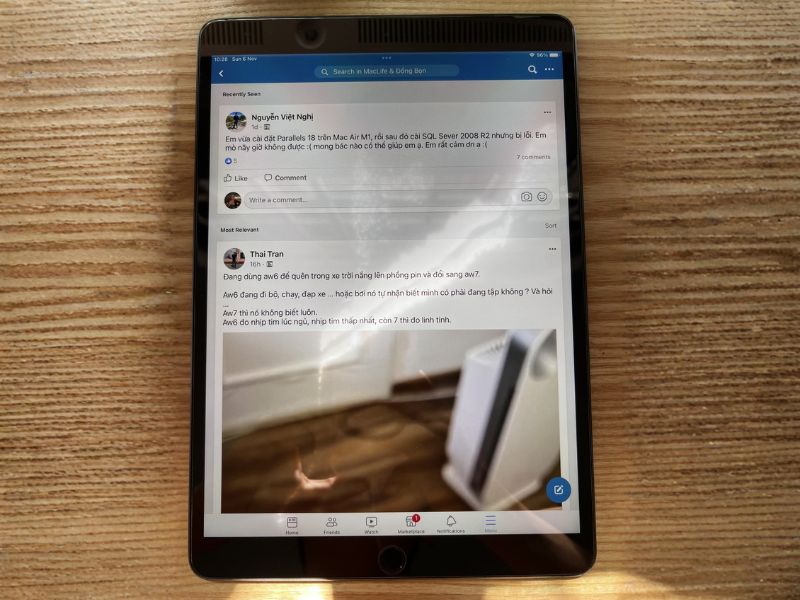
Ánh sáng môi trường là nguyên nhân phổ biến nhất khiến màn iPad bị phản quang. Khi màn hình đặt đối diện bóng đèn, cửa sổ hoặc ánh nắng, bề mặt kính sẽ phản chiếu mạnh và làm nội dung khó nhìn hơn.
-
Bước 1: Tăng độ sáng màn hình lên mức phù hợp khi dùng ngoài trời hoặc trong phòng nhiều ánh sáng.
-
Bước 2: Xoay nhẹ góc đặt iPad, tránh để màn hình đối diện trực tiếp bóng đèn, cửa kính hoặc ánh nắng.
-
Bước 3: Nếu dùng iPad với bàn phím hoặc giá đỡ, hãy chỉnh độ nghiêng màn hình sao cho ánh sáng không phản chiếu thẳng vào mắt.
2.2 Dùng miếng dán chống chói hoặc miếng dán nhám
Miếng dán màn hình có ảnh hưởng lớn đến khả năng phản chiếu ánh sáng. Một số kính cường lực bóng giúp màn trong hơn nhưng lại dễ gây lóa. Nếu thường đọc tài liệu, học tập hoặc dùng Apple Pencil, miếng dán nhám/chống chói sẽ phù hợp hơn.
-
Bước 1: Kiểm tra miếng dán hiện tại có quá bóng, trầy xước, bám dầu hoặc bong mép không.
-
Bước 2: Nếu màn bị lóa mạnh sau khi dán kính, hãy đổi sang miếng dán chống chói hoặc miếng dán nhám chất lượng tốt.
-
Bước 3: Sau khi dán, kiểm tra lại dưới ánh sáng mạnh để xem mức phản chiếu đã giảm chưa.
2.3 Vệ sinh màn hình thường xuyên
Dầu tay, bụi bẩn và vân tay có thể khiến màn hình iPad bị phản quang phản chiếu khó chịu hơn. Khi bề mặt màn hình không sạch, ánh sáng dễ bị tán xạ, tạo cảm giác màn bị mờ, bóng hoặc lóa hơn bình thường.
-
Bước 1: Dùng khăn microfiber mềm, sạch và khô để lau màn hình iPad.
-
Bước 2: Lau nhẹ theo chuyển động tròn, tập trung ở vùng thường xuyên chạm tay hoặc đặt bút.
-
Bước 3: Tránh dùng giấy thô, khăn ướt có hóa chất mạnh, cồn nồng độ cao hoặc vật sắc nhọn để vệ sinh màn hình.
2.4 Bật chế độ hiển thị phù hợp kiểm tra màn hình iPad bị phản quang
Ngoài phụ kiện và ánh sáng, cài đặt hiển thị cũng ảnh hưởng đến cảm giác nhìn màn hình. Một số chế độ có thể giúp mắt dễ chịu hơn khi dùng lâu, nhất là trong môi trường sáng hoặc khi đọc văn bản.
-
Bước 1: Vào Cài đặt > Màn hình & Độ sáng, điều chỉnh độ sáng thủ công hoặc bật độ sáng tự động nếu cần.
-
Bước 2: Bật True Tone để màu sắc màn hình tự cân bằng theo ánh sáng môi trường, giúp mắt dễ chịu hơn.
-
Bước 3: Khi đọc tài liệu lâu, có thể bật Night Shift, tăng cỡ chữ hoặc dùng chế độ nền tối để giảm cảm giác chói.
2.5 Mang iPad đi kiểm tra nếu phản quang kèm lỗi hiển thị
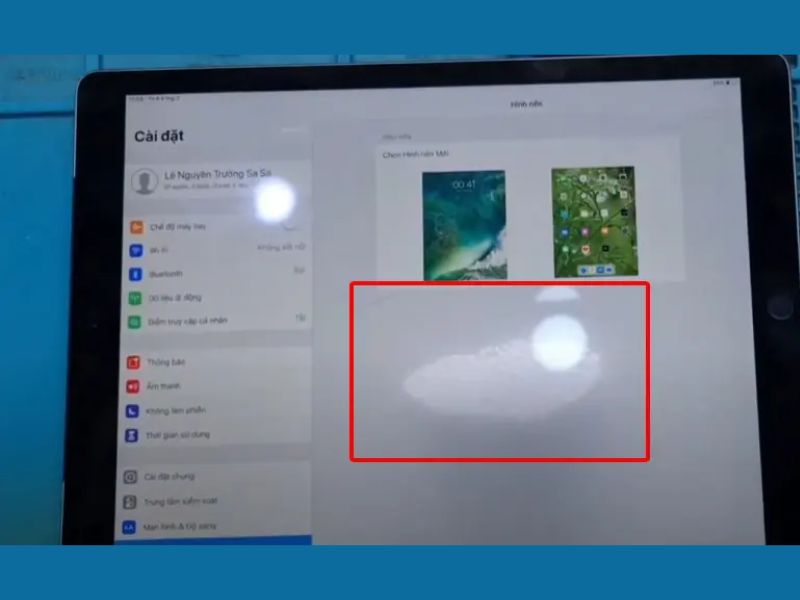
Nếu màn hình iPad bị phản quang xuất hiện bất thường, không phụ thuộc ánh sáng môi trường hoặc đi kèm các dấu hiệu như đốm sáng, đốm đen, loang màu, sọc màn, cảm ứng lỗi, người dùng không nên tự xử lý quá lâu tại nhà.
-
Bước 1: Kiểm tra lại bằng nền trắng, đen, xám và nhiều màu khác nhau để xem có đốm, sọc hoặc vùng sáng bất thường không.
-
Bước 2: Nhớ lại xem iPad có từng bị rơi, cấn, vào nước hoặc thay màn hình trước đó không.
-
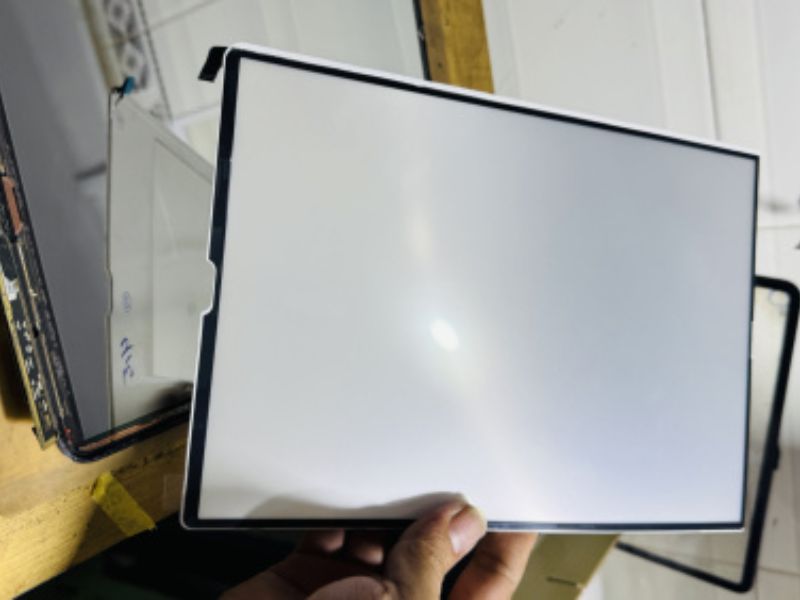
Bước 3: Mang máy đến nơi uy tín để kiểm tra tấm nền, kính màn, đèn nền, cảm ứng và chất lượng linh kiện nếu từng sửa chữa.
3. Bảng tổng hợp lỗi màn hình iPad bị phản quang
Clickbuy tổng hợp bảng dưới đây giúp người dùng nhận biết nhanh từng tình trạng màn hình iPad bị phản quang và hướng xử lý phù hợp.
|
Tình trạng |
Cách xử lý |
|
Màn hình bị lóa khi ra ngoài trời |
Tăng sáng, đổi góc dùng |
|
Màn hình phản chiếu bóng đèn |
Xoay màn hình, đổi vị trí ngồi |
|
Màn iPad bị phản quang sau khi dán kính |
Đổi sang miếng dán chống chói |
|
Màn hình bóng, bám dầu |
Lau bằng khăn microfiber |
|
Khó đọc tài liệu lâu |
Dùng miếng dán nhám, chỉnh hiển thị |
|
Phản quang kèm đốm sáng |
Mang máy đi kiểm tra |
|
Phản quang kèm loang màu |
Kiểm tra kỹ thuật sớm |
|
Phản quang sau khi thay màn |
Kiểm tra lại linh kiện |
Tóm lại, màn hình iPad bị phản quang thường không quá nghiêm trọng nếu chỉ xảy ra dưới ánh sáng mạnh hoặc do kính cường lực bóng. Người dùng có thể xử lý bằng cách đổi góc sử dụng, tăng độ sáng, vệ sinh màn hình, dùng miếng dán chống chói và tối ưu cài đặt hiển thị.
Tuy nhiên, nếu phản quang kèm đốm, sọc, loang màu, cảm ứng lỗi hoặc xuất hiện sau khi rơi/vào nước, người dùng nên mang iPad đến Clickbuy để được kiểm tra, tư vấn sửa chữa hoặc thay màn hình nếu cần. Clickbuy cũng hỗ trợ tư vấn các mẫu iPad chính hãng, cũ đẹp, phù hợp nhu cầu học tập, làm việc, giải trí với chính sách bảo hành rõ ràng.

Bình luận của bạn