










Hướng dẫn cài đặt ngày và giờ trên điện thoại chi tiết nhất
Cách cài đặt ngày và giờ trên điện thoại chuẩn xác nhất 2025

Nội dung chính
Cài đặt ngày và giờ trên điện thoại là thao tác quan trọng giúp thiết bị luôn hoạt động đồng bộ và chính xác trong mọi công việc hằng ngày. Việc điều chỉnh thời gian đúng chuẩn không chỉ giúp người dùng quản lý lịch trình hiệu quả mà còn đảm bảo các ứng dụng hệ thống vận hành mượt mà và tránh các lỗi bảo mật không mong muốn. Đừng để chiếc dế yêu hiển thị sai lệch, hãy cùng CLICKBUY tìm hiểu ngay các phương pháp đồng bộ thời gian, chỉnh sửa múi giờ tự động và khắc phục lỗi hiển thị nhanh chóng.
Hướng dẫn chi tiết cách cài đặt ngày giờ trên các hệ điều hành
Để giúp người dùng có cái nhìn tổng quan và dễ dàng thao tác nhất, CLICKBUY sẽ đi sâu vào hướng dẫn Setup ngày và giờ trên điện thoại ở 2 nền tảng phổ biến nhất hiện nay là Android và iOS. Mỗi hệ điều hành có giao diện tùy biến khác nhau, nhưng nguyên lý hoạt động về cơ bản là tương đồng, dựa trên việc đồng bộ hóa với máy chủ thời gian qua mạng viễn thông hoặc internet.
Đối với điện thoại Android (Samsung, Xiaomi, OPPO, Realme...)
Giao diện Android có thể khác nhau tùy hãng, nhưng quy trình cơ bản vẫn tương tự. Dưới đây là các bước chuẩn nhất:
-
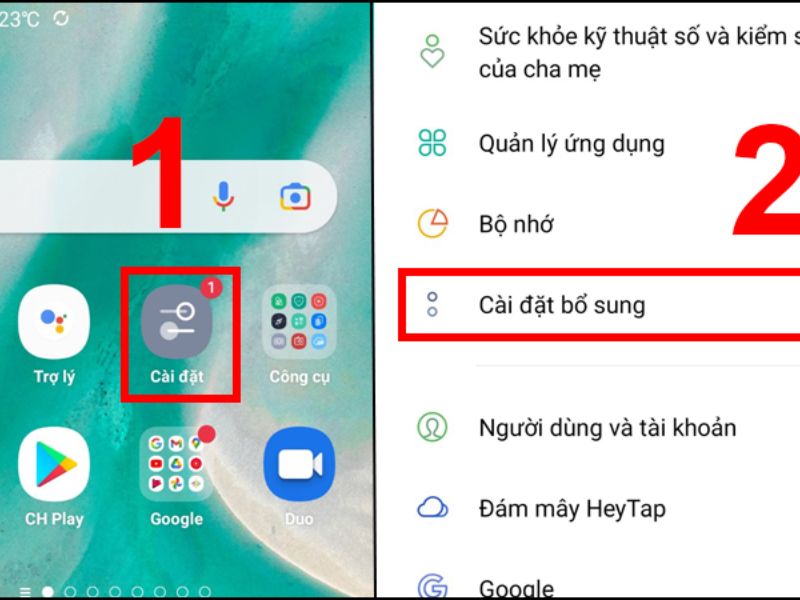
Bước 1: Truy cập Cài đặt: Mở ứng dụng Cài đặt (biểu tượng bánh răng) trực tiếp từ màn hình chính hoặc kéo thanh thông báo xuống để truy cập nhanh.
-
Bước 2: Vào mục Ngày và giờ: Trên điện thoại Samsung, chọn Quản lý chung, sau đó nhấn Ngày và giờ. Với Xiaomi, OPPO, Realme, người dùng hãy vào Cài đặt bổ sung hoặc Cài đặt hệ thống, rồi chọn Ngày và giờ.
-
Bước 3: Thiết lập thời gian phù hợp: Nên ưu tiên bật Thời gian tự động để điện thoại tự đồng bộ giờ chính xác qua internet hoặc nhà mạng. Trường hợp cần chỉnh thủ công, hãy tắt chế độ tự động, sau đó chạm vào phần Ngày và Giờ để điều chỉnh theo ý muốn.
-
Bước 4: Tùy chỉnh định dạng hiển thị: Tìm và bật tùy chọn Định dạng 24 giờ để thời gian hiển thị theo kiểu 13:00 thay vì 1:00 CH, giúp dễ theo dõi và tránh nhầm lẫn.
Mẹo nhỏ từ CLICKBUY: Nếu vừa lắp SIM mới hoặc vừa đi máy bay về, hãy tắt chế độ máy bay và bật 4G/Wifi trước khi bật chế độ "Thời gian tự động" để máy nhận diện vị trí nhanh nhất.
Đối với điện thoại iPhone (Hệ điều hành iOS)
Apple thiết kế giao diện cài đặt rất đồng nhất trên mọi dòng iPhone. Dưới đây là cách chữa điện thoại sai ngày và giờ máy iPhone chuẩn xác:
-
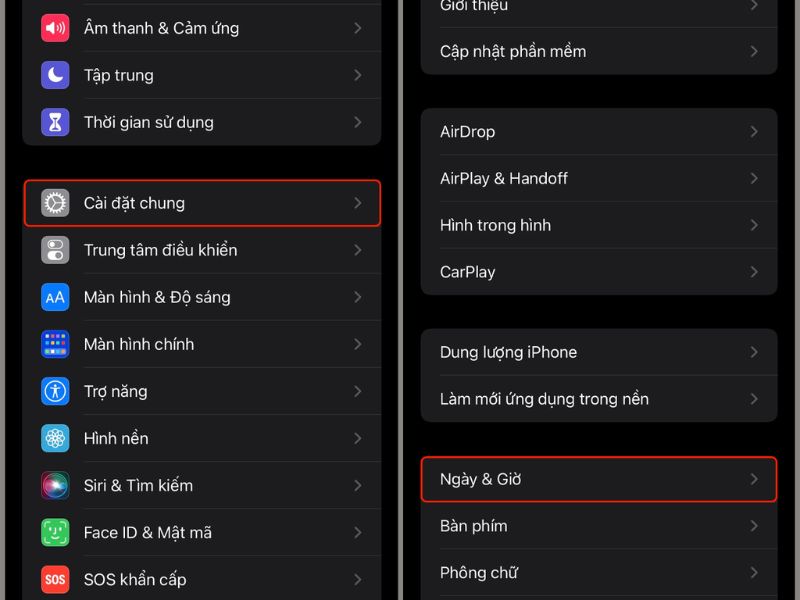
Bước 1: Mở Cài đặt chung: Truy cập vào Cài đặt (Settings) > Chọn Cài đặt chung (General).
-
Bước 2: Vào menu Ngày & Giờ, kéo xuống và chọn mục Ngày & Giờ (Date & Time).
-
Bước 3: Kích hoạt chế độ Tự động: Tìm mục Đặt tự động (Set Automatically). Sau đó, người dùng gạt công tắc sang màu xanh lá cây (On). iPhone sẽ ngay lập tức đồng bộ thời gian với máy chủ Apple và vị trí hiện tại.
-
Bước 4: Chỉnh thủ công (Nếu cần thiết): Nếu muốn chỉnh giờ "ảo" hoặc sai lệch có chủ đích, hãy tắt Đặt tự động. Nhấn vào dòng ngày giờ hiện ra bên dưới màu xanh dương và vuốt để chọn ngày giờ người dùng muốn.
-
Bước 5: Chuyển đổi định dạng 24h: Ngay trên cùng menu này, gạt nút Định dạng 24 giờ sang Bật để bỏ hiển thị AM/PM, giúp màn hình khóa trông gọn gàng hơn.
Các lỗi thường gặp khi hiển thị ngày giờ và múi giờ
Trong quá trình sử dụng, đôi khi người dùng sẽ gặp phải những tình huống mà đồng hồ trên điện thoại không hoạt động như mong muốn. Đừng lo lắng, vì mọi vấn đề đều có giải pháp xử lý đơn giản và tích cực. Dưới đây là những cách khắc phục triệt để các vấn đề này.
Xử lý khi điện thoại không cập nhật múi giờ khi đi nước ngoài
Khi di chuyển sang một quốc gia khác, việc điện thoại tự động cập nhật múi giờ là vô cùng cần thiết để người dùng bắt kịp nhịp sống tại địa phương. Nếu điện thoại không tự nhảy giờ, nguyên nhân thường do thiết bị chưa nhận được tín hiệu từ trạm phát sóng mới hoặc tính năng định vị múi giờ chưa được kích hoạt.
Giải pháp ở đây là hãy mở Google Maps hoặc ứng dụng Bản đồ lên để máy kích hoạt GPS, xác định vị trí hiện tại. Sau đó, quay lại phần cài đặt ngày giờ và tắt đi bật lại chế độ "Múi giờ tự động". Hành động này giống như một cú hích nhẹ (refresh), buộc hệ thống phải quét lại dữ liệu vị trí và cập nhật múi giờ mới nhất cho bạn. Đối với người dùng Android, đôi khi người dùng cần chọn thủ công múi giờ nếu nhà mạng tại quốc gia đó không hỗ trợ cập nhật tự động. Ví dụ: Nếu đến Bangkok, hãy chọn múi giờ GMT+7; nếu đến Tokyo, hãy chọn GMT+9.
Khắc phục lỗi thời gian hiển thị sai sau khi tháo SIM hoặc hết pin
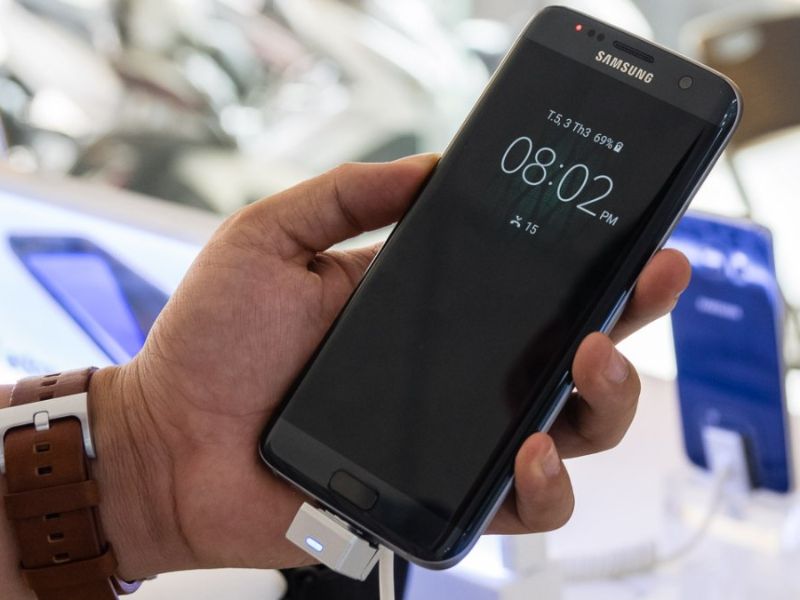
Một trường hợp hiếm gặp nhưng vẫn xảy ra là điện thoại bị reset về ngày giờ mặc định của nhà sản xuất sau khi máy bị sập nguồn do hết pin quá lâu hoặc khi tháo SIM. Điều này xảy ra do pin nuôi bộ nhớ thời gian thực (RTC) bên trong máy bị gián đoạn tạm thời.
Cách xử lý rất đơn giản: Người dùng chỉ cần kết nối điện thoại với mạng Wi-Fi hoặc 4G/5G. Các dòng Smartphone hiện đại tại CLICKBUY đều có cơ chế đồng bộ hóa thông minh. Ngay khi có kết nối internet, thiết bị sẽ tự động liên hệ với máy chủ thời gian (NTP Server) để lấy lại thông tin ngày giờ chuẩn xác. Người dùng sẽ thấy đồng hồ nhảy về đúng giờ hiện tại chỉ trong vài giây. Đây là minh chứng cho thấy công nghệ ngày nay luôn được thiết kế để tự phục hồi và mang lại sự tiện lợi tối đa cho người dùng. Việc duy trì kết nối mạng ổn định chính là chìa khóa để thiết bị của bạn luôn thông minh và chính xác.
Việc cài đặt ngày và giờ trên điện thoại đúng cách giúp thiết bị hoạt động ổn định hơn, tránh lỗi ứng dụng, sai lệch thông báo và đảm bảo các tính năng liên quan đến bảo mật luôn chính xác. Chỉ với vài bước đơn giản, người dùng có thể chủ động kiểm soát thời gian hiển thị, dù sử dụng Android hay iPhone.
Để cập nhật thêm nhiều hướng dẫn công nghệ hữu ích, mẹo sử dụng điện thoại hay và thông tin sản phẩm mới nhất, đừng quên truy cập CLICKBUY thường xuyên. CLICKBUY luôn đồng hành cùng khách hàng trong việc tối ưu trải nghiệm công nghệ mỗi ngày.






Bình luận của bạn