










7 cách khắc phục lỗi SIM không có dịch vụ iPhone hiệu quả nhất
Lỗi SIM không có dịch vụ trên iPhone do đâu? Cách xử lý nhanh
Nội dung chính
Trong quá trình sử dụng, không ít người dùng gặp tình trạng máy hiển thị lỗi SIM không có dịch vụ trên iPhone, khiến mọi hoạt động liên lạc bị gián đoạn dù SIM vẫn còn hiệu lực. Lỗi này có thể xuất hiện bất ngờ sau khi cập nhật iOS, thay đổi cài đặt mạng hoặc đơn giản là do SIM, khay SIM gặp vấn đề. Để tránh mất thời gian loay hoay tìm cách xử lý, Clickbuy sẽ giúp bạn hệ thống lại nguyên nhân và hướng dẫn từng bước khắc phục lỗi SIM không có dịch vụ trên iPhone một cách dễ hiểu và hiệu quả.
Lỗi iPhone báo “Không có dịch vụ” là gì?
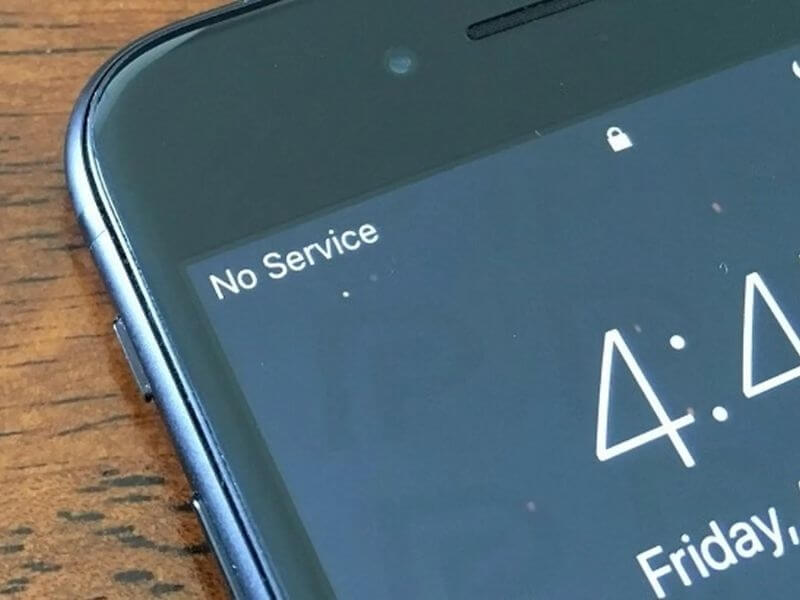
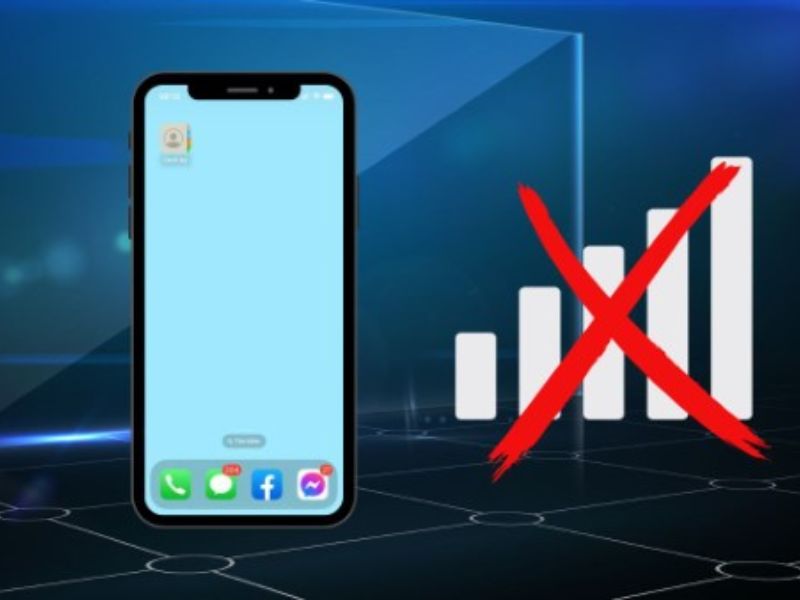
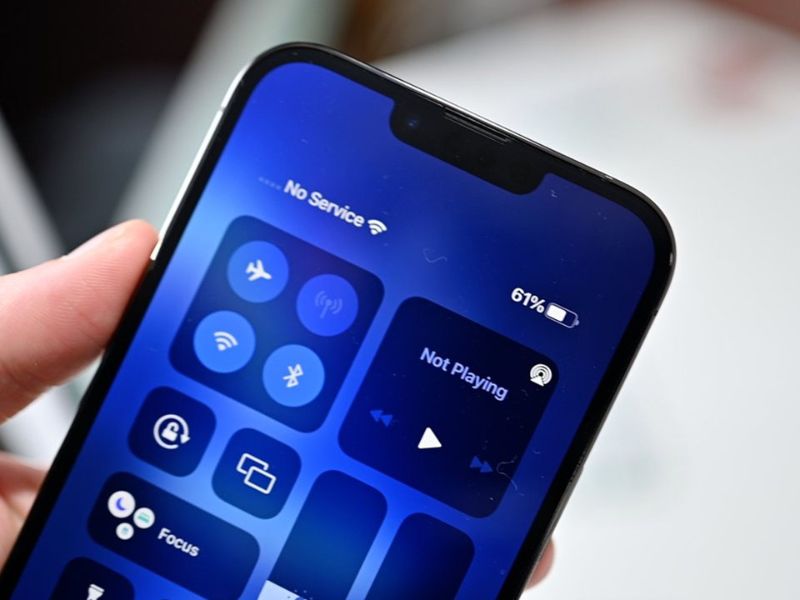
Tình trạng iPhone báo "Không có dịch vụ" (No Service) là hiện tượng máy không thể tìm thấy hoặc đăng ký vào mạng viễn thông của nhà cung cấp dịch vụ. Khi gặp sự cố này, tại vị trí hiển thị vạch sóng ở góc màn hình sẽ xuất hiện dòng chữ cảnh báo, đồng thời các chức năng như nghe gọi, nhắn tin SMS và truy cập mạng 4G/5G đều bị tê liệt. Đây là một trải nghiệm khá khó chịu đối với khách hàng, đặc biệt là khi đang cần liên lạc khẩn cấp hoặc sử dụng bản đồ dẫn đường.
Vì sao iPhone xuất hiện lỗi sim không có dịch vụ?
Có rất nhiều yếu tố dẫn đến việc ngắt kết nối viễn thông trên dòng máy Apple. Theo các chuyên gia kỹ thuật tại Clickbuy, các nguyên nhân phổ biến nhất bao gồm:
-
Sự cố từ nhà mạng: Đôi khi trạm thu phát sóng tại khu vực người dùng đang đứng gặp sự cố kỹ thuật hoặc đang trong quá trình bảo trì định kỳ.
-
Thẻ SIM vật lý bị hỏng: Lớp đồng tiếp xúc sau nhiều năm sử dụng có thể bị oxy hóa hoặc trầy xước, khiến việc truyền dẫn tín hiệu số gặp trục trặc.
-
Xung đột phần mềm: Các phiên bản iOS cũ hoặc tệp tin cấu hình mạng bị lỗi thời gây ra sự mất đồng bộ trong việc xác thực thuê bao.
-
Sai lệch thiết lập hệ thống: Ngày giờ trên máy bị sai hoặc các cài đặt mạng bị tùy chỉnh nhầm lẫn có thể khiến iPhone không thể nhận diện sóng.
-
Hư hỏng phần cứng: Đây là trường hợp nghiêm trọng nhất liên quan đến IC sóng (Baseband) hoặc ăng-ten ngầm bên trong máy bị đứt gãy do va đập.
Các cách khắc phục lỗi sim không có dịch vụ trên iPhone hiệu quả
Để giúp khách hàng tự xử lý sự cố tại nhà, chúng tôi xin hướng dẫn quy trình 7 bước khắc phục chuyên sâu đã được kiểm chứng về độ hiệu quả.
Tắt chế độ Máy bay để khôi phục kết nối di động
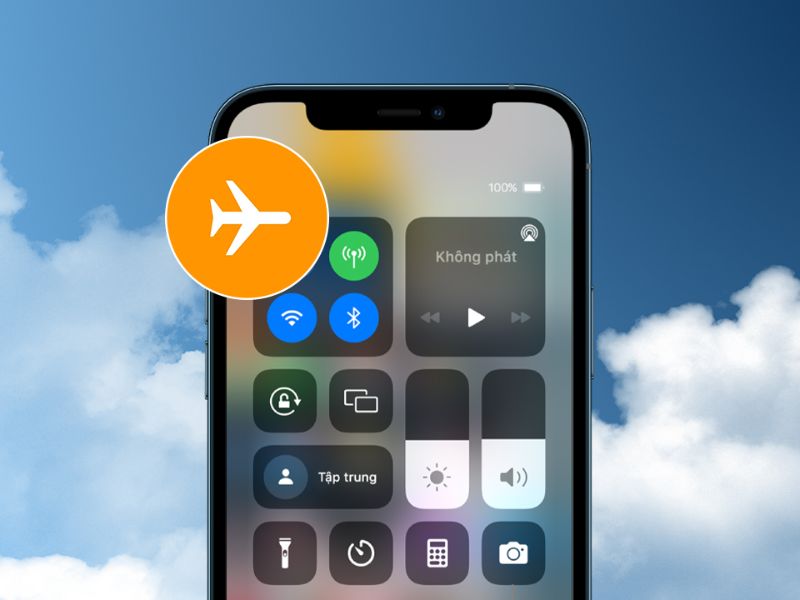
Thao tác đơn giản nhất là bật Chế độ máy bay trong khoảng 15 giây rồi tắt đi. Hành động này buộc iPhone phải khởi động lại quy trình tìm kiếm trạm phát sóng gần nhất. Đây là "mẹo" cứu sóng cực nhanh mà các tín đồ công nghệ thường áp dụng khi di chuyển vào các khu vực sóng yếu như tầng hầm hay thang máy.
Tháo lắp lại SIM, kiểm tra khay SIM và tình trạng thẻ
Khách hàng nên sử dụng que chọc SIM để tháo thẻ ra và vệ sinh nhẹ nhàng mặt đồng bằng vải khô. Hãy đảm bảo khay SIM không bị cong vênh và thẻ được đặt đúng vị trí. Một sự lệch nhẹ trong khay chứa cũng có thể dẫn đến lỗi SIM không có dịch vụ trên iPhone kéo dài.
Đặt lại cài đặt mạng để khôi phục kết nối di động
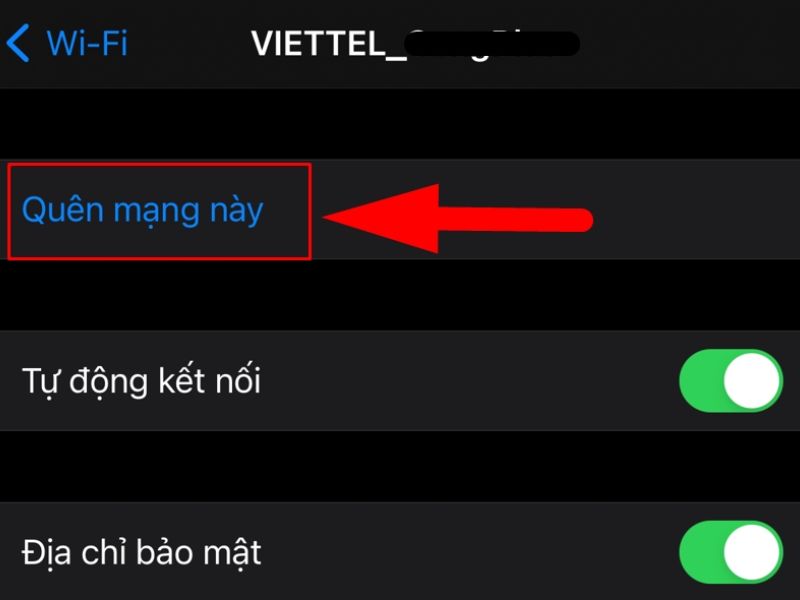
Mở Cài đặt, chọn Cài đặt chung, tiếp tục vào Chuyển hoặc đặt lại iPhone, sau đó chọn Đặt lại và nhấn Đặt lại cài đặt mạng. Thao tác này sẽ xóa sạch các bộ nhớ đệm Wifi, VPN và cấu hình mạng di động bị lỗi, đưa các thông số về trạng thái nguyên bản của nhà sản xuất, giúp khôi phục liên lạc nhanh chóng.
Điều chỉnh lại ngày và giờ khi iPhone mất sóng
Nghe có vẻ lạ nhưng nếu ngày giờ trên máy không khớp với thời gian thực tế của mạng viễn thông, iPhone sẽ bị từ chối truy cập. Người dùng cần vào Cài đặt > Cài đặt chung > Ngày & Giờ và bật tính năng "Đặt tự động" để đảm bảo sự đồng bộ tuyệt đối với hệ thống toàn cầu.
Khôi phục cài đặt gốc khi các cách thông thường không hiệu quả
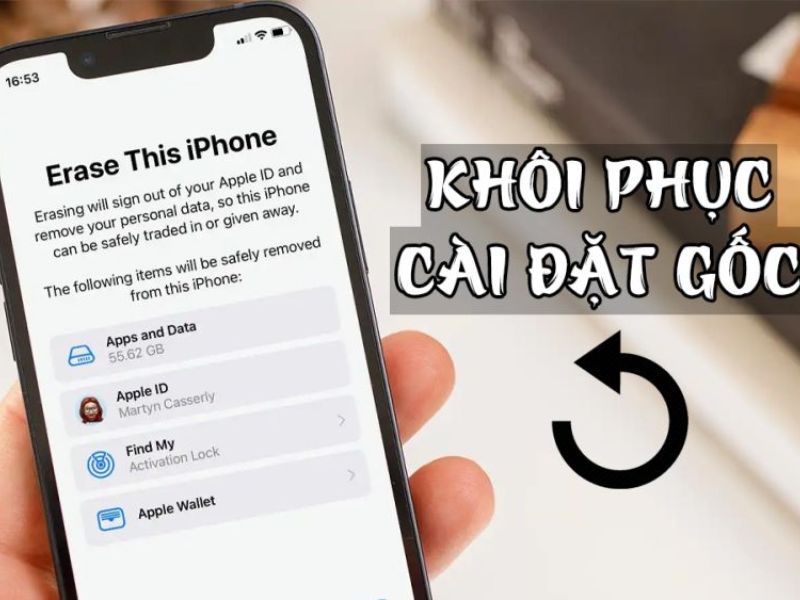
Nếu nghi ngờ lỗi do phần mềm hệ thống bị hỏng sâu, việc "Xóa tất cả nội dung và cài đặt" là giải pháp cuối cùng. Clickbuy lưu ý khách hàng cần sao lưu toàn bộ dữ liệu lên iCloud trước khi thực hiện để đảm bảo an toàn cho các thông tin quan trọng.
Cập nhật cấu hình nhà mạng (Carrier Settings)
Nhà mạng thường xuyên đưa ra các bản cập nhật nhỏ để tối ưu sóng. Khách hàng hãy vào Cài đặt > Cài đặt chung > Giới thiệu. Khi có phiên bản mới, iPhone sẽ tự động hiển thị thông báo cập nhật. Việc chọn "Cập nhật" giúp thiết bị tương thích tốt hơn với hạ tầng mạng 5G hiện đại.
Nâng cấp iOS mới nhất để khắc phục lỗi không có dịch vụ
Apple thường xuyên vá các lỗi liên quan đến Modem sóng trong các bản cập nhật iOS. Việc duy trì hệ điều hành ở phiên bản mới nhất không chỉ giúp sửa lỗi mất sóng mà còn tăng cường bảo mật cho thiết bị của các tín đồ công nghệ.
Clickbuy - địa chỉ sửa lỗi iPhone không có dịch vụ đáng tin cậy
Khi mọi biện pháp can thiệp phần mềm đều không đem lại kết quả, điều đó báo hiệu một hư hỏng phần cứng nghiêm trọng liên quan đến IC Baseband hoặc ăng-ten. Lúc này, khách hàng nên tìm đến các địa chỉ uy tín để được hỗ trợ chuyên sâu.
Tại Clickbuy, chúng tôi sở hữu đội ngũ kỹ thuật viên giàu kinh nghiệm và trang thiết bị chẩn đoán hiện đại. Quy trình kiểm tra sóng được thực hiện minh bạch, giúp xác định chính xác điểm đứt gãy tín hiệu. Chúng tôi cam kết sử dụng linh kiện chất lượng cao để thay thế, giúp chiếc iPhone của quý khách lấy lại sóng khỏe và hoạt động ổn định lâu dài.
Tình trạng lỗi SIM không có dịch vụ trên iPhone có thể xuất phát từ nhiều nguyên nhân khác nhau và không phải lúc nào cũng cần can thiệp kỹ thuật phức tạp. Việc nắm rõ dấu hiệu, nguyên nhân và cách xử lý phù hợp sẽ giúp người dùng chủ động hơn trong quá trình sử dụng iPhone hằng ngày. Để cập nhật thêm nhiều kiến thức hữu ích, mẹo sử dụng iPhone hiệu quả cũng như các thông tin công nghệ mới nhất, bạn đừng quên thường xuyên truy cập Clickbuy để theo dõi và tham khảo những bài viết được chia sẻ liên tục.







Bình luận của bạn