










Lỗi Reset Counter trên iPhone là gì? Xử lý thế nào?
Lỗi Reset Counter trên iPhone là gì? Có nguy hiểm không?
Nội dung chính
Lỗi Reset Counter trên iPhone là gì, có nguy hiểm không và ảnh hưởng như thế nào đến thiết bị là thắc mắc của nhiều người, đặc biệt khi máy thường xuyên tự khởi động lại hoặc hoạt động thiếu ổn định. Đây có thể là dấu hiệu liên quan đến phần mềm, bộ nhớ hoặc linh kiện bên trong. Cùng Clickbuy tìm hiểu nguyên nhân, cách kiểm tra và hướng xử lý lỗi Reset Counter trên iPhone trong bài viết dưới đây.
Reset Counter trên iPhone là lỗi gì?
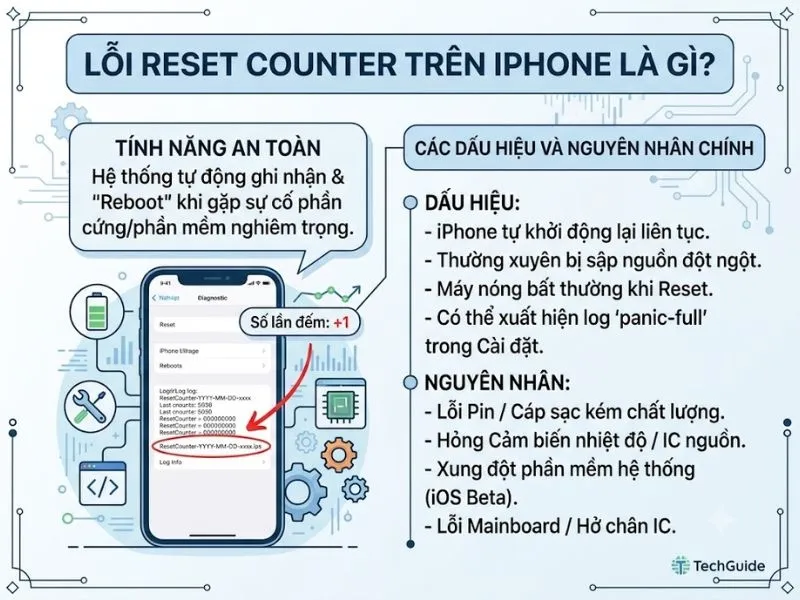
Để hiểu một cách đơn giản theo ngôn ngữ kỹ thuật, Reset Counter (bộ đếm khởi động lại) không phải là một lỗi phần mềm thông thường, mà là tính năng an toàn hệ thống được Apple tích hợp sâu vào bên trong hệ điều hành iOS.
Khi iPhone của khách hàng gặp phải một sự cố nghiêm trọng liên quan đến phần cứng hoặc lỗi xung đột hệ thống nặng, hệ điều hành iOS sẽ tự động kích hoạt cơ chế bảo vệ bằng cách ép thiết bị khởi động lại (Reboot). Mỗi lần máy tự động khởi động lại như vậy, hệ thống sẽ ghi nhận và cộng dồn vào một "bộ đếm" nội bộ. Đó chính là lý do vì sao lỗi này có tên gọi là Reset Counter.
-
Biểu hiện thực tế: iPhone đang sử dụng bình thường đột ngột bị tắt màn hình, hiện logo quả táo khuyết rồi khởi động lại. Tần suất này có thể diễn ra liên tục (khoảng 3 - 5 phút một lần) hoặc lặp lại vài lần trong ngày mà không theo một quy luật nào cả.
-
Hậu quả: Gây gián đoạn trải nghiệm nghiêm trọng, làm nóng máy, hao pin nhanh và nếu không khắc phục kịp thời có thể dẫn đến hỏng hóc hoàn toàn các linh kiện quan trọng khác bên trong thiết bị.
Vì sao iPhone xuất hiện lỗi Reset Counter?
Dưới đây là tổng hợp những nguyên nhân phổ biến nhất hiện nay:
-
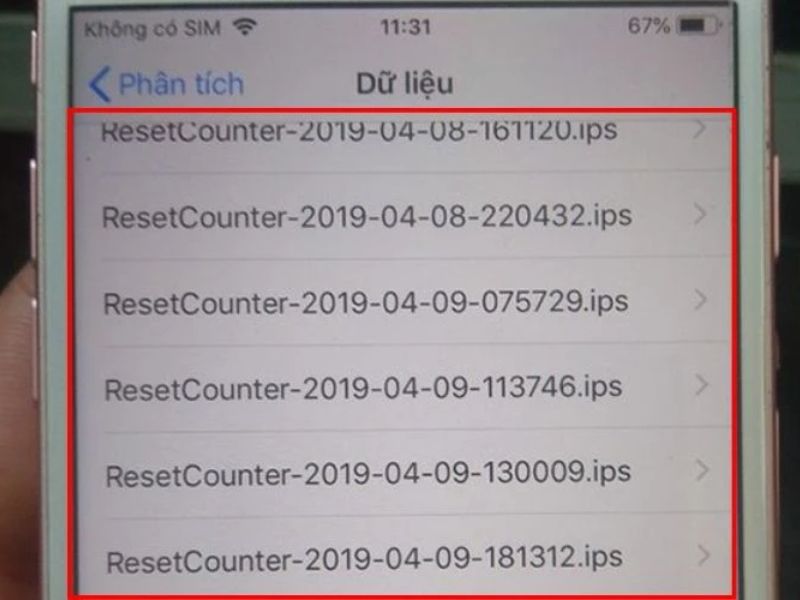
Sự cố về Pin và cáp nguồn bên trong: Pin bị chai nặng, pin lô không tương thích tốt với bo mạch hoặc cáp kết nối từ pin đến bo mạch chủ (mainboard) bị lỏng sau những cú va đập mạnh là nguyên nhân chiếm phần lớn các ca lỗi Reset Counter. Khi nguồn điện cung cấp cho vi xử lý không ổn định, máy sẽ tự sập nguồn và khởi động lại.
-
Lỗi cụm cáp sạc và cảm biến nhiệt độ: Trên cụm cáp sạc của các dòng iPhone đời mới thường được tích hợp các cảm biến nhiệt độ và cảm biến áp suất. Nếu cụm cáp này bị ẩm ướt do dính nước, bị đứt ngầm hoặc bị thay thế bằng linh kiện kém chất lượng, hệ thống iOS sẽ không nhận diện được nhiệt độ an toàn của thiết bị và lập tức ra lệnh khởi động lại để tránh cháy nổ.
-
Xung đột phần mềm hệ thống nặng: Việc người dùng cập nhật hệ điều hành iOS phiên bản thử nghiệm (Beta) bị lỗi, máy bị tràn bộ nhớ đệm hoặc cài đặt các ứng dụng không tương thích từ bên thứ ba cũng có thể dẫn đến việc hệ thống tự khởi động lại liên tục.
-
Lỗi phần cứng trên Mainboard (Vi xử lý, IC nguồn): Việc iPhone bị rơi rớt từ trên cao, bị va đập mạnh hoặc bị vô nước có thể làm nứt chân IC, lỏng mối hàn trên bo mạch chủ. Các đường truyền tín hiệu dữ liệu giữa vi xử lý chính (CPU) và các chip quản lý nguồn (IC nguồn) bị gián đoạn sẽ trực tiếp kích hoạt lỗi Reset Counter.
Cách kiểm tra iPhone có gặp lỗi Reset Counter hay không
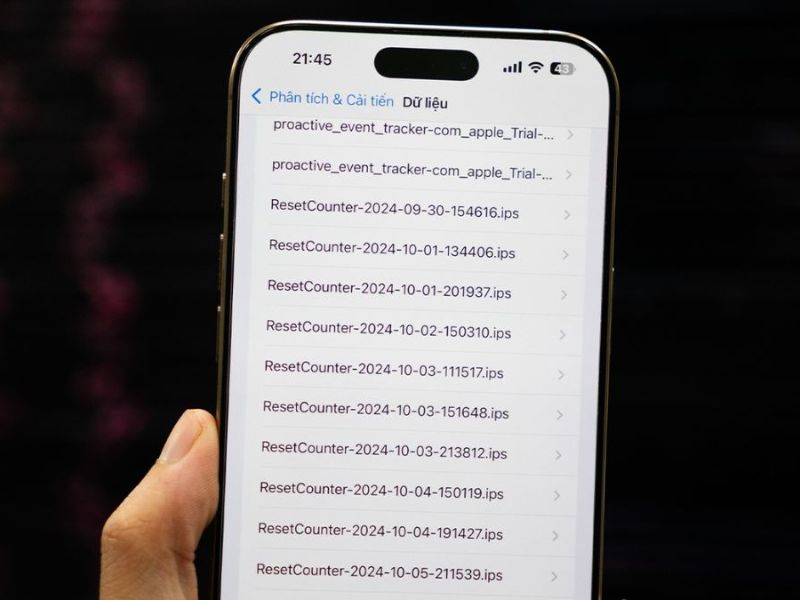
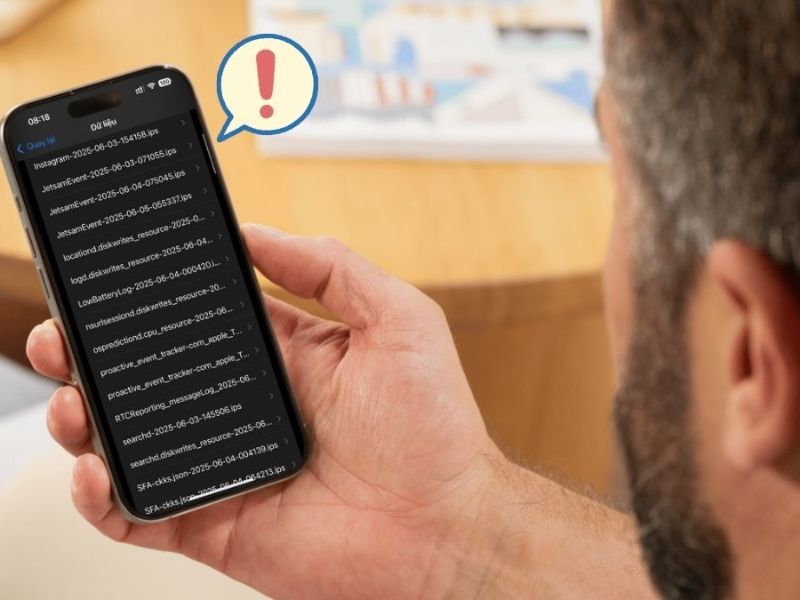
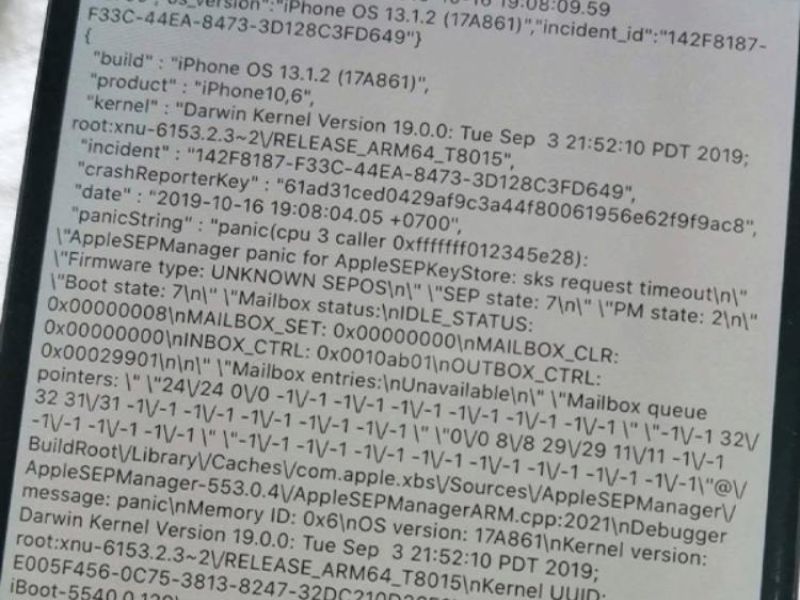
Khi thấy iPhone có hiện tượng tự khởi động lại đột ngột, người dùng không nên đoán mò. Cách tốt nhất là truy cập vào hệ thống chẩn đoán lỗi (Panic Log) có sẵn trên máy để xác định chính xác xem thiết bị có đang mắc lỗi hay không thông qua các bước sau:
-
Bước 1: Khách hàng truy cập vào ứng dụng Cài đặt (Settings) trên iPhone.
-
Bước 2: Cuộn xuống tìm mục Quyền riêng tư & Bảo mật (Privacy & Security).
-
Bước 3: Chọn mục Phân tích & Cải tiến (Analytics & Improvements) nằm ở gần cuối giao diện.
-
Bước 4: Nhấn vào mục Dữ liệu Phân tích (Analytics Data).
-
Bước 5: Tại thanh tìm kiếm ở đầu trang, người dùng nhập từ khóa "panic-full" hoặc "ResetCounter".
Cách đọc kết quả phân tích:
-
Nếu danh sách xuất hiện các tệp tin có tên bắt đầu bằng cụm từ panic-full-YYYY-MM-DD-xxxx.ips xuất hiện liên tục trong nhiều ngày gần nhất, điều này đồng nghĩa với việc iPhone của người dùng đã bị lỗi Panic Buy / Reset Counter nghiêm trọng.
-
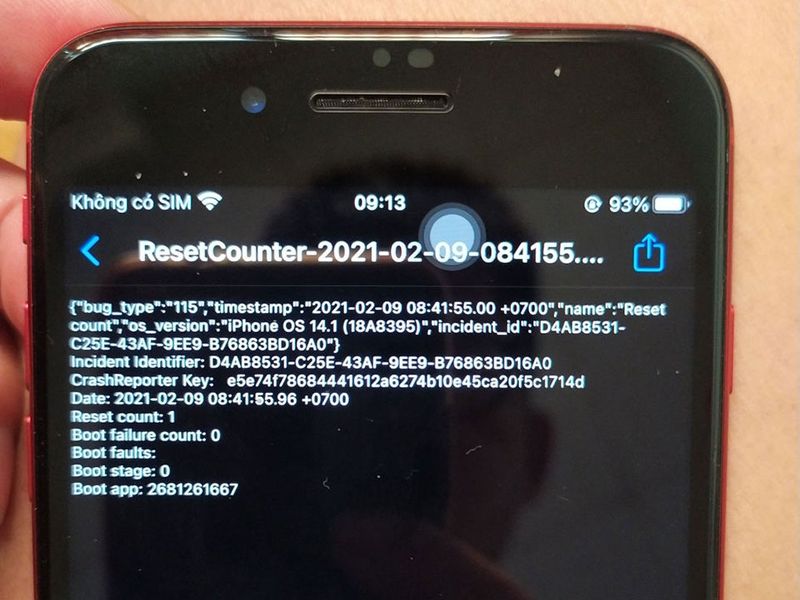
Nếu xuất hiện tệp có tên ResetCounter-YYYY-MM-DD-xxxx.ips, hệ thống đang báo động về tình trạng phần cứng gặp sự cố kết nối, buộc máy phải reset liên tục để bảo vệ an toàn.
Hướng dẫn xử lý lỗi Reset Counter trên iPhone
Nếu may mắn lỗi chỉ xuất phát từ xung đột hệ điều hành tạm thời, người dùng có thể tự áp dụng các giải pháp khắc phục bằng phần mềm tại nhà sau:
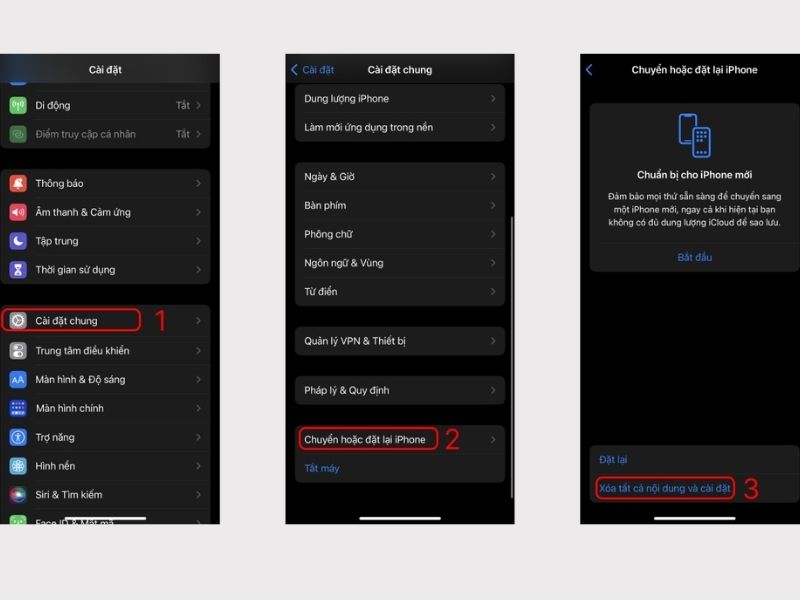
Đặt lại tất cả cài đặt (Reset All Settings)
Phương pháp này giúp đưa các thiết lập hệ thống về trạng thái ban đầu mà không làm mất dữ liệu cá nhân của người dùng:
Người dùng hãy mở Cài đặt, chọn Cài đặt chung > Chuyển hoặc đặt lại iPhone > Đặt lại, sau đó nhấn Đặt lại tất cả cài đặt.
Cập nhật phiên bản iOS mới nhất
Apple thường xuyên tung ra các bản vá lỗi bảo mật và tối ưu hiệu năng. Người dùng nên cập nhật hệ điều hành để khắc phục các xung đột phần mềm cũ:
Kết nối Wifi ổn định, vào Cài đặt -> Cài đặt chung -> Cập nhật phần mềm để tải về bản vá lỗi mới nhất.
Gỡ bỏ các ứng dụng không tương thích
Nếu lỗi xảy ra ngay sau khi bạn cài đặt một ứng dụng mới, hãy thử gỡ bỏ ứng dụng đó và khởi động lại máy để kiểm tra xem tình trạng sập nguồn có còn tiếp diễn hay không.
Khôi phục iPhone bằng chế độ DFU để sửa Reset Counter
Đối với các lỗi phần mềm hệ thống nghiêm trọng mà việc khôi phục cài đặt gốc thông thường không thể giải quyết, đưa máy về chế độ DFU (Device Firmware Update) và thực hiện Restore sạch sẽ là giải pháp tối ưu nhất. Thao tác này sẽ nạp lại hoàn toàn hệ điều hành mới tinh cho máy.
Dưới đây là các bước thực hiện chi tiết:
-
Bước 1: Chuẩn bị một chiếc máy tính (Windows hoặc Mac) đã cài đặt sẵn phần mềm iTunes phiên bản mới nhất.
-
Bước 2: Kết nối iPhone với máy tính bằng cáp sạc USB chính hãng hoặc đạt chuẩn MFi.
-
Bước 3: Đưa điện thoại về chế độ DFU bằng tổ hợp phím cứng (tùy thuộc vào từng dòng đời iPhone từ iPhone 8 trở lên, iPhone 7/7 Plus hay dòng cũ hơn).
-
Bước 4: Khi màn hình iPhone tối đen hoàn toàn và iTunes trên máy tính hiển thị thông báo phát hiện thiết bị trong chế độ khôi phục, nhấn chọn Restore (Khôi phục).
-
Bước 5: Chờ đợi quá trình tải và nạp phần mềm hoàn tất, sau đó thiết lập iPhone như một chiếc máy mới hoàn toàn để kiểm tra.
Khi nào nên mang iPhone đến trung tâm sửa chữa?
Nếu đã thử toàn bộ các giải pháp phần mềm từ khôi phục cài đặt gốc cho đến chạy lại chương trình qua DFU mà chiếc iPhone vẫn tiếp tục tự khởi động lại liên tục, đồng thời các tệp "panic-full" vẫn xuất hiện đều đặn trong mục phân tích, đây là lúc người dùng bắt buộc phải mang máy đến trung tâm sửa chữa.
Lúc này, lỗi chắc chắn nằm ở phần cứng và đòi hỏi các kỹ thuật viên chuyên nghiệp tiến hành đo đạc chuyên sâu:
-
Lỏng chân kết nối (Sóc-két): Cần tháo máy và cố định lại chân kết nối màn hình, pin hoặc cụm chân sạc do bị lỏng sau va đập.
-
Thay thế linh kiện hỏng: Thay thế viên pin chính hãng mới hoặc thay thế cụm cáp sạc chứa cảm biến nhiệt độ bị lỗi hỏng do vào nước.
-
Sửa chữa trên Mainboard: Đo đạc dòng điện, dò mạch để đóng lại chân IC nguồn hoặc các chip vi xử lý bị hở chân tiếp xúc.
Lưu ý để hạn chế lỗi Reset Counter tái diễn
Để giữ cho chiếc iPhone luôn hoạt động mượt mà và tránh xa lỗi bộ đếm khởi động lại này, hãy lưu ý những thói quen sử dụng sau:
-
Tránh va đập và tác động lực mạnh: Sử dụng ốp lưng chống sốc chất lượng cao để bảo vệ các linh kiện bên trong không bị lỏng chân socket hay rạn nứt bo mạch chủ khi vô tình làm rơi máy.
-
Hạn chế tối đa việc máy tiếp xúc với nước: Độ ẩm cao chính là kẻ thù số một gây oxy hóa các cảm biến nhiệt độ trên cụm cáp sạc, trực tiếp kích hoạt lỗi sập nguồn liên tục.
-
Sử dụng phụ kiện sạc chính hãng: Luôn sạc máy bằng củ sạc và cáp sạc chính hãng Apple hoặc các thương hiệu phụ kiện đạt chứng chỉ MFi để đảm bảo dòng điện đi vào máy luôn ổn định, không gây hại cho IC nguồn và pin.
-
Bảo trì pin định kỳ: Không nên để pin quá chai mới thay thế. Khi dung lượng pin tối đa xuống dưới mức 80%, hiệu năng của máy sẽ bị giảm và nguồn điện cấp không còn ổn định, rất dễ gây ra các lỗi hệ thống.
Qua những thông tin trên, chắc hẳn người dùng đã hiểu rõ lỗi Reset Counter trên iPhone là gì cũng như nguyên nhân và cách khắc phục phù hợp. Người dùng nên ưu tiên các biện pháp đơn giản ngay tại nhà trước. Nếu lỗi tiếp tục xuất hiện, hãy mang thiết bị đến địa chỉ sửa chữa uy tín để được kiểm tra chính xác. Đừng quên theo dõi Clickbuy để cập nhật thêm nhiều thủ thuật và kiến thức hữu ích về iPhone.


Bình luận của bạn