










Cách thay đổi icon ứng dụng trên Android cực dễ
Cách thay đổi icon ứng dụng trên Android chi tiết từ A-Z
Nội dung chính
Cách thay đổi icon ứng dụng trên Android là thủ thuật được nhiều người quan tâm khi muốn làm mới giao diện điện thoại, tạo màn hình chính đẹp hơn hoặc cá nhân hóa biểu tượng app theo phong cách riêng. Chỉ với vài thao tác đơn giản, người dùng có thể đổi icon theo chủ đề tối giản, dễ thương, màu pastel, iOS, gaming hoặc tự chọn ảnh trong máy để làm biểu tượng. Cùng Clickbuy tìm hiểu chi tiết trong bài viết dưới đây.
1. Có thể thay đổi icon ứng dụng trên Android không?
Người dùng hoàn toàn có thể thay đổi icon ứng dụng trên Android. Tùy từng dòng máy và giao diện hệ điều hành, cách thực hiện có thể khác nhau. Một số hãng điện thoại thông minh như Samsung, Xiaomi, OPPO, realme, vivo cho phép đổi biểu tượng thông qua kho chủ đề có sẵn. Trong khi đó, nếu muốn tùy chỉnh sâu hơn, người dùng có thể dùng icon pack hoặc launcher bên thứ ba.
-
Có thể đổi icon bằng cài đặt giao diện: Một số điện thoại Android có sẵn mục Chủ đề, Giao diện hoặc Biểu tượng để người dùng tải và áp dụng bộ icon mới.
-
Có thể dùng icon pack: Đây là các bộ biểu tượng được thiết kế sẵn, giúp giao diện đồng bộ và đẹp hơn.
-
Có thể dùng launcher: Launcher cho phép thay đổi màn hình chính, lưới ứng dụng, hiệu ứng chuyển cảnh, widget và icon app.
-
Có thể đổi từng icon riêng lẻ: Một số launcher hỗ trợ nhấn giữ ứng dụng để chỉnh biểu tượng theo ý muốn.
-
Không cần root máy: Phần lớn cách đổi icon hiện nay đều không yêu cầu can thiệp hệ thống sâu, giúp an toàn hơn cho người dùng phổ thông.
2. Cách thay đổi icon ứng dụng trên Android nhanh nhất
Có nhiều cách để đổi icon app trên Android. Nếu chỉ muốn đổi nhanh và an toàn, người dùng nên ưu tiên tính năng có sẵn trên máy. Nếu muốn giao diện độc đáo hơn, icon pack và launcher sẽ là lựa chọn linh hoạt hơn.
2.1 Cách đổi icon ứng dụng trên Android bằng cài đặt giao diện
Đây là cách thay đổi icon ứng dụng trên Android đơn giản nhất vì không cần cài quá nhiều ứng dụng bên ngoài. Tùy từng hãng, mục đổi icon có thể nằm trong Cài đặt, Chủ đề, Theme Store, Galaxy Themes hoặc ứng dụng Giao diện.
-
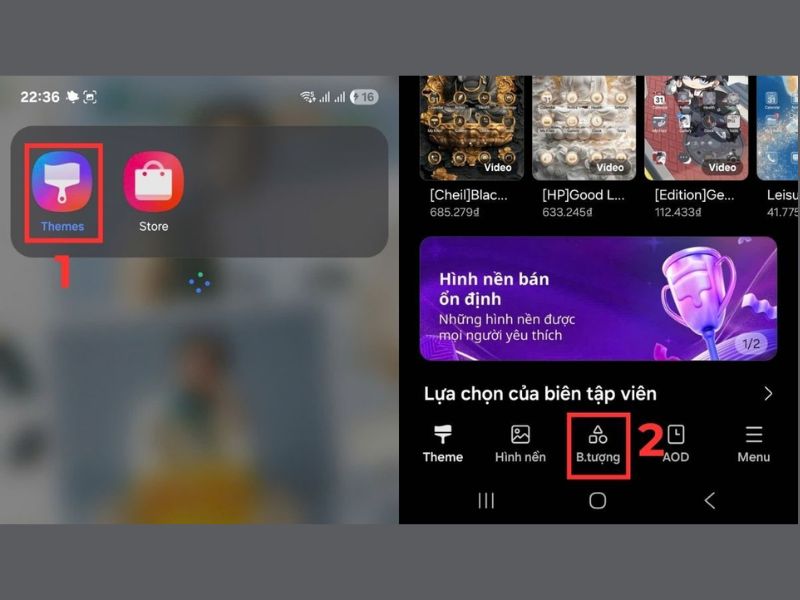
Bước 1: Mở Cài đặt hoặc ứng dụng Chủ đề/Giao diện trên điện thoại Android.
-
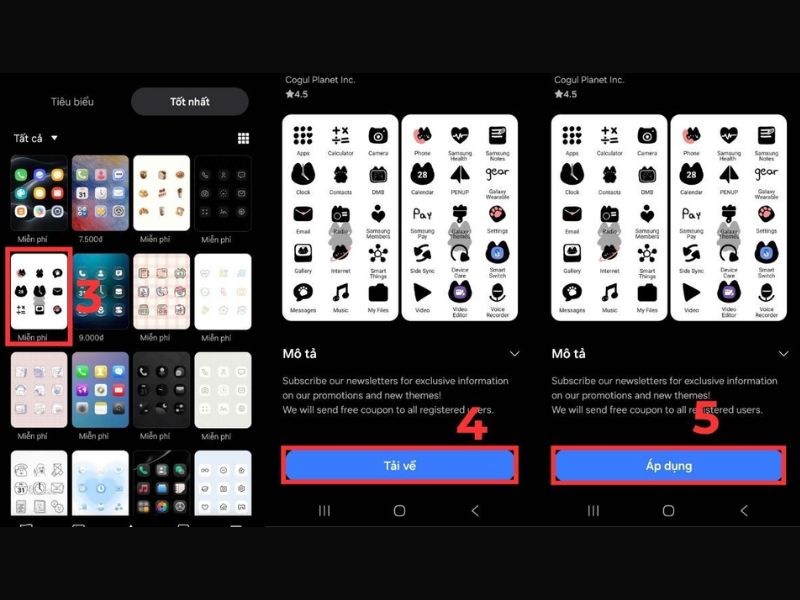
Bước 2: Tìm mục Biểu tượng, Icon, Chủ đề hoặc Giao diện màn hình chính.
-
Bước 3: Chọn bộ icon yêu thích, tải về và nhấn Áp dụng để thay đổi biểu tượng ứng dụng.
-
Bước 4: Quay lại màn hình chính để kiểm tra icon đã được đổi hay chưa.
-
Bước 5: Nếu chưa ưng ý, người dùng có thể đổi sang bộ icon khác hoặc quay về giao diện mặc định.
Cách đổi icon ứng dụng trên Android bằng cài đặt giao diện phù hợp với người muốn thao tác nhanh, ít rủi ro và không cần tùy chỉnh quá sâu. Tuy nhiên, nhược điểm là số lượng bộ icon có thể bị giới hạn tùy từng hãng điện thoại.
2.2 Cách thay đổi icon ứng dụng trên Android bằng icon pack
Icon pack là bộ biểu tượng được thiết kế theo một phong cách cụ thể. Người dùng có thể tìm thấy nhiều kiểu icon khác nhau như tối giản, trong suốt, neon, đen trắng, hoạt hình, 3D hoặc phong cách giống iPhone. Đây là lựa chọn phù hợp nếu muốn màn hình chính trông đồng bộ và cá tính hơn.
-
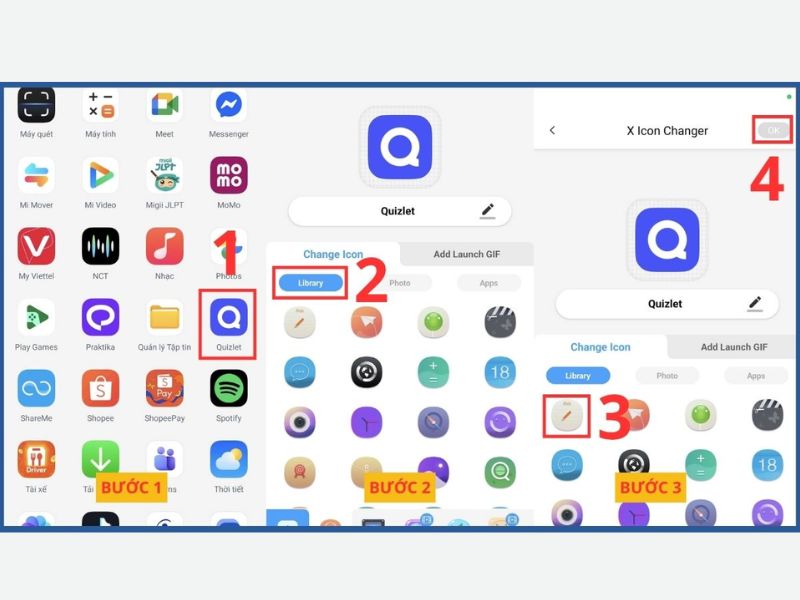
Bước 1: Mở CH Play, tìm kiếm từ khóa như “icon pack”, “X Icon Changer”, “iOS icon pack” hoặc tên phong cách mong muốn.
-
Bước 2: Chọn bộ icon có đánh giá tốt, lượt tải cao, nhà phát triển rõ ràng rồi nhấn Cài đặt.
-
Bước 3: Mở icon pack sau khi tải xong, chọn launcher đang sử dụng nếu được yêu cầu.
-
Bước 4: Nhấn Apply/Áp dụng để đổi bộ biểu tượng cho màn hình chính.
-
Bước 5: Kiểm tra lại các app. Nếu có ứng dụng chưa được đổi icon, người dùng có thể chỉnh thủ công nếu launcher hỗ trợ.
2.3 Hướng dẫn cách đổi icon app trên Android bằng launcher
Launcher là ứng dụng thay thế giao diện màn hình chính mặc định trên Android. Đây là cách linh hoạt nhất để thay đổi icon, bố cục app, hiệu ứng vuốt, thanh tìm kiếm, widget và phong cách màn hình chính. Một số launcher phổ biến gồm Nova Launcher, Microsoft Launcher, Smart Launcher hoặc Lawnchair.
-
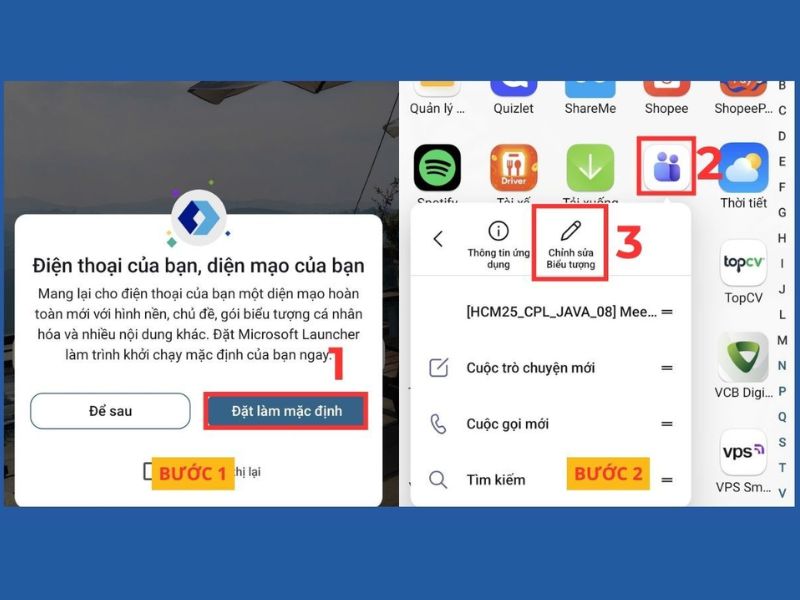
Bước 1: Tải launcher uy tín từ CH Play, sau đó mở ứng dụng và cấp các quyền cần thiết ở mức hợp lý.
-
Bước 2: Đặt launcher vừa tải làm mặc định để bắt đầu tùy chỉnh giao diện.
-
Bước 3: Nhấn giữ ứng dụng cần thay đổi icon và chọn mục Chỉnh sửa biểu tượng.
-
Bước 4: Tại phần Chọn biểu tượng mới > ấn chọn Microsoft Launcher > ấn chọn gói biểu tượng Microsoft Launcher > xác nhận thay đổi.
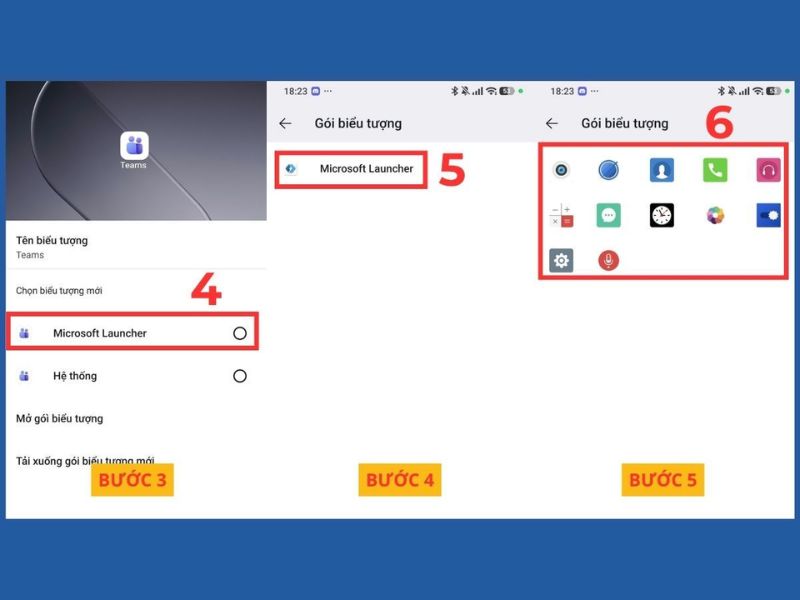
Cách đổi icon app trên Android bằng launcher phù hợp với người thích cá nhân hóa sâu. Người dùng có thể tạo giao diện giống iOS, tối giản theo màu nền, hoặc thiết kế màn hình chính theo phong cách riêng.
3. Lưu ý khi thay đổi icon ứng dụng trên Android
Dù việc đổi icon khá đơn giản, người dùng vẫn cần chú ý đến bảo mật và hiệu năng. Một số ứng dụng đổi icon yêu cầu nhiều quyền không cần thiết, có thể ảnh hưởng đến dữ liệu cá nhân nếu tải từ nguồn không rõ ràng.
|
Lưu ý |
Gợi ý xử lý |
|
Tải app từ CH Play |
Tránh tải file APK lạ |
|
Kiểm tra quyền ứng dụng |
Không cấp quyền danh bạ, SMS, ngân hàng nếu không cần |
|
Không dùng launcher quá nặng |
Chọn launcher nhẹ, nhiều đánh giá tốt |
|
Icon pack có thể thiếu biểu tượng |
Đổi thủ công hoặc chọn bộ icon khác |
|
Đổi icon không làm mất dữ liệu |
Dữ liệu app vẫn giữ nguyên |
|
Gỡ launcher có thể mất tùy chỉnh |
Sao lưu bố cục nếu launcher hỗ trợ |
|
Shortcut không phải icon gốc |
Không xóa app gốc trong ngăn ứng dụng |
|
Cẩn thận app có quảng cáo nhiều |
Chọn ứng dụng uy tín, ít quảng cáo |
Tóm lại, cách thay đổi icon ứng dụng trên Android có thể thực hiện bằng cài đặt giao diện, icon pack hoặc launcher tùy dòng máy và nhu cầu sử dụng. Người dùng muốn nhanh gọn nên dùng kho chủ đề có sẵn; muốn đồng bộ giao diện nên dùng icon pack; còn muốn tùy chỉnh sâu hơn nên dùng launcher. Khi thực hiện, hãy ưu tiên ứng dụng uy tín, hạn chế tải file lạ và không cấp quyền nhạy cảm không cần thiết. Nếu cần mua điện thoại Android màn hình đẹp, cấu hình mượt, dễ cá nhân hóa giao diện, người dùng có thể tham khảo các mẫu Samsung, Xiaomi, OPPO, realme chính hãng tại Clickbuy để được tư vấn giá tốt, trả góp linh hoạt và bảo hành rõ ràng.

Bình luận của bạn