










Lỗi không theo dõi được trên Facebook có tự hết không?
Lỗi không theo dõi được trên Facebook xử lý thế nào?
Nội dung chính
Lỗi không theo dõi được trên Facebook là tình trạng khá khó chịu khi người dùng muốn theo dõi bạn bè, người nổi tiếng hoặc một tài khoản yêu thích nhưng thao tác không thành công. Vậy nguyên nhân do đâu và cách khắc phục thế nào? Hãy cùng Clickbuy phân tích chi tiết để biết cách khắc phục hiệu quả.
Lỗi không theo dõi được trên Facebook là gì?
Đây là trạng thái mà nút Theo dõi (Follow) trên trang cá nhân của bạn bè, người nổi tiếng hoặc các Fanpage hoàn toàn biến mất hoặc không thể tương tác được. Khi người dùng nhấn vào, hệ thống không ghi nhận lệnh hoặc báo lỗi kết nối. Điều này khiến bảng tin của khách hàng trở nên đơn điệu, thiếu hụt đi những nội dung chất lượng mà họ mong muốn tiếp cận.
Nguyên nhân gây lỗi không theo dõi được trên Facebook
Để giải quyết tận gốc vấn đề này, người dùng cần nắm bắt được những nguyên nhân phổ biến nhất đang trực tiếp gây ra sự cố. Dưới đây là những "thủ phạm" chính mà các tín đồ công nghệ thường xuyên gặp phải trong quá trình sử dụng.
-
Thiết lập riêng tư khắt khe: Bản thân người được theo dõi có thể đã tắt tính năng cho phép người lạ hoặc những người không nằm trong danh sách bạn bè theo dõi họ.
-
Hạn chế từ phía Facebook: Tài khoản của khách hàng có thể đang bị Facebook "chạm" vào quyền tương tác do thực hiện các hành động spam (theo dõi/bỏ theo dõi hàng loạt trong thời gian ngắn).
-
Xung đột phần mềm: Dữ liệu tạm thời (cache) bị lỗi trong quá trình sử dụng ứng dụng lâu dài hoặc xung đột giữa phiên bản iOS/Android với ứng dụng Facebook.
-
Lỗi kết nối từ SIM/Nhà mạng: Đôi khi đường truyền dữ liệu di động không ổn định cũng làm ngắt quãng việc cập nhật dữ liệu từ máy chủ.

Cách sửa lỗi không theo dõi được trên Facebook
Sau khi đã nhận diện được nguyên nhân, chúng ta sẽ cùng đi vào thực hiện các biện pháp khắc phục cụ thể. Hãy thử từng bước dưới đây để khôi phục tính năng theo dõi trên tài khoản của người dùng một cách nhanh chóng và hiệu quả nhất.
Kiểm tra độ ổn định của kết nối mạng
Đầu tiên, người dùng cần đảm bảo mạng Wifi hoặc 4G/5G đang hoạt động ổn định. Đối với những khách hàng đang sử dụng điện thoại đa SIM, hãy thử chuyển đổi dữ liệu di động sang SIM có tốc độ mạng tốt hơn để loại bỏ khả năng nghẽn sóng.
Làm mới bộ nhớ ứng dụng Facebook trên Android, iPhone
Bộ nhớ đệm chứa nhiều dữ liệu cũ có thể gây nhiễu cho các tính năng mới, do đó việc làm sạch dữ liệu là cực kỳ cần thiết.
-
Trên Android: Người dùng hãy vào Cài đặt > Ứng dụng > Facebook > Lưu trữ > Xóa bộ nhớ đệm (Cache).
-
Trên iOS: Apple không cho phép xóa cache trực tiếp, vì vậy người dùng cần gỡ bỏ ứng dụng Facebook hoàn toàn, khởi động lại điện thoại rồi tải lại từ App Store để có một bản cài đặt "sạch".
Cập nhật ứng dụng Facebook để hạn chế lỗi
Các tín đồ công nghệ cần lưu ý rằng Facebook liên tục cập nhật thuật toán, việc để phiên bản cũ tồn tại quá lâu sẽ dẫn đến việc thiếu hụt các tính năng tương tác mới. Ngoài ra, người dùng cũng nên đồng bộ việc cập nhật hệ điều hành và ứng dụng để đảm bảo hiệu suất tốt nhất.
Kiểm tra lỗi Facebook qua trình duyệt điện thoại
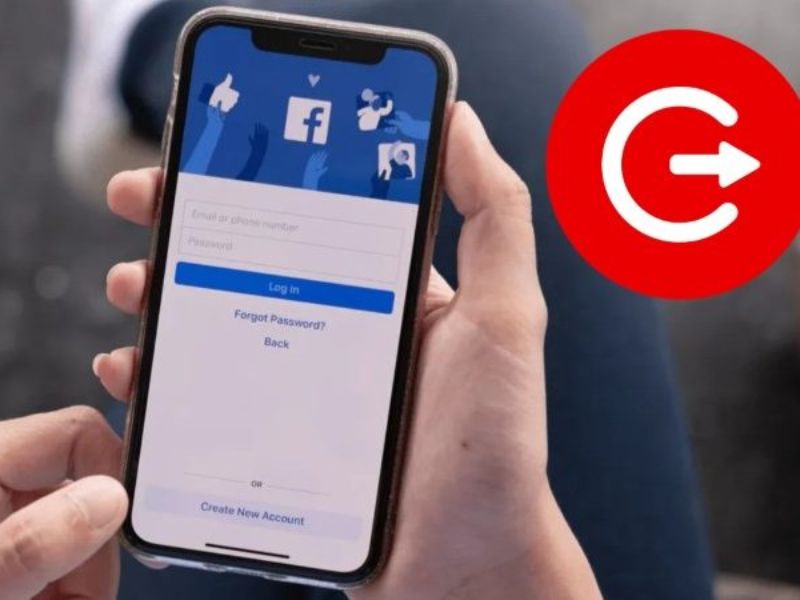
Đây là "bài kiểm tra" đơn giản nhưng hiệu quả nhất để xác định xem lỗi thuộc về ứng dụng hay tài khoản. Hãy thử đăng nhập vào trình duyệt Safari hoặc Chrome; nếu trình duyệt web vẫn hiển thị và cho phép theo dõi bình thường, thì vấn đề hoàn toàn nằm ở ứng dụng Facebook trên điện thoại của khách hàng.
Báo cáo lỗi Facebook bị lỗi không theo dõi được lên bộ phận hỗ trợ
Nếu mọi biện pháp thủ công không hiệu quả, hãy dùng tính năng Báo cáo sự cố ngay trong ứng dụng. Người dùng chỉ cần lắc điện thoại khi đang ở màn hình lỗi, chọn báo cáo và đính kèm ảnh chụp màn hình để gửi đến đội ngũ kỹ thuật của Facebook.
Cách kiểm tra tài khoản có bị Facebook hạn chế không
Nếu tài khoản của khách hàng vô tình vi phạm tiêu chuẩn cộng đồng, Facebook có thể áp đặt hình phạt tạm thời mà không cần thông báo trực tiếp. Để biết chính xác tình trạng, người dùng hãy theo dõi các bước kiểm tra chi tiết dưới đây.
Theo dõi trạng thái tài khoản trong phần cài đặt
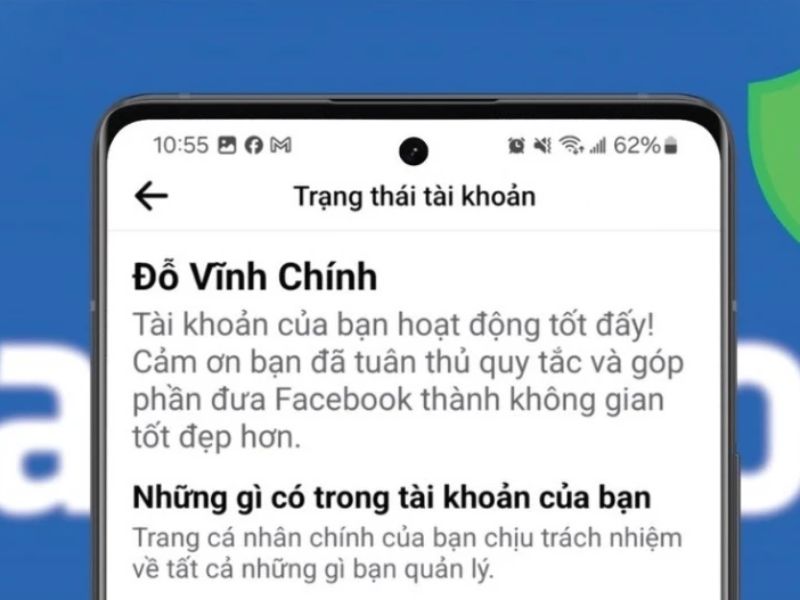
Hãy truy cập vào Cài đặt & quyền riêng tư > Cài đặt > Trạng thái tài khoản. Tại đây, hệ thống sẽ hiển thị rõ nếu có bất kỳ vi phạm nào đang diễn ra, giúp người dùng xác định liệu mình có đang bị hạn chế hay không.
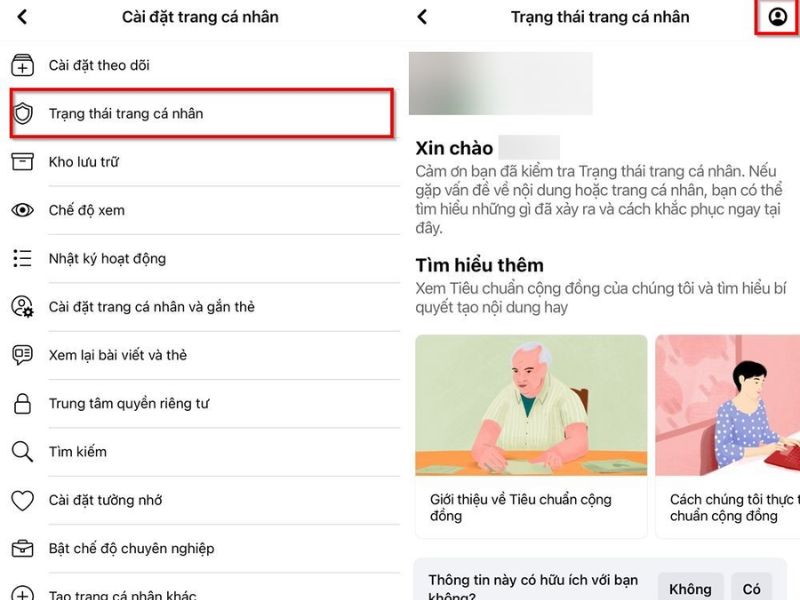
Xem thông báo vi phạm tiêu chuẩn cộng đồng
Kiểm tra hộp thư hỗ trợ để xác nhận xem bạn có bị khóa tính năng tương tác hay không. Facebook thường gửi thông báo chi tiết về nội dung vi phạm mà người dùng đã thực hiện trong quá khứ.
Kiểm tra các tính năng đang bị giới hạn
Ngoài tính năng theo dõi, người dùng có thể bị hạn chế bình luận hoặc chia sẻ bài viết. Nếu tổng hợp nhiều lỗi cùng lúc, khả năng cao là tài khoản của người dùng đang chịu hình phạt từ hệ thống.
Thời gian tài khoản bị hạn chế thường kéo dài bao lâu?
Thông thường, lỗi nhẹ chỉ kéo dài khoảng 24 giờ. Tuy nhiên, nếu là vi phạm lặp đi lặp lại, thời gian chờ có thể lên đến 7 ngày, 14 ngày hoặc thậm chí là vô thời hạn đối với những trường hợp nghiêm trọng.
Cách bật nút theo dõi trên Facebook cá nhân
Để tối ưu hóa trang cá nhân và thu hút thêm nhiều người theo dõi, người dùng cần nắm rõ cách thiết lập quyền riêng tư. Dưới đây là các bước đơn giản để kích hoạt nút theo dõi hiển thị công khai trên tường nhà.
Hãy vào Cài đặt > Người theo dõi và nội dung công khai. Trong phần cài đặt người theo dõi, chuyển quyền theo dõi sang Công khai. Điều này giúp mọi người dùng khác trên nền tảng đều có thể nhìn thấy nút theo dõi trên trang cá nhân của người dùng, từ đó gia tăng tương tác hiệu quả.
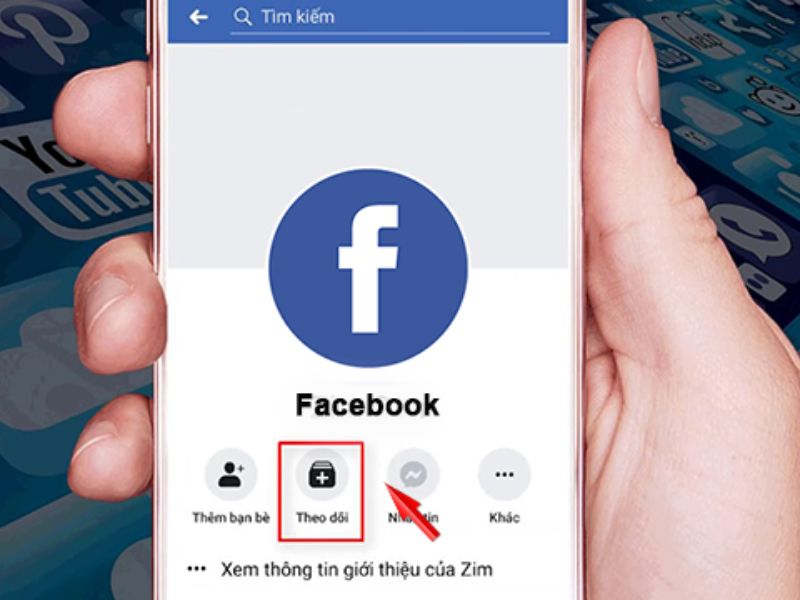
Nhìn chung, lỗi không theo dõi được trên Facebook có thể xuất phát từ cài đặt tài khoản, lỗi ứng dụng hoặc do Facebook tạm thời giới hạn tính năng. Hy vọng những hướng dẫn từ Clickbuy sẽ giúp người dùng xử lý nhanh lỗi này và sử dụng Facebook ổn định hơn.







Bình luận của bạn