










Lỗi điện thoại không nhận thẻ nhớ: 7 cách khắc phục hiệu quả
7 cách sửa lỗi điện thoại không nhận thẻ nhớ
Nội dung chính
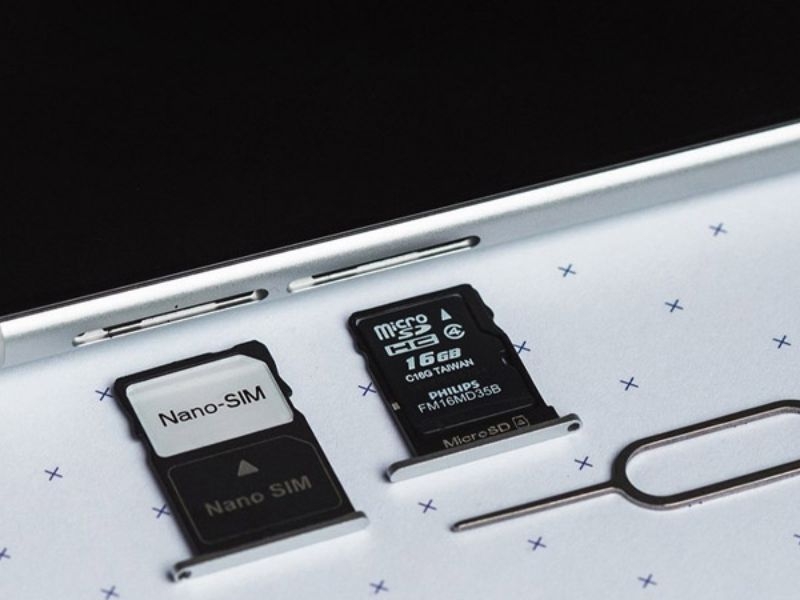
Lỗi điện thoại không nhận thẻ nhớ là một trong những sự cố gây phiền toái nhất đối với người dùng smartphone, đặc biệt là những ai có nhu cầu lưu trữ nhiều ảnh, video và dữ liệu nặng. Khi gặp tình trạng này, mọi dữ liệu trên thẻ nhớ bỗng dưng "biến mất" khỏi thư viện, khiến bạn không thể truy cập hay lưu thêm tệp mới. Có rất nhiều nguyên nhân dẫn đến sự cố này, từ những tác động vật lý đơn giản đến các lỗi phần mềm phức tạp bên trong hệ thống. Hãy cùng Clickbuy tìm hiểu chi tiết các nguyên nhân và giải pháp trong bài viết dưới đây để "cứu" dữ liệu của bạn một cách nhanh chóng nhất.
1. Nguyên nhân gây ra lỗi điện thoại không nhận thẻ nhớ thường gặp
Để tìm được cách sửa lỗi điện thoại không nhận thẻ nhớ chính xác, trước tiên bạn cần xác định rõ nguồn gốc của vấn đề. Thông thường, lỗi này phát sinh từ ba nhóm chính: Lỗi vật lý của thẻ, lỗi khay chứa trên điện thoại hoặc xung đột định dạng dữ liệu giữa hai thiết bị.
|
Nguyên nhân |
Biểu hiện cụ thể |
|
Bám bẩn/Oxy hóa |
Mặt đồng của thẻ nhớ bị bám bụi, vân tay hoặc lớp đồng bị oxy hóa do môi trường. |
|
Khay thẻ nhớ lỗi |
Khay thẻ bị lỏng, cong vênh hoặc bám bụi bẩn bên trong các khe cắm. |
|
Sai định dạng |
Thẻ nhớ đang ở định dạng NTFS cho máy tính thay vì FAT32 hoặc exFAT mà điện thoại hỗ trợ. |
|
Xung đột phần mềm |
Hệ điều hành Android bị lỗi tạm thời hoặc ứng dụng bên thứ ba gây xung đột driver đọc thẻ. |
|
Thẻ nhớ hỏng vật lý |
Chip nhớ bị cháy hoặc thẻ bị gãy, nứt do tác động ngoại lực. |
|
Thẻ nhớ giả |
Thẻ kém chất lượng, dung lượng ảo thường bị lỗi sau một thời gian ngắn sử dụng. |
2. Cách khắc phục điện thoại không nhận thẻ nhớ nhanh nhất
Ngay khi phát hiện máy không nhận thẻ, bạn không nên vội vàng Format (xóa sạch dữ liệu) ngay lập tức. Thay vào đó, hãy thử áp dụng những cách khắc phục điện thoại không nhận thẻ nhớ theo thứ tự từ đơn giản đến phức tạp dưới đây để đảm bảo an toàn cho dữ liệu.
2.1 Vệ sinh mặt đồng tiếp xúc và khay chứa thẻ nhớ
Giải pháp đơn giản nhưng lại hiệu quả trong hơn 50% trường hợp. Sau một thời gian dài sử dụng, các điểm tiếp xúc có thể bị kém đi do bụi bẩn.
-
Bước 1: Tháo thẻ nhớ ra khỏi điện thoại một cách nhẹ nhàng.
-
Bước 2: Sử dụng một chiếc gôm (tẩy) sạch hoặc khăn mềm tẩm một chút cồn để lau nhẹ nhàng lên các lá đồng ở mặt sau thẻ nhớ.
-
Bước 3: Dùng bình xịt khí nén hoặc tăm bông nhỏ để vệ sinh bên trong khe cắm thẻ trên điện thoại.
-
Bước 4: Lắp lại thẻ và kiểm tra xem máy đã nhận diện chưa.
2.2 Khởi động lại điện thoại để ổn định hệ thống
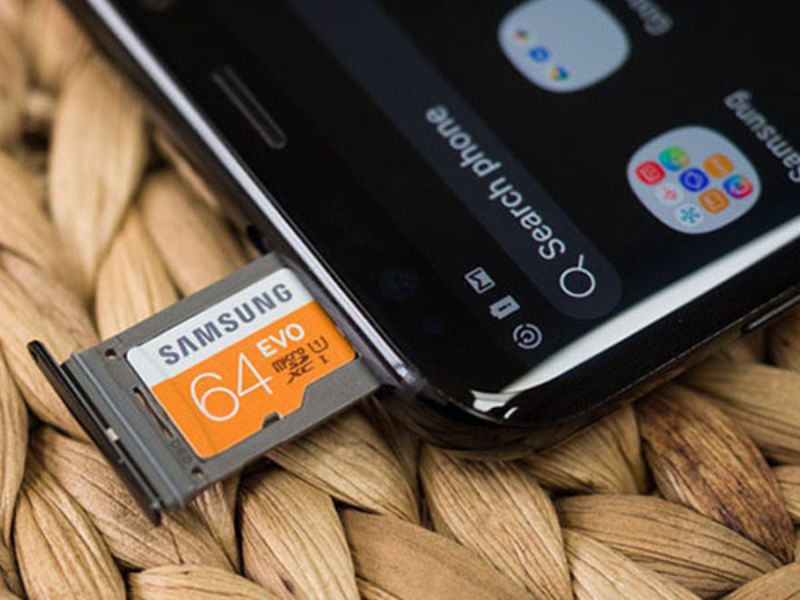
Đôi khi hệ điều hành gặp xung đột phần mềm khiến trình điều khiển (driver) đọc thẻ bị treo, dẫn đến tình trạng máy báo lỗi không nhận diện. Việc khởi động lại là cách khắc phục điện thoại không nhận thẻ nhớ nhanh nhất để giải phóng bộ nhớ đệm:
-
Bước 1: Nhấn và giữ nút Nguồn trong khoảng 3-5 giây cho đến khi menu tùy chọn hiện ra.
-
Bước 2: Chọn mục Khởi động lại (Restart) để máy tự động tắt các ứng dụng chạy ngầm và quét lại phần cứng.
-
Bước 3: Sau khi máy đã lên nguồn, hãy vào Cài đặt > Lưu trữ để kiểm tra xem phân vùng thẻ nhớ đã hiển thị lại hay chưa.
2.3 Kiểm tra thẻ nhớ bằng cách lắp sang một thiết bị khác
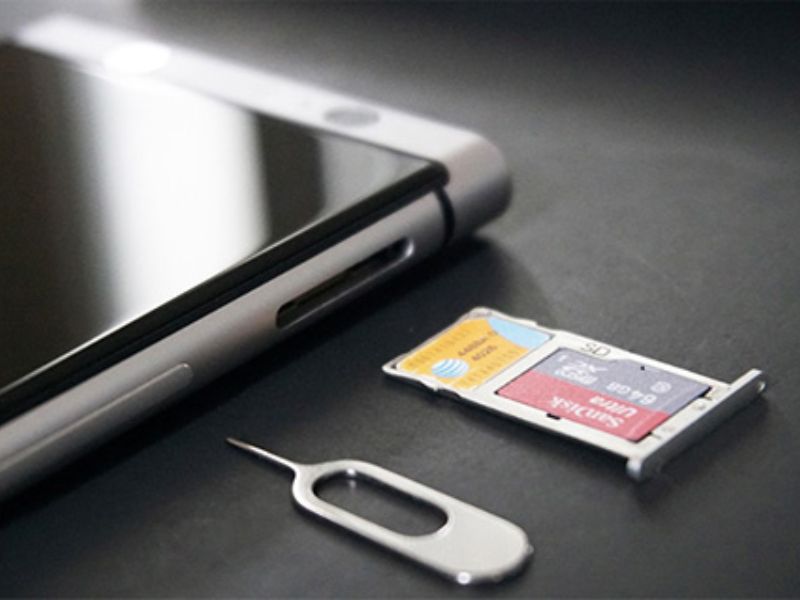
Để biết chính xác nguyên nhân do thẻ hỏng hay do điện thoại lỗi khay thẻ, bạn cần thực hiện phép thử loại trừ với một thiết bị trung gian:
-
Bước 1: Chuẩn bị một chiếc điện thoại khác hoặc một chiếc máy tính có đầu đọc thẻ nhớ.
-
Bước 2: Cắm thẻ nhớ hiện tại vào thiết bị mới đó và quan sát xem máy có nhận diện được dữ liệu không.
-
Bước 3: Nếu máy khác vẫn nhận thẻ, lỗi nằm ở phần mềm hoặc phần cứng điện thoại của bạn; nếu máy khác cũng không nhận, chứng tỏ thẻ nhớ đã bị hỏng chip hoặc lỗi định dạng.
2.4 Sử dụng máy tính để kiểm tra và sửa lỗi thẻ nhớ
Nếu thẻ nhớ của bạn bị lỗi "logic" các tập tin bị hỏng khiến máy không đọc được, máy tính sẽ là công cụ đắc lực giúp bạn thực hiện cách sửa lỗi điện thoại không nhận thẻ nhớ chuyên sâu:
-
Bước 1: Kết nối thẻ nhớ với máy tính thông qua đầu đọc thẻ và mở This PC (hoặc My Computer).
-
Bước 2: Nhấn chuột phải vào biểu tượng ổ đĩa thẻ nhớ, chọn Properties và chuyển sang thẻ Tools.
-
Bước 3: Tại mục Error checking, nhấn vào nút Check để Windows tự động tìm kiếm và phục hồi các phân vùng bị lỗi.
-
Bước 4: Rút thẻ an toàn và lắp lại vào điện thoại để tận hưởng thành quả.
3. Cách sửa lỗi điện thoại không nhận thẻ nhớ bằng việc định dạng lại
Nếu các bước vệ sinh không hiệu quả, định dạng lại thẻ là giải pháp triệt để nhất để xóa bỏ các phân vùng lỗi và xung đột dữ liệu. Đây là cách sửa lỗi điện thoại không nhận thẻ nhớ mạnh mẽ, giúp đưa thẻ về trạng thái nguyên bản để máy dễ dàng nhận diện.
-
Bước 1: Định dạng trực tiếp trên điện thoại Android: Vào Cài đặt > Lưu trữ (hoặc Chăm sóc thiết bị) > chọn Thẻ SD. Chọn Định dạng (Format) và xác nhận để hệ thống tự cấu hình chuẩn tương thích.
-
Bước 2: Cắm thẻ vào máy tính, nhấn chuột phải vào ổ đĩa thẻ chọn Format. Chọn chuẩn FAT32 (thẻ dưới 32GB) hoặc exFAT (thẻ trên 64GB) rồi nhấn Start.
-
Bước 3: Lắp thẻ lại vào máy, kiểm tra dung lượng hiển thị trong phần cài đặt. Thử chép một tệp nhỏ để đảm bảo tính năng đọc/ghi đã hoạt động bình thường.
4. Mẹo chọn mua thẻ nhớ chính hãng để tránh gặp lỗi không nhận diện
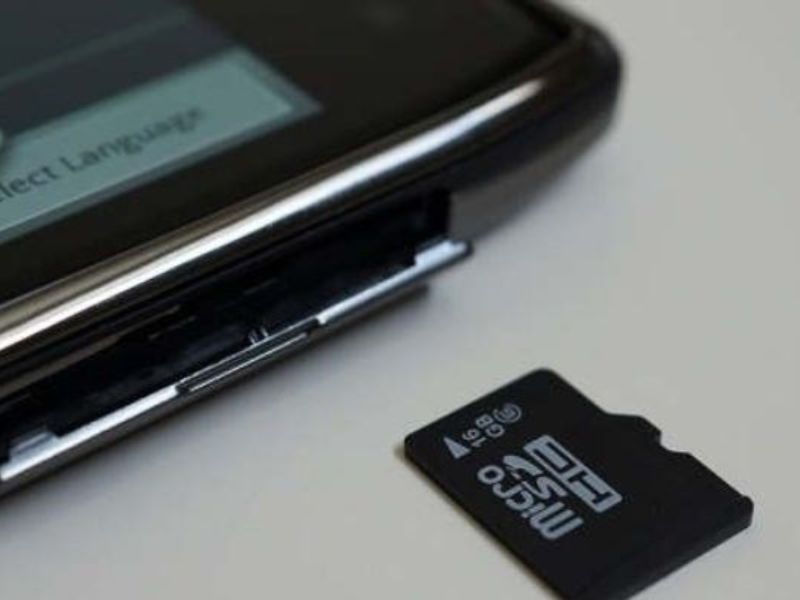
Một sự thật ít người biết là phần lớn các trường hợp Lỗi điện thoại không nhận thẻ nhớ xuất phát từ việc người dùng mua phải thẻ nhớ giả, thẻ kém chất lượng trôi nổi trên thị trường. Những loại thẻ này thường có mức giá siêu rẻ nhưng độ bền cực thấp và thường xuyên báo lỗi dung lượng ảo.
|
Tiêu chí |
Cách kiểm tra & Lựa chọn |
|
Thương hiệu |
Ưu tiên các hãng danh tiếng như SanDisk, Samsung, Kingston, Toshiba. |
|
Tốc độ |
Chọn thẻ có ký hiệu Class 10, U1 hoặc U3 để đảm bảo tốc độ ghi video 4K và chạy ứng dụng mượt mà. |
|
Nơi mua hàng |
Chỉ nên mua tại các hệ thống bán lẻ uy tín, có tem bảo hành và cam kết chính hãng. |
|
Kiểm tra vỏ hộp |
Thẻ thật có vỏ hộp in sắc nét, có mã vạch (Serial Number) có thể kiểm tra trên trang chủ của hãng. |
|
Giá thành |
Cảnh giác với những thẻ nhớ 256GB, 512GB có giá chỉ vài chục nghìn đồng. |
Việc xử lý lỗi điện thoại không nhận thẻ nhớ đòi hỏi sự kiên nhẫn để kiểm tra từng bước từ vệ sinh vật lý đến can thiệp phần mềm. Để tránh những rủi ro mất dữ liệu quý giá trong tương lai, việc đầu tư một chiếc thẻ nhớ chính hãng là điều vô cùng cần thiết.
Nếu bạn đang gặp khó khăn trong việc tìm kiếm một giải pháp lưu trữ bền bỉ hoặc cần nâng cấp bộ nhớ cho "dế yêu", hãy đến ngay với Clickbuy. Chúng tôi cung cấp đa dạng các dòng thẻ nhớ SanDisk, Samsung chính hãng với tốc độ cực cao, cùng chính sách bảo hành 1 đổi 1 dài hạn. Đội ngũ kỹ thuật viên tại Clickbuy luôn sẵn sàng hỗ trợ bạn kiểm tra máy và tư vấn cách khắc phục điện thoại không nhận thẻ nhớ một cách chuyên nghiệp nhất. Ghé cửa hàng hoặc truy cập website của chúng tôi ngay hôm nay để nhận ưu đãi!


Bình luận của bạn