










10 cách xử lý lỗi Google Play đã dừng nhanh chóng
10 cách xử lý hiệu quả lỗi Google Play đã dừng
Nội dung chính
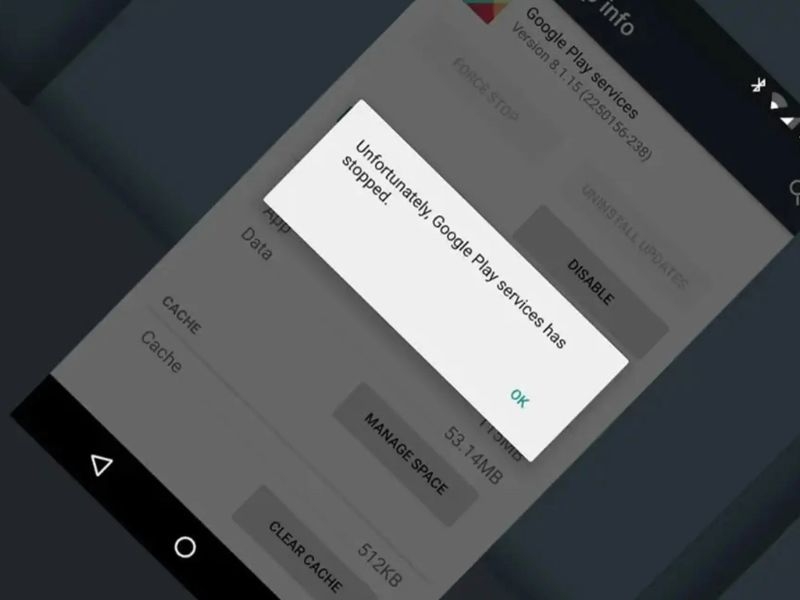
Lỗi dịch vụ Google Play đã dừng có thể khiến quá trình sử dụng điện thoại Android bị gián đoạn, ứng dụng hoạt động không ổn định hoặc liên tục xuất hiện thông báo lỗi khó chịu. Tình trạng này có thể bắt nguồn từ nhiều nguyên nhân liên quan đến Google Play services, bộ nhớ, kết nối mạng hay hệ điều hành. Làm sao để khắc phục lỗi này một cách đơn giản? Cùng Clickbuy tìm hiểu nguyên nhân và các cách khắc phục đơn giản ngay sau đây.
Những nguyên nhân thường gây lỗi dịch vụ Google Play
Trước khi đi vào phần sửa lỗi, chúng ta cần hiểu sơ qua về "thủ phạm". Dịch vụ Google Play (Google Play Services) không phải là một ứng dụng thông thường, mà là một thành phần cốt lõi của hệ thống Android. Nó đóng vai trò như một "cầu nối" quan trọng, cho phép các ứng dụng giao tiếp với nhau, kết nối với tài khoản Google và đảm bảo các dịch vụ nền như định vị, cập nhật ứng dụng hoạt động trơn tru.
Khi thấy thông báo "dịch vụ google play liên tục dừng", điều đó có nghĩa là "cầu nối" này đang gặp trục trặc. Một số nguyên nhân phổ biến dẫn đến tình trạng này gồm:
-
Xung đột phần mềm: Các phiên bản cập nhật của Dịch vụ Google Play bị lỗi hoặc không tương thích với phiên bản Android hiện tại của người dùng.
-
Dữ liệu bộ nhớ đệm (Cache) bị hỏng: Theo thời gian, các tệp tin tạm thời tích tụ quá nhiều và bị lỗi, gây ra sự cố.
-
Lỗi đồng bộ hóa tài khoản: Tài khoản Google gặp vấn đề trong quá trình xác thực.
-
Phần mềm hệ thống chưa được cập nhật: Hệ điều hành Android lỗi thời có thể không hỗ trợ tốt cho các phiên bản mới của Google Play Services.
-
Ngày giờ sai lệch: Dịch vụ Google Play yêu cầu đồng bộ hóa thời gian chính xác để hoạt động.
-
Bộ nhớ đầy: Không đủ dung lượng trống để các dịch vụ nền hoạt động.
10 cách khắc phục lỗi dịch vụ google play đã dừng hiệu quả
Dưới đây là lộ trình xử lý được sắp xếp theo trình tự từ đơn giản, ít rủi ro đến phức tạp, đảm bảo giải quyết triệt để vấn đề. Người dùng có thể tiến hành theo trình tự dưới đây:
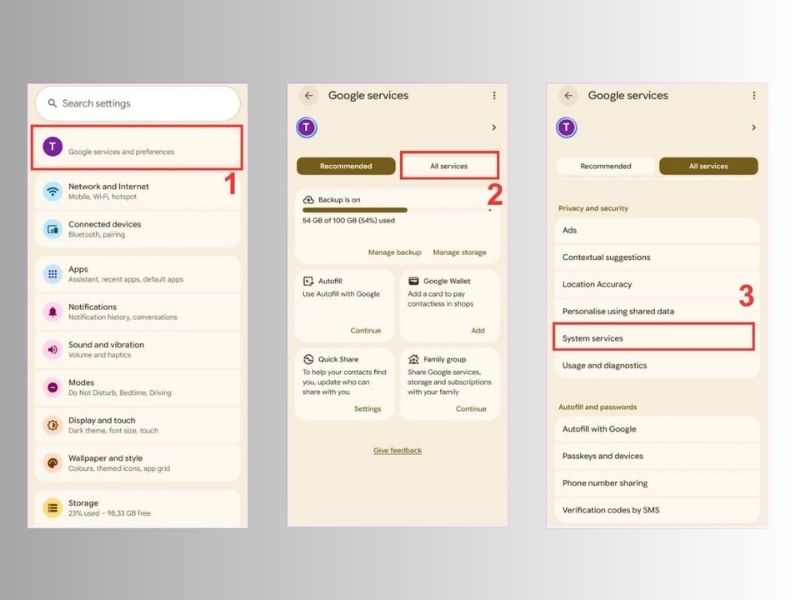
Kiểm tra và cập nhật Google Play Services lên phiên bản mới
Đôi khi, phiên bản hiện tại bị lỗi. Chúng ta cần đưa ứng dụng về phiên bản gốc, sau đó để hệ thống tự động cập nhật lên phiên bản mới nhất và ổn định hơn.
-
Vào Cài đặt (Settings) -> Ứng dụng (Apps).
-
Tìm ứng dụng Google Play Services (Dịch vụ Google Play) và nhấn chọn.
-
Nhấn vào biểu tượng ba chấm (thường ở góc trên bên phải) -> Chọn Gỡ cài đặt bản cập nhật (Uninstall updates).
-
Sau khi gỡ cài đặt xong, hãy kết nối Wifi ổn định.
-
Truy cập ứng dụng CH Play trên điện thoại. Hệ thống sẽ tự động tải xuống và cài đặt phiên bản mới nhất của Dịch vụ Google Play trong nền (quá trình này có thể mất từ 5-15 phút).
Xóa dữ liệu và bộ nhớ cache của Google Play Store
Cửa hàng Google Play và Dịch vụ Google Play có mối liên hệ mật thiết. Nếu CH Play bị lỗi, nó cũng có thể gây ra sự cố cho Dịch vụ Google Play.
-
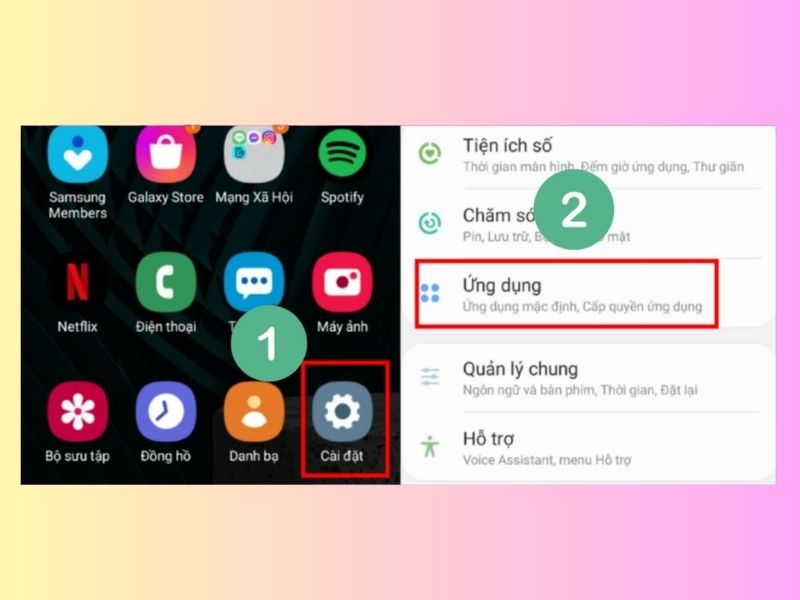
Vào Cài đặt -> Ứng dụng.
-
Tìm và chọn Cửa hàng Google Play (Google Play Store).
-
Chọn Lưu trữ (Storage) -> Nhấn Xóa bộ nhớ đệm (Clear Cache) và Xóa dữ liệu (Clear Data).
-
Khởi động lại điện thoại.
Làm sạch dữ liệu và cache của Google Play services
Đây là cách sửa lỗi dịch vụ của Google Play đã dừng phổ biến và hiệu quả nhất. Thao tác này sẽ làm mới hoàn toàn ứng dụng mà không làm mất dữ liệu cá nhân của bạn.
-
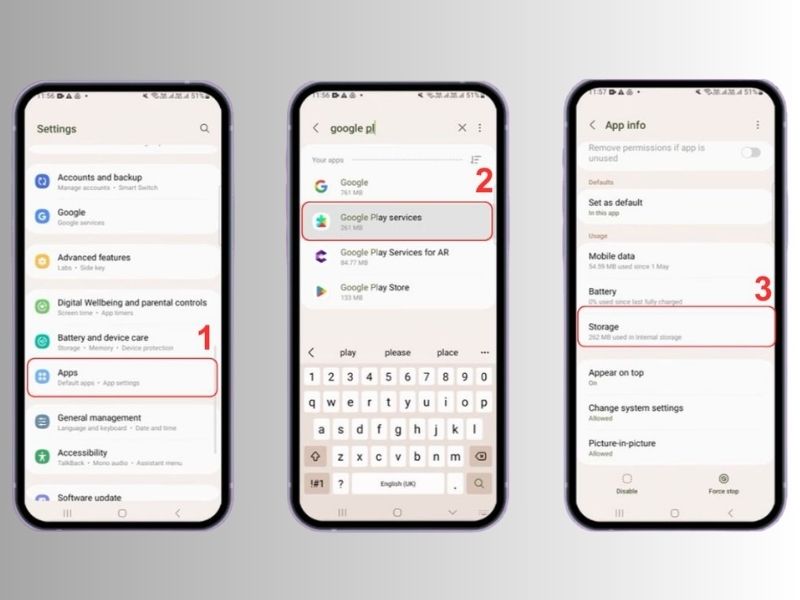
Vào Cài đặt -> Ứng dụng.
-
Tìm đến Dịch vụ Google Play trong danh sách ứng dụng và nhấn chọn.
-
Truy cập mục Lưu trữ, sau đó chọn Xóa bộ nhớ đệm.
-
Tiếp theo, chọn Quản lý dung lượng (Manage Space) hoặc Xóa dữ liệu -> Chọn Xóa tất cả dữ liệu (Clear all data).
-
Tiến hành khởi động lại thiết bị rồi kiểm tra tình trạng lỗi.
Lưu ý: Sau khi xóa dữ liệu, người dùng có thể cần đăng nhập lại vào tài khoản Google của mình.
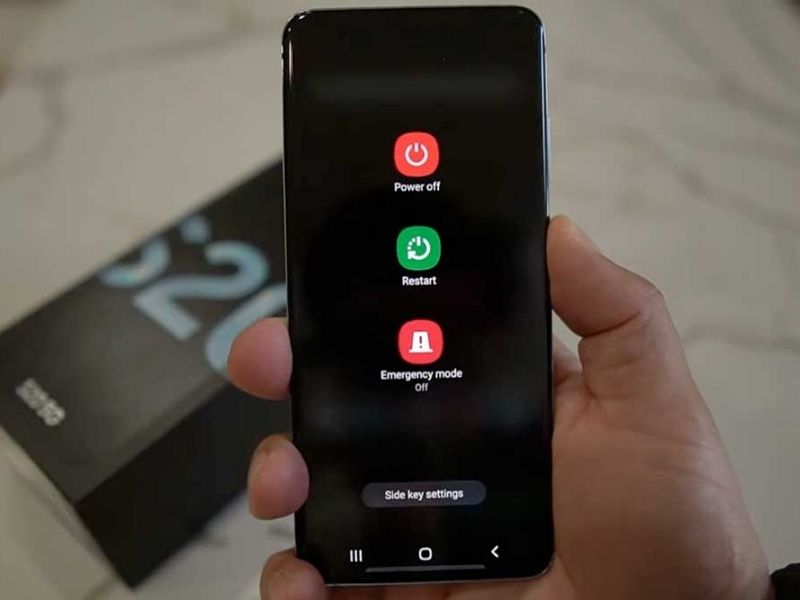
Khởi động lại điện thoại để khắc phục lỗi
Việc khởi động lại sẽ giúp giải phóng RAM, xóa các tệp tin tạm thời đang bị treo và thiết lập lại các tiến trình hệ thống.
-
Giữ phím Nguồn cho tới khi các tùy chọn nguồn hiển thị trên màn hình.
-
Chọn Khởi động lại (Restart).
-
Khi thiết bị khởi động hoàn tất, kiểm tra lại xem lỗi đã được xử lý hay chưa.
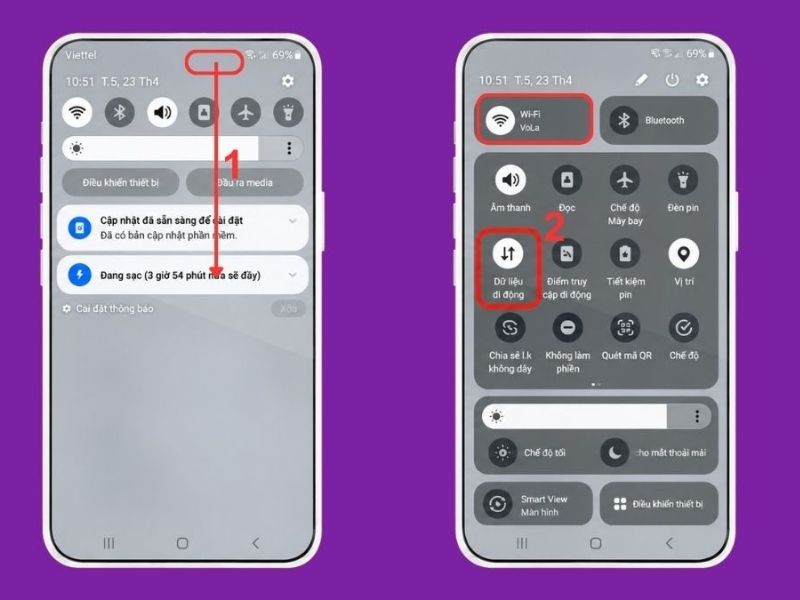
Thử sử dụng mạng Wifi thay cho dữ liệu di động
Đôi khi kết nối 3G/4G/5G không ổn định có thể gây lỗi đồng bộ hóa Google Play Services.
-
Tắt dữ liệu di động.
-
Chuyển sang sử dụng mạng Wi-Fi có kết nối ổn định.
-
Thử mở lại CH Play hoặc các ứng dụng bị lỗi.
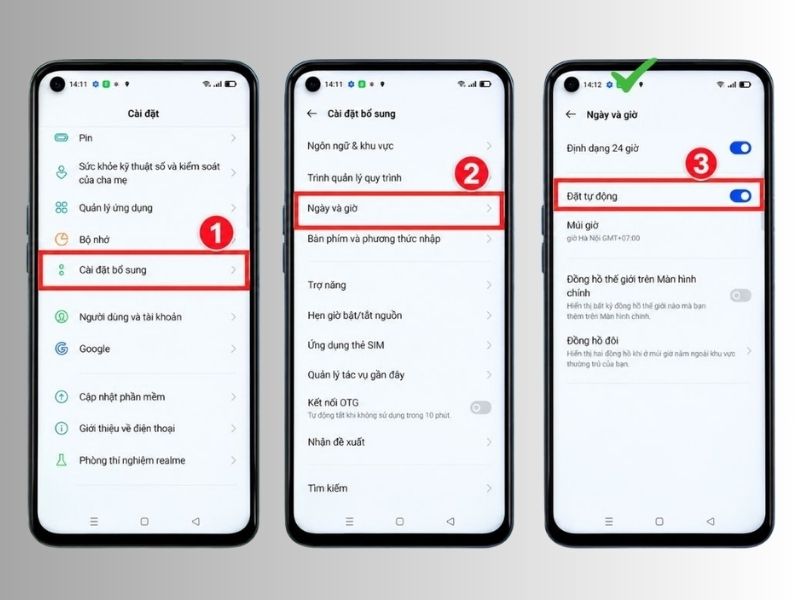
Kiểm tra và thiết lập lại ngày giờ trên điện thoại
Nếu ngày giờ trên điện thoại sai lệch so với thời gian thực, Dịch vụ Google Play sẽ không thể kết nối đến máy chủ Google.
-
Vào Cài đặt.
-
Tìm mục Hệ thống (System) -> Ngày & giờ (Date & time).
-
Bật tùy chọn Tự động ngày và giờ (Automatic date & time) và Tự động múi giờ (Automatic time zone).
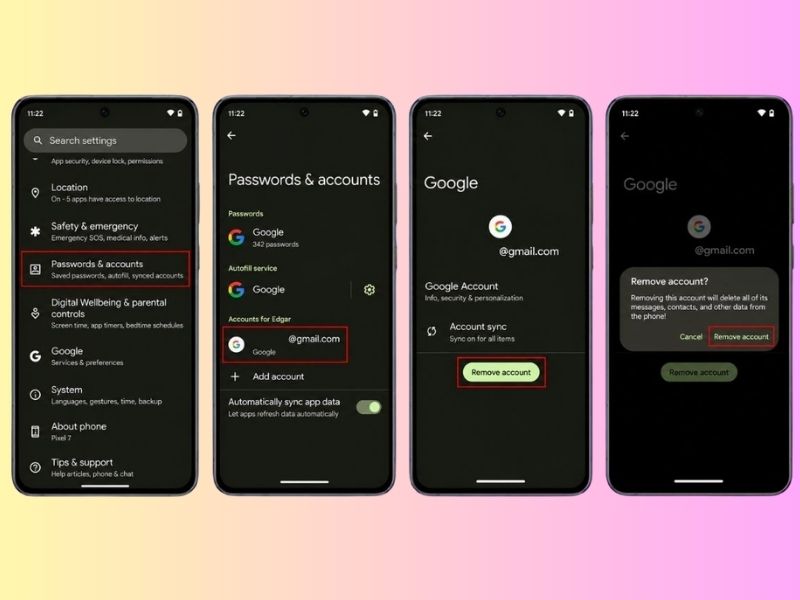
Đăng xuất và đăng nhập lại tài khoản Google
Lỗi đồng bộ hóa có thể khiến Dịch vụ Google Play bị treo khi cố gắng kiểm tra tài khoản của người dùng.
-
Vào Cài đặt -> Tài khoản (Accounts) hoặc Người dùng và tài khoản (Users & accounts).
-
Nhấn vào tài khoản Google hiện đang đăng nhập trên thiết bị.
-
Tiếp tục chọn Xóa tài khoản (Remove account) để gỡ tài khoản khỏi thiết bị.
-
Sau đó, quay lại menu Tài khoản -> Chọn Thêm tài khoản (Add account) và đăng nhập lại.
Nâng cấp Android lên phiên bản mới nhất
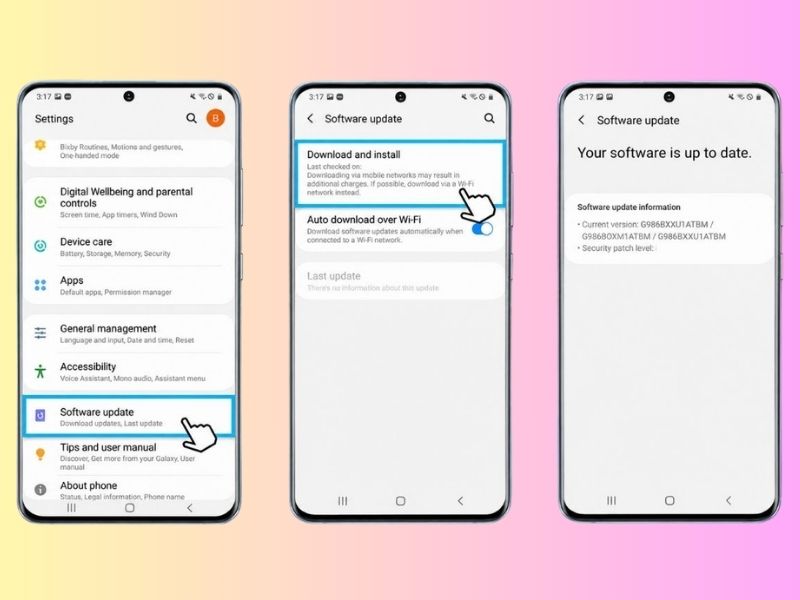
Một hệ điều hành lỗi thời có thể không tương thích với các phiên bản mới của Google Play Services.
-
Vào Cài đặt.
-
Chọn Hệ thống -> Cập nhật phần mềm (Software update) hoặc Cập nhật hệ thống (System update).
-
Nếu phát hiện phiên bản cập nhật mới, tiến hành tải về và cài đặt trên thiết bị.
Dọn dẹp bộ nhớ và giải phóng dung lượng thiết bị
Nếu bộ nhớ trong đã đầy (gần chạm giới hạn), các tiến trình nền của Google Play Services có thể bị lỗi.
-
Vào Cài đặt -> Chăm sóc thiết bị (Device care) hoặc Lưu trữ (Storage).
-
Sử dụng công cụ Dọn dẹp (Clean now) tích hợp sẵn.
-
Gỡ bỏ các ứng dụng không cần thiết.
-
Xóa bớt ảnh/video cũ (sau khi đã sao lưu).
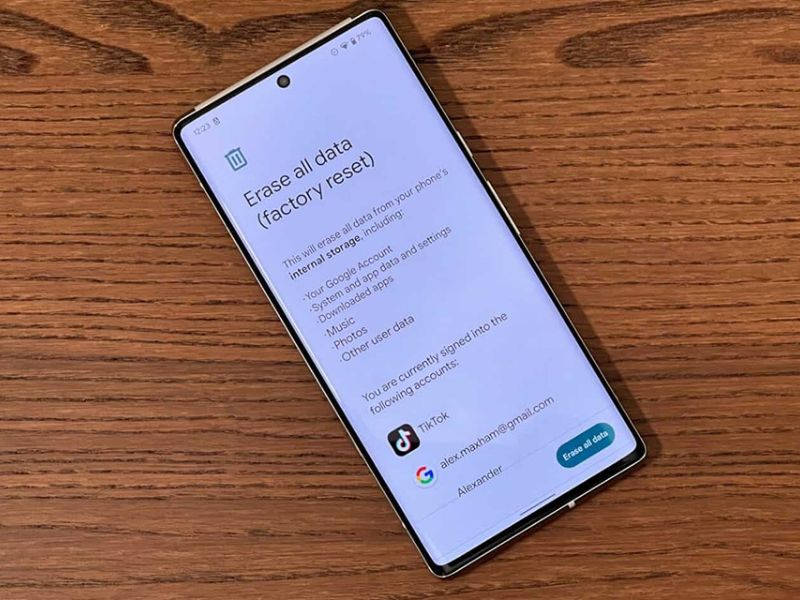
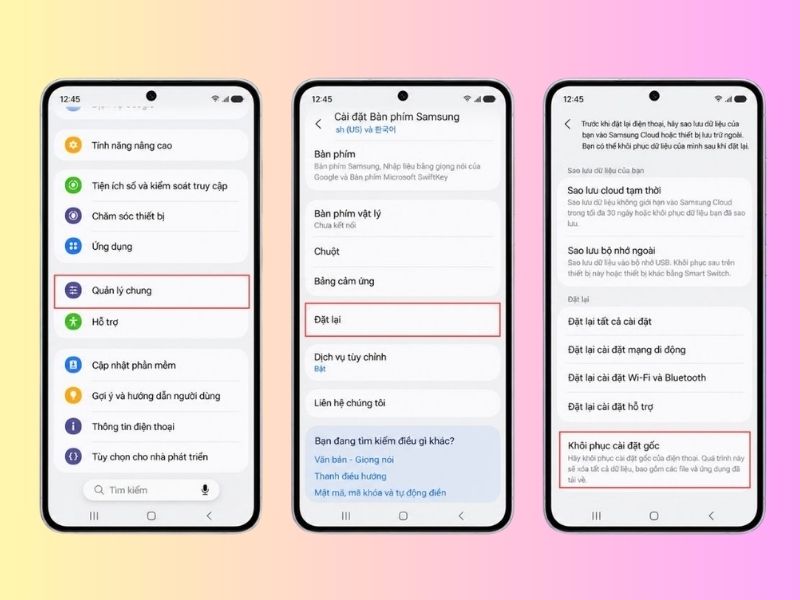
Đưa điện thoại về trạng thái cài đặt gốc
Nếu tất cả các phương pháp trên đều thất bại, khả năng cao là hệ thống đã bị lỗi nghiêm trọng. Khôi phục cài đặt gốc sẽ đưa điện thoại về trạng thái như mới xuất xưởng.
Lưu ý quan trọng: Hãy Sao lưu toàn bộ dữ liệu quan trọng (ảnh, danh bạ, tin nhắn) lên Google Drive hoặc máy tính trước khi thực hiện. Lưu ý, thao tác này sẽ loại bỏ toàn bộ dữ liệu đang lưu trên điện thoại.
-
Mở Cài đặt, truy cập Hệ thống và chọn Tùy chọn đặt lại (Reset options).
-
Nhấn Xóa mọi dữ liệu (Erase all data) để tiến hành khôi phục cài đặt gốc.
-
Thực hiện các yêu cầu hiển thị trên màn hình để hoàn tất xác nhận.
Hướng dẫn khắc phục lỗi dịch vụ Google Play trên phần mềm giả lập
Khi sử dụng các phần mềm giả lập Android trên máy tính (như BlueStacks, NoxPlayer, LDPlayer), lỗi dịch vụ Google Play đã dừng cũng khá thường xuyên xảy ra do môi trường giả lập không hoàn toàn giống hệt điện thoại thật.
Dưới đây là các bước xử lý dành riêng cho giả lập:
-
Xóa Cache và Data của Google Play Services trong giả lập: Thực hiện tương tự như trên điện thoại thật (Vào Settings -> Apps -> Google Play Services -> Storage -> Clear Cache/Data).
-
Cập nhật giả lập: Đảm bảo người dùng đang sử dụng phiên bản mới nhất của phần mềm giả lập. Các nhà phát triển thường xuyên tung ra các bản vá lỗi tương thích với Google Services.
-
Tạo một Instance (Máy ảo) mới: Nếu lỗi vẫn còn, hãy thử xóa Instance hiện tại và tạo mới một Instance trong phần mềm giả lập (ví dụ: Multi-Drive Manager trong Nox/LDPlayer). Chọn phiên bản Android cao hơn (như Android 9 hoặc 11) cho Instance mới.
-
Kiểm tra kết nối mạng của máy tính: Đảm bảo mạng Internet trên máy tính ổn định. Đôi khi phần mềm diệt virus trên máy tính có thể chặn kết nối của giả lập.
-
Cài đặt lại Google Play Services thủ công: Tải tệp tin APK của phiên bản mới nhất Dịch vụ Google Play từ nguồn uy tín (như APKMirror) và kéo thả vào cửa sổ giả lập để cài đặt đè.
Như vậy, lỗi dịch vụ Google Play đã dừng có thể được khắc phục bằng nhiều phương pháp, từ cập nhật Google Play services, xóa bộ nhớ đệm đến kiểm tra tài khoản và hệ điều hành. Người dùng nên thử lần lượt từ những cách đơn giản trước khi khôi phục cài đặt gốc. Hy vọng hướng dẫn từ Clickbuy sẽ giúp thiết bị hoạt động ổn định trở lại và hạn chế tình trạng lỗi tái diễn.



Bình luận của bạn