










Cách xóa sự kiện trên lịch iPhone trong 30 giây
Cách xóa sự kiện trên lịch iPhone nhanh chóng trong 30s
Nội dung chính
Cách xóa sự kiện trên lịch iPhone khá đơn giản khi người dùng chỉ cần mở ứng dụng Lịch, chọn nội dung không còn cần thiết và thực hiện thao tác xóa. Tuy nhiên, với sự kiện lặp lại hoặc lịch đồng bộ từ iCloud, Google, cách xử lý sẽ có một số điểm khác biệt để tránh vô tình xóa dữ liệu trên nhiều thiết bị. Nếu lịch đã có quá nhiều cuộc hẹn cũ, sự kiện trùng lặp hoặc nội dung không cần thiết, việc dọn dẹp định kỳ sẽ giúp giao diện dễ theo dõi hơn. Cùng Clickbuy tìm hiểu chi tiết cách xoá sự kiện lịch iPhone ngay dưới đây.
1. Cách xóa sự kiện trên lịch iPhone nhanh nhất
Ứng dụng Lịch trên iPhone cho phép người dùng quản lý cuộc họp, lịch học, ngày kỷ niệm và nhiều loại sự kiện khác ngay trên một giao diện. Tùy nội dung là sự kiện đơn, sự kiện lặp lại hay dữ liệu được đồng bộ từ tài khoản khác, bạn có thể lựa chọn phương pháp xóa phù hợp để tránh ảnh hưởng đến những lịch vẫn còn cần sử dụng.
1.1 Cách xóa một sự kiện trên lịch iPhone
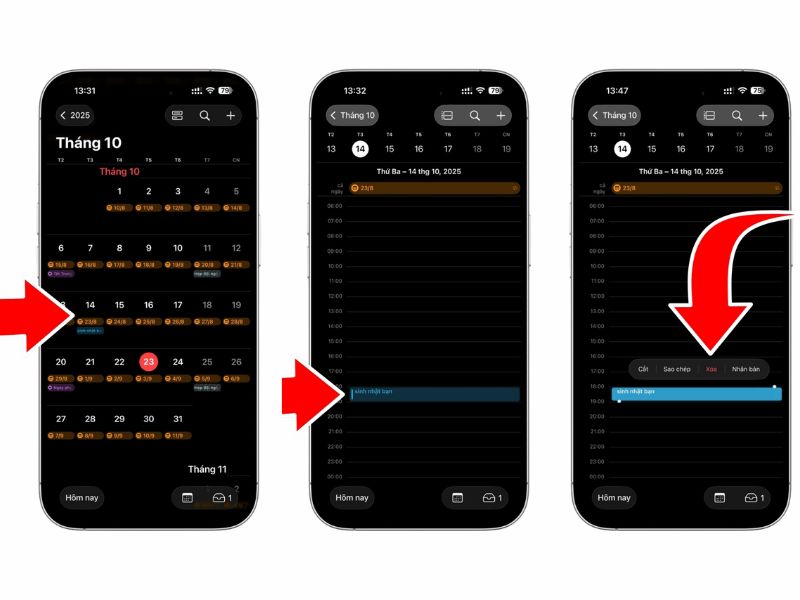
Đây là cách xóa sự kiện trên lịch iPhone đơn giản nhất khi bạn chỉ muốn loại bỏ một cuộc hẹn hoặc nội dung cụ thể. Theo hướng dẫn của Apple, người dùng có thể mở sự kiện trực tiếp trong ứng dụng Lịch rồi chọn Xóa sự kiện.
-
Bước 1: Mở ứng dụng Lịch trên iPhone, sau đó chuyển đến ngày có sự kiện muốn xóa.
-
Bước 2: Chạm vào tên sự kiện để mở phần thông tin chi tiết.
-
Bước 3: Kéo xuống dưới, chọn Xóa sự kiện rồi xác nhận.
Sau khi hoàn tất, sự kiện sẽ biến mất khỏi lịch tương ứng. Nếu đây là nội dung được lưu trong iCloud hoặc một dịch vụ lịch đang đồng bộ, thay đổi có thể tiếp tục được cập nhật trên những thiết bị sử dụng cùng tài khoản.
1.2 Hướng dẫn xóa sự kiện lặp lại trên iPhone
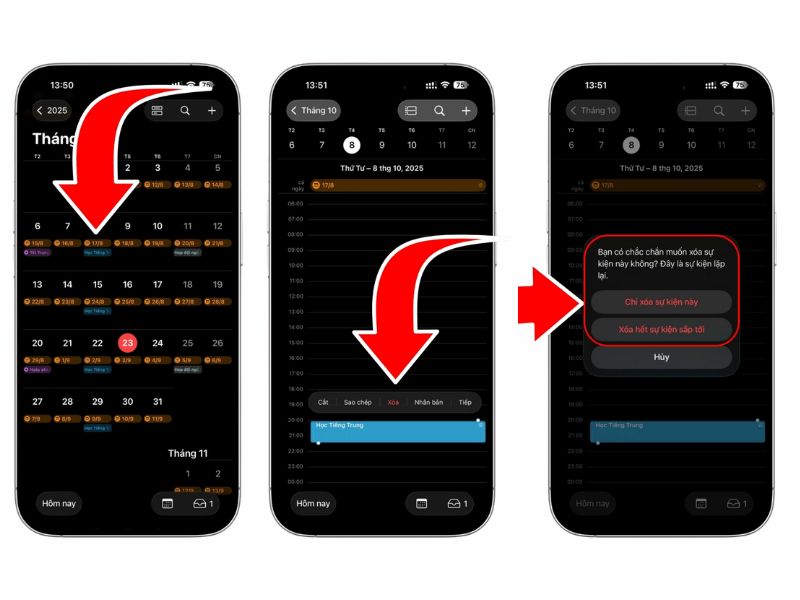
Những lịch học hàng tuần, cuộc họp định kỳ hoặc nhắc việc hàng tháng thường được đặt ở chế độ lặp lại. Khi xoá sự kiện trên iPhone dạng này, người dùng cần chú ý phạm vi xóa để không vô tình loại bỏ toàn bộ lịch trong tương lai.
-
Bước 1: Mở Lịch, chọn một lần xuất hiện của sự kiện lặp lại mà bạn muốn loại bỏ.
-
Bước 2: Ấn chọn Xóa sự kiện. Tùy nguồn lịch, iPhone hoặc dịch vụ đồng bộ có thể hiển thị các tùy chọn xóa khác nhau.
-
Bước 3: Chọn chỉ xóa lần hiện tại hoặc xóa cả chuỗi/lần hiện tại và các lần sau nếu tùy chọn này xuất hiện.
Với lịch Google, khi xóa sự kiện lặp lại, người dùng có thể chọn xóa một sự kiện hoặc xóa sự kiện hiện tại cùng các lần tiếp theo. Quyền lựa chọn còn phụ thuộc vào việc bạn có phải người tạo sự kiện hay có quyền chỉnh sửa lịch hay không.
1.3 Xóa tất cả sự kiện đồng bộ từ iCloud hoặc Google
Khi lịch xuất hiện quá nhiều sự kiện từ một tài khoản không còn sử dụng, xóa từng mục sẽ tốn nhiều thời gian. Lúc này, cách xóa sự kiện trên lịch iPhone phù hợp hơn là tắt đồng bộ Lịch của tài khoản đó trên thiết bị.
-
Bước 1: Mở Cài đặt > ấn chọn Ứng dụng > Lịch > Tài khoản Lịch, sau đó chọn tài khoản iCloud, Google hoặc tài khoản đang tạo ra các sự kiện.
-
Bước 2: Tắt tùy chọn Lịch của tài khoản nếu bạn chỉ muốn ngừng hiển thị và đồng bộ các sự kiện trên iPhone.
-
Bước 3: Nếu muốn xóa dữ liệu khỏi tài khoản gốc, hãy truy cập dịch vụ iCloud hoặc Google Calendar tương ứng và xóa lịch/sự kiện tại nguồn sau khi đã kiểm tra kỹ.
Cần phân biệt giữa tắt đồng bộ và xóa dữ liệu. Khi tắt iCloud cho một ứng dụng trên một thiết bị, dữ liệu lưu trong iCloud không nhất thiết bị xóa khỏi các thiết bị khác vẫn đang bật đồng bộ.
2. Xóa sự kiện trên iPhone có mất trên iCloud không?
Cách xóa sự kiện trên lịch iPhone có ảnh hưởng đến iCloud hay không phụ thuộc vào nơi sự kiện đó đang được lưu.
Nếu sự kiện thuộc Lịch iCloud và tính năng đồng bộ đang bật, thao tác xóa trên iPhone thường được đồng bộ lên iCloud. Apple cho biết iCloud được thiết kế để cập nhật dữ liệu trên các thiết bị sử dụng cùng tài khoản. Vì vậy, trước khi áp dụng cách xoá sự kiện lịch iPhone đối với nội dung quan trọng, bạn nên kiểm tra tên lịch mà sự kiện đang thuộc về. Với sự kiện thuộc Google Calendar, Outlook hoặc dịch vụ khác, nguyên tắc tương tự cũng có thể áp dụng: nếu ứng dụng Lịch đang đồng bộ hai chiều với tài khoản gốc, thao tác xóa có thể được cập nhật lên máy chủ của dịch vụ.
3. Mẹo quản lý và dọn lịch iPhone hiệu quả
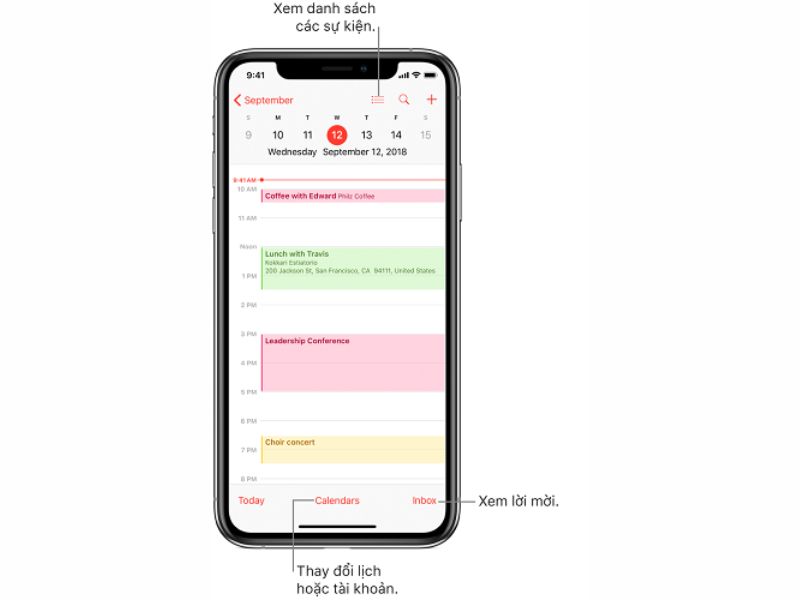
Sau khi biết cách xóa sự kiện trên lịch iPhone, người dùng có thể áp dụng thêm một số mẹo quản lý để hạn chế tình trạng lịch trở nên rối, trùng lặp hoặc xuất hiện quá nhiều nội dung không cần thiết. Điều này đặc biệt hữu ích nếu bạn đang đồng bộ nhiều tài khoản như iCloud, Google và Outlook trên cùng một thiết bị.
|
Mẹo quản lý |
Cách thực hiện |
|
Chia lịch theo mục đích |
Tạo lịch riêng cho công việc, cá nhân, học tập |
|
Ẩn lịch ít dùng |
Vào Lịch > ấn Lịch và bỏ chọn |
|
Kiểm tra sự kiện lặp |
Xem chế độ Lặp lại trước khi xóa |
|
Kiểm tra tài khoản đồng bộ |
Xem sự kiện thuộc iCloud, Google hay Outlook |
|
Hủy lịch không mong muốn |
Hủy đăng ký lịch spam hoặc lịch cũ |
|
Dọn lịch định kỳ |
Kiểm tra các lịch không còn sử dụng |
|
Không tạo sự kiện trùng |
Kiểm tra lịch trước khi thêm |
Cách xóa sự kiện trên lịch iPhone có thể thực hiện chỉ trong vài giây với một sự kiện đơn: mở ứng dụng Lịch, chọn sự kiện và nhấn Xóa sự kiện. Việc quản lý lịch hợp lý sẽ giúp bạn hạn chế sự kiện trùng, thông báo không cần thiết và tránh vô tình xóa dữ liệu quan trọng trên các thiết bị khác. Đừng quên theo dõi Clickbuy để cập nhật thêm nhiều thủ thuật iPhone, mẹo sử dụng iOS và hướng dẫn tối ưu thiết bị Apple hữu ích.



Bình luận của bạn