









Lỗi camera Samsung bị đen: Nguyên nhân và cách sửa nhanh
Cách xử lý lỗi camera Samsung bị đen tại nhà hiệu quả
Nội dung chính
Lỗi camera Samsung bị đen là tình trạng khá phổ biến khiến người dùng không thể chụp ảnh hay quay video như bình thường. Điều này không chỉ gây khó chịu mà còn ảnh hưởng trực tiếp đến trải nghiệm sử dụng hằng ngày. Cùng Clickbuy tìm hiểu chi tiết về nguyên nhân và giải pháp trong bài viết dưới đây.
1. Lỗi camera Samsung bị đen là gì? Nguyên nhân lỗi camera Samsung bị đen
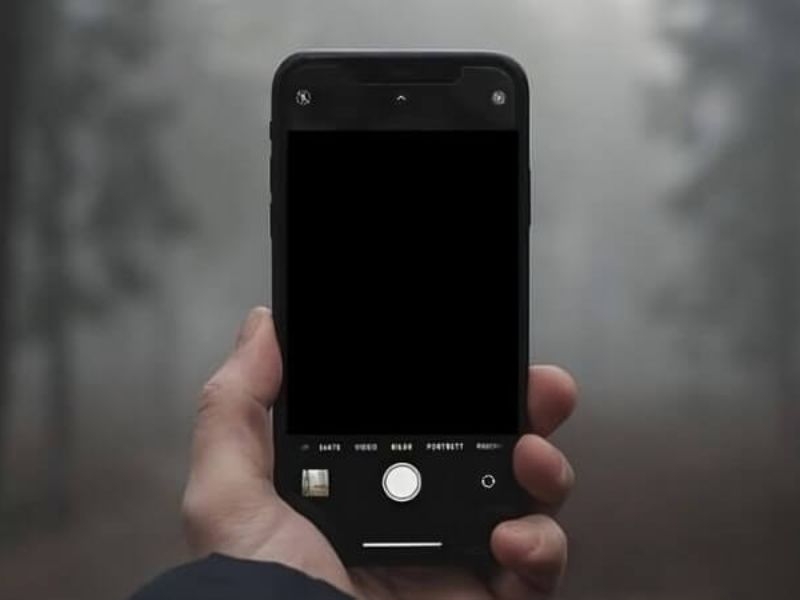
Khi gặp lỗi camera Samsung bị đen, người dùng thường thấy màn hình camera hiển thị màu đen hoàn toàn, không thể lấy nét hoặc chụp ảnh. Tình trạng camera Samsung bị lỗi có thể xuất phát từ nhiều nguyên nhân khác nhau, bao gồm cả phần mềm lẫn phần cứng. Việc xác định đúng nguyên nhân sẽ giúp bạn lựa chọn cách xử lý phù hợp, tiết kiệm thời gian và chi phí sửa chữa.
|
Nhóm nguyên nhân |
Mô tả chi tiết |
|
Lỗi phần mềm |
Ứng dụng camera bị xung đột với các app bên thứ ba, hệ điều hành bị lỗi hoặc chưa cập nhật khiến camera không thể hoạt động bình thường và chỉ hiển thị màn hình đen. |
|
Xung đột ứng dụng |
Một số ứng dụng sử dụng camera như TikTok, Messenger có thể chiếm quyền truy cập, khiến camera Samsung báo lỗi khi mở lại ứng dụng mặc định. |
|
Bộ nhớ cache đầy |
Dữ liệu tạm thời tích tụ lâu ngày làm ứng dụng camera hoạt động không ổn định và dẫn đến lỗi hiển thị. |
|
Lỗi phần cứng |
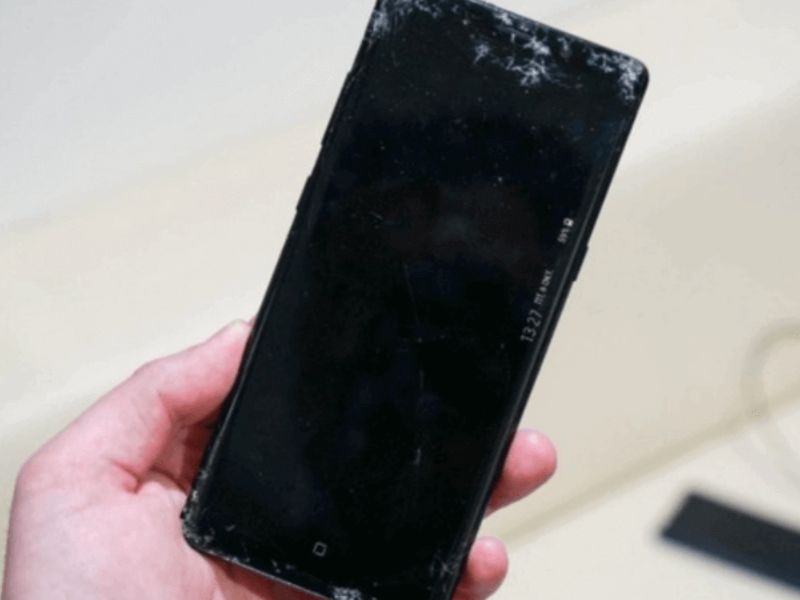
Camera bị hỏng do rơi vỡ, va đập mạnh hoặc cáp kết nối bị lỏng khiến camera không thể truyền hình ảnh lên màn hình. |
|
Nhiệt độ thiết bị cao |
Khi điện thoại quá nóng, hệ thống có thể tự động tắt camera để bảo vệ linh kiện bên trong. |
|
Camera bị che hoặc bẩn |
Ống kính bị bụi bẩn hoặc vật cản che khuất cũng có thể khiến bạn nhầm tưởng camera Samsung đen hoàn toàn. |
Nhìn chung, lỗi camera Samsung bị đen có thể xuất phát từ những nguyên nhân rất đơn giản nhưng cũng có thể liên quan đến phần cứng nghiêm trọng.
2. Cách khắc phục lỗi camera Samsung bị đen hiệu quả
Sau khi đã xác định được nguyên nhân chi tiết, người dùng có thể áp dụng các cách dưới đây để xử lý lỗi camera Samsung bị đen một cách nhanh chóng và hiệu quả ngay tại nhà trước khi cần đến kỹ thuật viên.
2.1 Khởi động lại điện thoại Samsung khắc phục lỗi
Việc khởi động lại thiết bị giúp hệ thống làm mới toàn bộ tiến trình đang chạy, từ đó xử lý các xung đột phần mềm tạm thời có thể khiến camera Samsung đen khi mở.
-
Bước 1: Nhấn và giữ nút nguồn trên điện thoại Samsung trong vài giây cho đến khi xuất hiện menu nguồn trên màn hình, sau đó chọn “Khởi động lại” để hệ thống tự động tắt và bật lại thiết bị.
-
Bước 2: Chờ khoảng 1-2 phút để điện thoại khởi động hoàn tất, đảm bảo tất cả các tiến trình hệ thống được thiết lập lại từ đầu nhằm loại bỏ các lỗi tạm thời.
-
Bước 3: Sau khi máy đã hoạt động ổn định, mở lại ứng dụng camera mặc định để kiểm tra xem tình trạng camera Samsung báo lỗi còn xuất hiện hay không.
2.2 Xóa cache và dữ liệu của ứng dụng camera
Nếu lỗi xuất phát từ dữ liệu tạm thời hoặc xung đột ứng dụng, việc xóa cache sẽ giúp làm sạch bộ nhớ và đưa ứng dụng camera về trạng thái ổn định hơn.
-
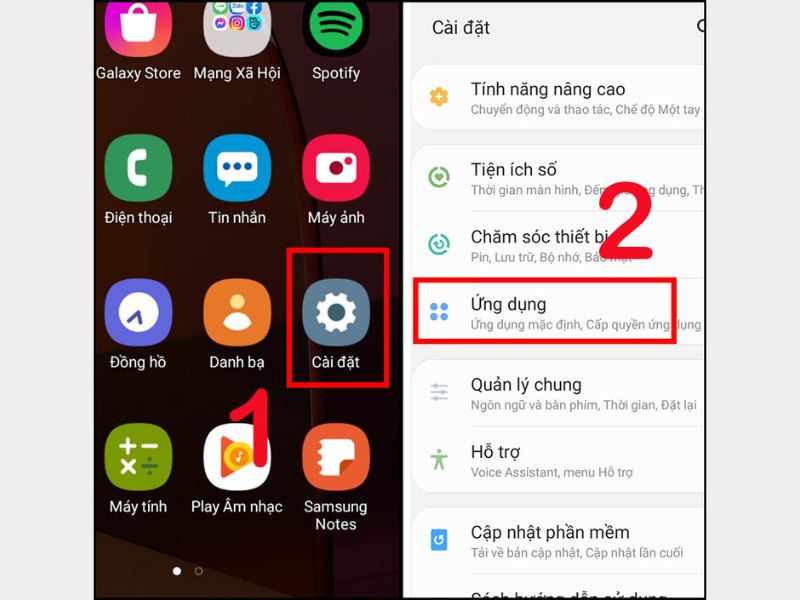
Bước 1: Truy cập vào mục “Cài đặt” trên điện thoại, sau đó tìm đến phần “Ứng dụng” và chọn ứng dụng “Camera” trong danh sách.
-
Bước 2: Nhấn vào mục “Lưu trữ”, nơi hiển thị toàn bộ dữ liệu và bộ nhớ tạm mà ứng dụng đang sử dụng trong quá trình hoạt động.
-
Bước 3: Tiến hành chọn “Xóa cache” để loại bỏ dữ liệu tạm thời, sau đó có thể chọn thêm “Xóa dữ liệu” nếu lỗi vẫn còn, giúp reset hoàn toàn ứng dụng camera.
-
Bước 4: Sau khi thực hiện xong, quay lại màn hình chính và mở lại camera để kiểm tra xem lỗi camera Samsung bị đen đã được khắc phục hay chưa.
2.3 Cập nhật phần mềm mới nhất cho điện thoại Samsung
Hệ điều hành lỗi thời hoặc tồn tại bug cũng là nguyên nhân phổ biến khiến camera bị đen, vì vậy việc cập nhật phần mềm là rất cần thiết.
-
Bước 1: Vào “Cài đặt” → chọn “Cập nhật phần mềm” để kiểm tra xem thiết bị của bạn có bản cập nhật mới hay không.
-
Bước 2: Nếu có phiên bản mới, tiến hành tải về và cài đặt theo hướng dẫn, đảm bảo kết nối WiFi ổn định và pin đủ để tránh gián đoạn.
-
Bước 3: Sau khi cập nhật hoàn tất, thiết bị sẽ yêu cầu khởi động lại để áp dụng các thay đổi và vá lỗi hệ thống.
-
Bước 4: Mở lại ứng dụng camera để kiểm tra xem tình trạng camera Samsung báo lỗi đã được xử lý triệt để hay chưa.
2.4 Lấy khăn mềm vệ sinh bề mặt camera điện thoại Samsung
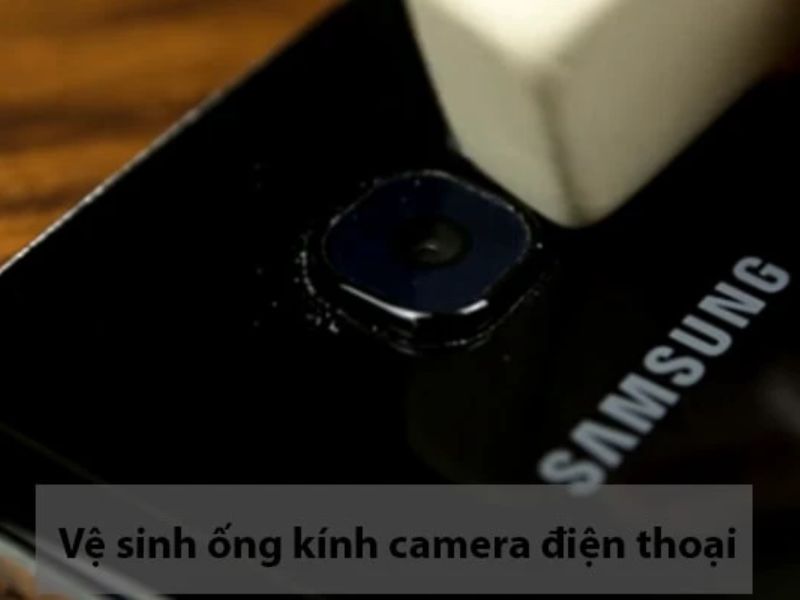
Nếu các cách trên không hiệu quả, bạn có thể sử dụng khăn hoặc vải lau vệ sinh ống kính camera điện thoại Samsung nếu bị dính bẩn.
-
Bước 1: Chuẩn bị một miếng khăn mềm hoặc vải mềm và một ít cồn (nếu có)
-
Bước 2: Lấy khăn mềm khô hoặc vải mềm (có thể thấm thêm 1 ít cồn) vệ sinh bề mặt ống kính camera trên điện thoại Samsung
-
Bước 3: Bật camera lên xem đã khắc phục được lỗi camera bị đen hay chưa
2.5 Mang đi sửa khi lỗi phần cứng điện thoại Samsung
Trong trường hợp bạn đã thử tất cả các phương pháp trên nhưng camera Samsung vẫn không hoạt động, rất có thể thiết bị Samsung đã gặp vấn đề về phần cứng và cần mang đi sửa chữa.
-
Bước 1: Kiểm tra xem điện thoại có từng bị rơi, va đập mạnh hoặc vào nước hay không, vì đây là những nguyên nhân phổ biến gây hỏng camera.
-
Bước 2: Quan sát kỹ biểu hiện như camera luôn hiển thị màn hình đen, không thể lấy nét hoặc ứng dụng camera bị văng ra liên tục dù đã reset máy.
-
Bước 3: Mang thiết bị đến trung tâm sửa chữa uy tín để kỹ thuật viên kiểm tra chính xác tình trạng camera và đưa ra phương án sửa chữa phù hợp. Nên ưu tiên lựa chọn địa chỉ uy tín như Clickbuy để đảm bảo linh kiện thay thế chính hãng, quy trình minh bạch và chi phí hợp lý.
3. Phân biệt lỗi phần mềm và phần cứng camera Samsung
Không phải lúc nào camera đen cũng do phần cứng, vì vậy việc phân biệt rõ hai loại lỗi này sẽ giúp bạn xử lý đúng cách và tránh tốn chi phí không cần thiết.
|
Tiêu chí |
Lỗi phần mềm |
Lỗi phần cứng |
|
Dấu hiệu |
Camera mở lúc được lúc không, đôi khi hiển thị bình thường sau khi khởi động lại thiết bị hoặc xóa cache. |
Camera luôn hiển thị màn hình đen, không thể sử dụng dù đã thử nhiều cách khắc phục phần mềm. |
|
Nguyên nhân |
Xung đột ứng dụng, lỗi hệ điều hành hoặc dữ liệu cache bị lỗi. |
Hỏng camera, đứt cáp hoặc lỗi linh kiện bên trong thiết bị. |
|
Cách xử lý |
Có thể tự sửa tại nhà bằng cách khởi động lại, cập nhật phần mềm hoặc reset máy. |
Cần mang đến trung tâm sửa chữa uy tín để kiểm tra và thay thế linh kiện. |
|
Chi phí |
Hầu như không tốn chi phí nếu tự xử lý thành công. |
Có thể phát sinh chi phí tùy vào mức độ hư hỏng của camera. |
Lỗi camera Samsung bị đen là sự cố phổ biến nhưng hoàn toàn có thể xử lý nếu xác định đúng nguyên nhân. Người dùng nên ưu tiên các giải pháp đơn giản như khởi động lại, xóa cache hoặc cập nhật phần mềm trước khi nghĩ đến việc sửa chữa phần cứng.
Nếu bạn không thể tự khắc phục hoặc cần kiểm tra chính xác tình trạng máy, hãy đến ngay Clickbuy để được hỗ trợ nhanh chóng, kiểm tra miễn phí và sửa chữa với linh kiện chính hãng, đảm bảo thiết bị hoạt động ổn định lâu dài.


Bình luận của bạn