










Lỗi âm lượng cuộc gọi đến iPhone và cách khắc phục đơn giản
Lỗi âm lượng cuộc gọi đến iPhone xử lý như thế nào?

Nội dung chính
Lỗi âm lượng cuộc gọi đến iPhone có thể khiến nhạc chuông phát quá nhỏ, giọng nói trong cuộc gọi khó nghe hoặc âm thanh bất ngờ chuyển sang tai nghe Bluetooth. Tình trạng này thường liên quan đến cài đặt âm lượng, chế độ Tập trung, thiết bị Bluetooth, bụi bẩn ở loa thoại hoặc lỗi phần mềm. Phần lớn trường hợp có thể tự kiểm tra và xử lý ngay trên máy mà không cần sửa chữa. Cùng Clickbuy tìm hiểu nguyên nhân và cách khắc phục lỗi âm lượng cuộc gọi đến iPhone đơn giản trong bài viết dưới đây.
1. Lỗi âm lượng cuộc gọi đến iPhone là gì? Nguyên nhân phổ biến
Lỗi âm lượng cuộc gọi đến iPhone có thể xuất hiện theo nhiều biểu hiện khác nhau. Một số máy vẫn nhận cuộc gọi bình thường nhưng nhạc chuông rất nhỏ, trong khi trường hợp khác lại có chuông lớn nhưng giọng của người gọi qua loa thoại khó nghe. Vì vậy, xác định đúng biểu hiện là bước quan trọng trước khi điều chỉnh cài đặt hoặc kiểm tra phần cứng.
|
Nguyên nhân |
Biểu hiện thường gặp |
|
Âm lượng chuông đang thấp |
Cuộc gọi đến có chuông nhưng khó nghe |
|
Âm lượng cuộc gọi thấp |
Giọng người gọi nghe nhỏ |
|
Chế độ Tập trung hoạt động |
Một số cuộc gọi không phát chuông như bình thường |
|
Bluetooth đang kết nối |
Âm thanh chuyển sang tai nghe hoặc thiết bị khác |
|
Loa thoại bị bụi |
Chuông bình thường nhưng giọng nói nhỏ, bí tiếng |
|
Ốp hoặc phụ kiện che loa |
Âm thanh bị giảm hoặc méo |
|
Lỗi iOS tạm thời |
Âm lượng thay đổi bất thường |
|
Phần cứng loa bị lỗi |
Loa nhỏ, rè hoặc mất tiếng kéo dài |
Một điểm cần lưu ý là âm lượng nhạc chuông và âm lượng trong lúc nghe cuộc gọi không hoàn toàn giống nhau. Vì vậy, nếu gặp lỗi âm thanh cuộc gọi iPhone nhỏ, người dùng cần xác định vấn đề xuất hiện lúc máy đổ chuông hay sau khi đã nhận cuộc gọi.
2. Cách khắc phục lỗi âm lượng cuộc gọi đến iPhone cực đơn giản
Sau khi xác định sơ bộ nguyên nhân, người dùng nên xử lý lỗi âm lượng cuộc gọi đến iPhone từ những thiết lập đơn giản trước. Không nên vội đặt lại máy hoặc thay loa khi chưa kiểm tra âm lượng, Tập trung và kết nối Bluetooth.
2.1 Tăng âm lượng chuông và cảnh báo
Nếu iPhone vẫn đổ chuông nhưng âm thanh quá nhỏ, hãy kiểm tra mức âm lượng dành cho nhạc chuông và cảnh báo. Đây là nguyên nhân khá phổ biến khi người dùng vô tình giảm âm lượng bằng nút vật lý.
-
Bước 1: Mở Cài đặt > ấn chọn Âm thanh & Cảm ứng trên iPhone.
-
Bước 2: Tại phần âm lượng nhạc chuông/cảnh báo, kéo thanh trượt sang phải để tăng mức âm thanh.
-
Bước 3: Kiểm tra tùy chọn cho phép thay đổi âm lượng bằng nút vật lý nếu muốn điều chỉnh nhanh bằng hai phím tăng/giảm âm lượng.
Sau khi thay đổi, hãy gọi thử đến iPhone từ một số khác để kiểm tra. Nên lựa chọn nhạc chuông có âm lượng rõ và dễ nhận biết nếu thường xuyên sử dụng điện thoại trong môi trường nhiều tiếng ồn.
2.2 Tăng âm lượng khi đang nghe cuộc gọi
Trường hợp nhạc chuông vẫn lớn nhưng giọng người gọi nghe nhỏ, nguyên nhân có thể nằm ở mức âm lượng loa thoại. Mức này nên được điều chỉnh khi cuộc gọi đang hoạt động.
-
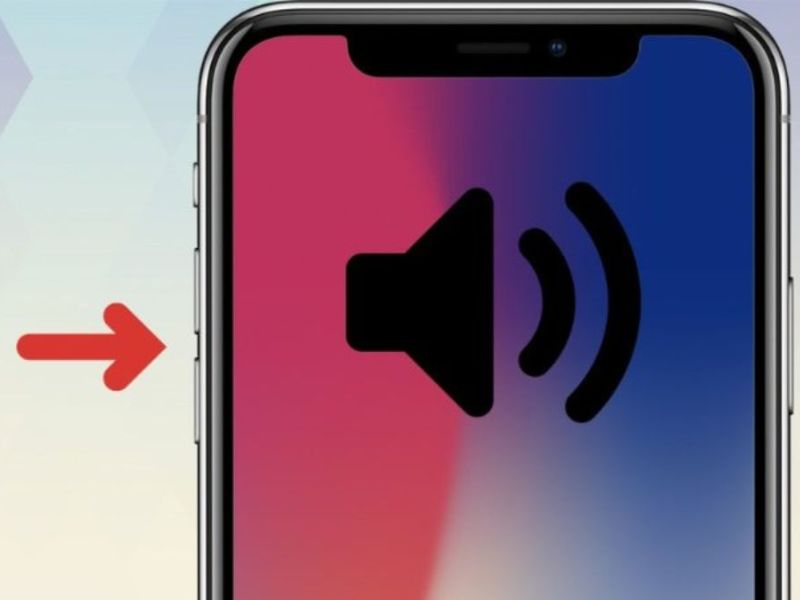
Bước 1: Thực hiện hoặc nhận một cuộc gọi trên iPhone, khi người bên kia đang nói, nhấn nút Tăng âm lượng ở cạnh máy nhiều lần.
-
Bước 2: Quan sát thanh âm lượng trên màn hình và tiếp tục điều chỉnh đến khi giọng nói đủ rõ.
Nếu đã tăng lên mức cao nhưng lỗi âm thanh cuộc gọi iPhone nhỏ vẫn còn, hãy thử bật loa ngoài. Trường hợp loa ngoài nghe rõ nhưng loa thoại phía trên rất nhỏ, người dùng nên kiểm tra khu vực loa thoại xem có bụi bẩn hoặc vật cản hay không.
2.3 Tắt chế độ Tập trung và Không làm phiền
Chế độ Tập trung giúp hạn chế thông báo và cuộc gọi gây gián đoạn. Tuy nhiên, cài đặt không phù hợp có thể khiến người dùng tưởng rằng iPhone gặp lỗi âm lượng cuộc gọi đến.
-
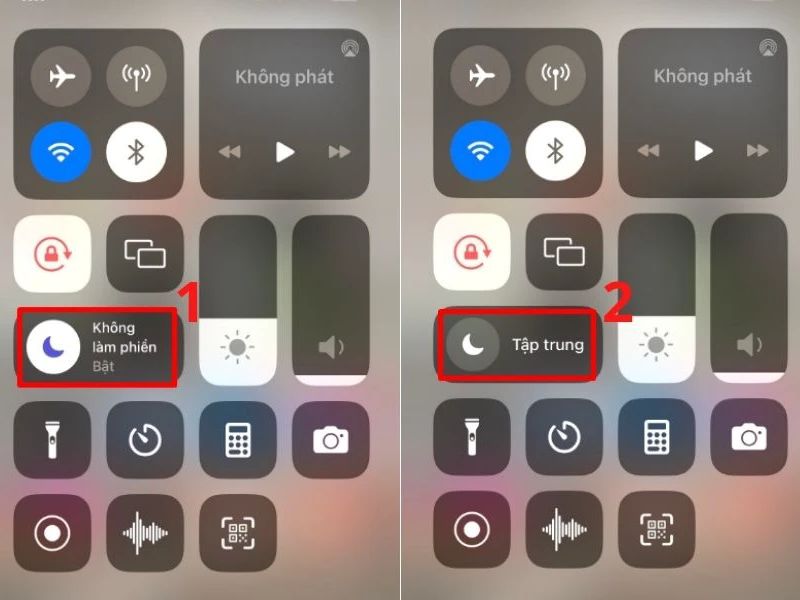
Bước 1: Vuốt từ góc trên bên phải màn hình xuống để mở Trung tâm điều khiển.
-
Bước 2: Tìm mục Tập trung và kiểm tra xem Không làm phiền, Ngủ hoặc một chế độ Tập trung khác có đang hoạt động hay không.
-
Bước 3: Chạm vào chế độ đang bật để tắt, sau đó thử gọi lại vào iPhone.
Nếu thường xuyên cần bật Tập trung, người dùng không nhất thiết phải vô hiệu hóa hoàn toàn. Thay vào đó, có thể thiết lập những liên hệ quan trọng được phép gọi đến trong từng chế độ.
2.4 Ngắt kết nối Bluetooth và tai nghe
Đôi khi iPhone đang kết nối với AirPods, tai nghe Bluetooth, hệ thống âm thanh ô tô hoặc loa không dây khiến âm thanh cuộc gọi được chuyển sang thiết bị khác.
-
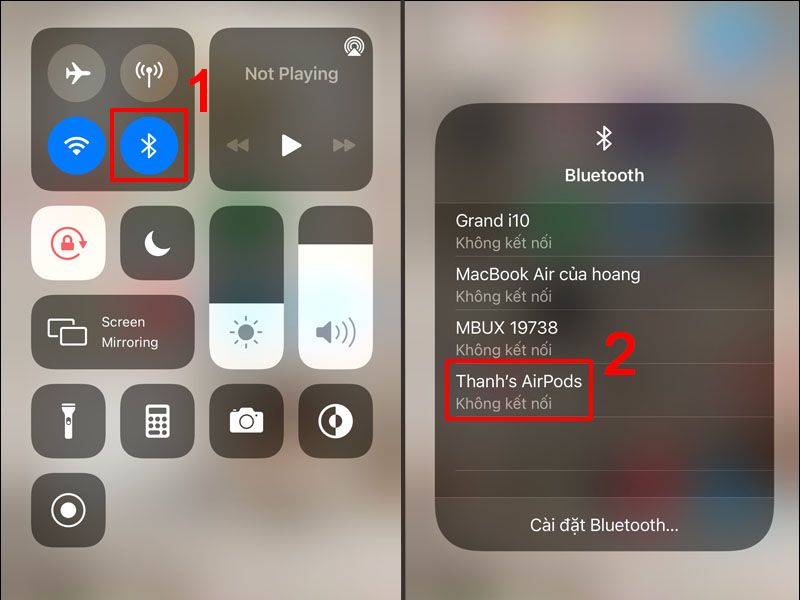
Bước 1: Mở Cài đặt > chọn Bluetooth hoặc Trung tâm điều khiển để xem thiết bị nào đang kết nối.
-
Bước 2: Ngắt kết nối tai nghe, loa hoặc phụ kiện Bluetooth đang hoạt động.
-
Bước 3: Thực hiện lại cuộc gọi và kiểm tra âm thanh trực tiếp trên loa thoại iPhone.
Nếu âm thanh trở lại bình thường sau khi ngắt Bluetooth, nguyên nhân không nằm ở loa iPhone mà đến từ việc hệ thống đang định tuyến âm thanh sang phụ kiện khác.
3. Cách xử lý lỗi âm thanh cuộc gọi iPhone nhỏ
Khi đã kiểm tra âm lượng, Tập trung và Bluetooth nhưng lỗi âm thanh cuộc gọi iPhone nhỏ vẫn tiếp diễn, người dùng nên chú ý tới loa thoại và phần mềm. Bụi bẩn tích tụ lâu ngày ở khe loa có thể khiến giọng nói bị nhỏ, bí hoặc thiếu độ rõ.
-
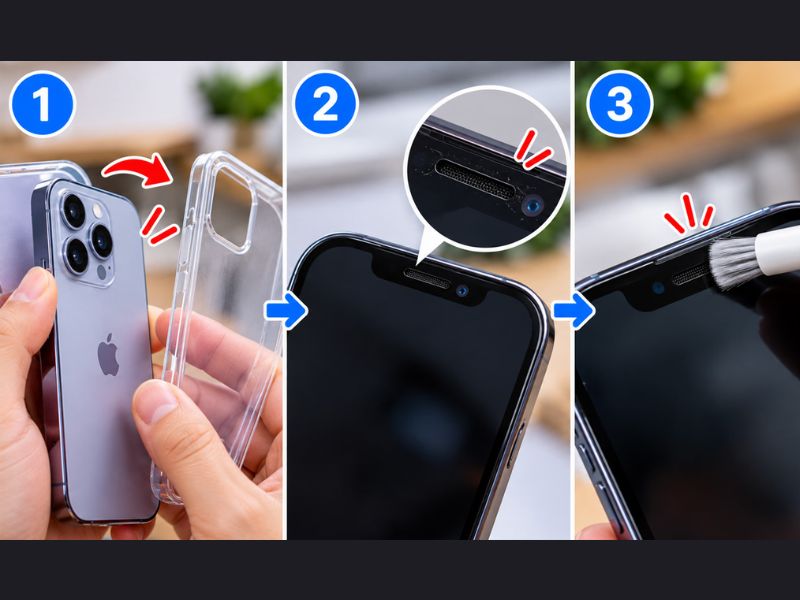
Bước 1: Kiểm tra và vệ sinh loa thoại. Tháo ốp hoặc phụ kiện có khả năng che khu vực loa, sau đó sử dụng chổi mềm và khô để làm sạch nhẹ nhàng.
-
Bước 2: Khởi động lại thiết bị iPhone: Việc khởi động lại giúp đóng các tiến trình gặp lỗi và thiết lập lại một số hoạt động âm thanh của hệ thống.
-
Bước 3: Truy cập Cài đặt > ấn chọn Cài đặt chung > Cập nhật phần mềm để kiểm tra phiên bản mới.
4. Một số lưu ý để hạn chế lỗi âm lượng cuộc gọi
Để hạn chế lỗi âm lượng cuộc gọi đến iPhone xuất hiện trong quá trình sử dụng, người dùng nên kiểm tra định kỳ cài đặt âm thanh và giữ khu vực loa sạch sẽ. Những thói quen nhỏ cũng giúp giảm nguy cơ nhầm lẫn giữa lỗi phần mềm và lỗi phần cứng.
|
Lưu ý |
Lợi ích |
|
Kiểm tra âm lượng định kỳ |
Hạn chế bỏ lỡ cuộc gọi vì chuông quá nhỏ |
|
Vệ sinh loa bằng dụng cụ mềm |
Giảm bụi bẩn làm âm thanh bị bí |
|
Kiểm tra Bluetooth trước cuộc gọi |
Tránh âm thanh bị chuyển sang thiết bị khác |
|
Kiểm tra chế độ Tập trung |
Hạn chế cuộc gọi bị tắt tiếng ngoài ý muốn |
|
Không để ốp che khe loa |
Giữ âm thanh rõ và ổn định |
|
Hạn chế để iPhone tiếp xúc với nước |
Giảm nguy cơ loa bị rè hoặc nhỏ |
|
Cập nhật iOS |
Hỗ trợ sửa lỗi hệ thống và cuộc gọi |
|
Không tự tháo máy |
Tránh gây hư hỏng loa và linh kiện bên trong |
Lỗi âm lượng cuộc gọi đến iPhone có thể xuất phát từ mức âm lượng chuông quá thấp, âm lượng loa thoại, chế độ Tập trung, thiết bị Bluetooth, bụi bẩn hoặc lỗi phần mềm. Người dùng nên kiểm tra từng yếu tố theo thứ tự từ cài đặt đến phần cứng để xác định chính xác vấn đề.
Nếu đã tăng âm lượng, ngắt Bluetooth, tắt Tập trung, vệ sinh loa và cập nhật iOS nhưng tình trạng lỗi âm thanh cuộc gọi iPhone nhỏ vẫn không cải thiện, thiết bị nên được kiểm tra chuyên sâu. Bạn có thể mang iPhone tới Clickbuy để được tư vấn tình trạng máy và lựa chọn phương án xử lý phù hợp.


Bình luận của bạn