










Cách tắt Write with Siri trên iOS 27 cực đơn giản, nhanh chóng
Cách tắt Write with Siri trên iOS 27 đơn giản
Nội dung chính
Cách tắt Write with Siri trên iOS 27 giúp người dùng loại bỏ biểu tượng hỗ trợ viết xuất hiện trên bàn phím khi không có nhu cầu sử dụng các công cụ AI trong quá trình nhập văn bản. Tính năng này có thể hữu ích khi cần viết lại, kiểm tra hoặc hỗ trợ soạn nội dung, nhưng đôi khi lại khiến giao diện bàn phím trở nên rườm rà và dễ thao tác nhầm. Trên iOS 27, Apple không cung cấp công tắc tắt trực tiếp trong cài đặt Siri mà người dùng cần thực hiện thông qua Thời gian sử dụng. Cùng Clickbuy tìm hiểu cách thiết lập chi tiết ngay dưới đây.
1. Write with Siri trên iOS 27 là gì?
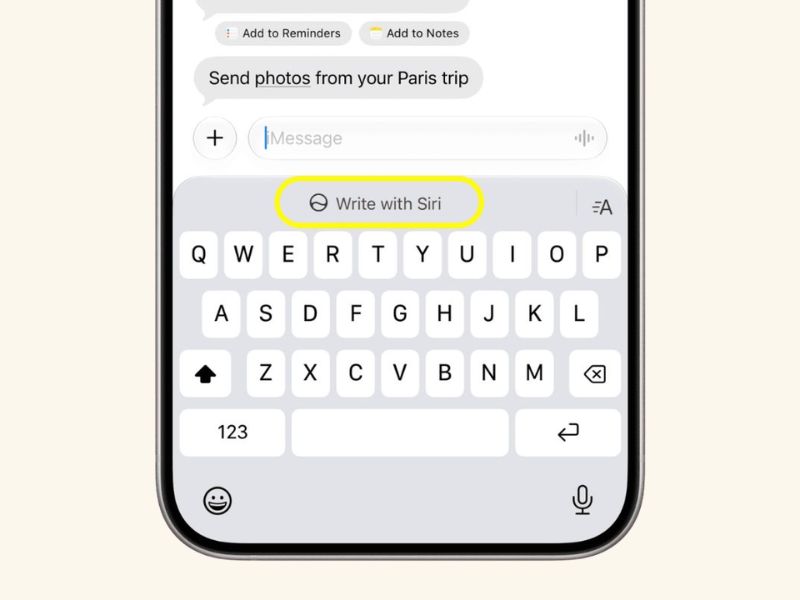
Write with Siri trên iOS 27 là tính năng hỗ trợ viết được tích hợp vào trải nghiệm nhập liệu trên iPhone. Công cụ này tận dụng khả năng AI để hỗ trợ người dùng iPhone trong quá trình soạn thảo, từ chỉnh sửa cách diễn đạt đến xử lý nội dung nhanh hơn mà không phải chuyển sang một ứng dụng riêng.
1.1 Các tính năng chính của Write with Siri
Trước khi tìm hiểu cách tắt Write with Siri trên iOS 27, hãy cùng Clickbuy khám phá tính năng chính của tiện ích này. Write with Siri hướng đến việc hỗ trợ quá trình soạn thảo trở nên nhanh và thuận tiện hơn. Tùy nội dung và khả năng được hỗ trợ trên thiết bị, người dùng có thể tận dụng công cụ AI để xử lý văn bản mà không cần chỉnh sửa thủ công quá nhiều.
-
Hỗ trợ viết và chỉnh sửa nội dung ngay khi đang nhập văn bản.
-
Giúp cải thiện cách diễn đạt của câu hoặc đoạn nội dung.
-
Hỗ trợ kiểm tra và điều chỉnh văn bản khi cần.
-
Giảm thời gian xử lý những đoạn nội dung dài.
-
Tạo thêm lựa chọn cho người thường xuyên soạn email, ghi chú hoặc tài liệu.
Tuy nhiên, không phải người dùng nào cũng cần những công cụ này trong mọi tình huống. Khi chỉ trò chuyện, nhập ghi chú cá nhân hoặc trả lời tin nhắn nhanh, việc xuất hiện thêm nút AI có thể làm giảm diện tích dành cho các gợi ý bàn phím thông thường.
1.2 Write with Siri khác Type to Siri như thế nào?
Write with Siri và Type to Siri đều liên quan đến Siri nhưng có mục đích sử dụng khác nhau. Việc phân biệt hai tính năng giúp người dùng tránh tắt nhầm chức năng khi muốn làm giao diện bàn phím gọn hơn.
|
Tiêu chí |
Write with Siri |
Type to Siri |
|
Mục đích |
Hỗ trợ xử lý và viết nội dung |
Nhập yêu cầu cho Siri bằng bàn phím |
|
Vị trí sử dụng |
Khu vực nhập văn bản |
Giao diện Siri |
|
Ảnh hưởng bàn phím |
Có thể xuất hiện biểu tượng hỗ trợ viết |
Chủ yếu dùng để nhập lệnh |
|
Cách quản lý |
Qua Hỗ trợ viết trong giới hạn Siri |
Qua cài đặt Siri/Trợ năng tùy hệ thống |
|
Tắt một tính năng có tắt tính năng còn lại không? |
Không nhất thiết |
Không nhất thiết |
Do đó, nếu mục tiêu là loại bỏ nút hỗ trợ AI trên bàn phím, người dùng cần điều chỉnh Writing Assistance/Hỗ trợ viết, thay vì chỉ tìm và tắt Type to Siri.
2. Cách tắt Write with Siri trên iOS 27 nhanh nhất
Apple không đặt một công tắc riêng dành cho Write with Siri trong phần cài đặt Siri thông thường. Thay vào đó, người dùng cần truy cập hệ thống Thời gian sử dụng và sử dụng nhóm Nội dung & Quyền riêng tư để giới hạn Hỗ trợ viết. Sau khi thay đổi, biểu tượng liên quan đến tính năng sẽ được ẩn khỏi giao diện nhập văn bản.
2.1 Nên chuẩ n bị gì trước khi sử dụng tính năng Write with Siri?
Trước khi thay đổi cài đặt, người dùng nên kiểm tra một số yếu tố để quá trình thực hiện diễn ra thuận tiện và hạn chế ảnh hưởng đến những thiết lập khác trên iPhone.
-
Kiểm tra phiên bản iOS: Đảm bảo iPhone đang chạy iOS 27 để giao diện và các tùy chọn tương ứng xuất hiện đúng như hướng dẫn.
-
Ghi nhớ mật khẩu Thời gian sử dụng: Hệ thống có thể yêu cầu mật khẩu này khi thay đổi giới hạn.
-
Kiểm tra Nội dung & Quyền riêng tư: Nếu đang tắt, người dùng cần bật tính năng trước khi truy cập các tùy chọn quản lý Siri.
-
Không thay đổi những giới hạn không liên quan: Chỉ nên điều chỉnh mục Hỗ trợ viết để tránh ảnh hưởng đến ứng dụng hoặc nội dung khác.
-
Lưu ý Apple ID: Khi giới hạn Nội dung & Quyền riêng tư được bật, nút đăng xuất tài khoản Apple có thể bị làm mờ. Đây là hoạt động của cơ chế giới hạn, không phải lỗi thiết bị.
Chuẩn bị trước những yếu tố này giúp cách tắt Write with Siri trên iOS 27 diễn ra nhanh và hạn chế tình trạng người dùng nhầm tưởng iPhone gặp lỗi sau khi kích hoạt Screen Time.
2.2 Cách tắt Write with Siri trên iOS 27 cực đơn giản
Để ẩn tính năng Hỗ trợ viết khỏi bàn phím, người dùng cần truy cập phần quản lý Nội dung & Quyền riêng tư trên iPhone.
-
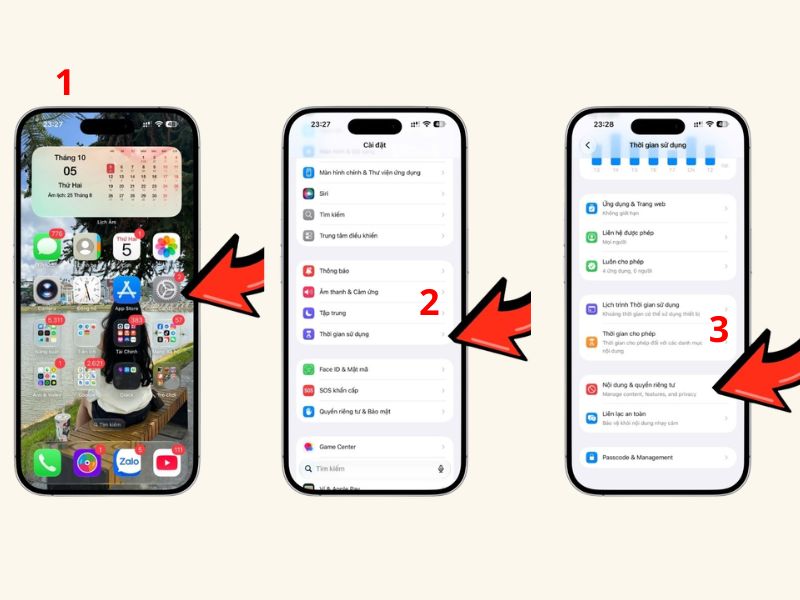
Bước 1: Mở Cài đặt > ấn chọn Thời gian sử dụng > Nội dung & Quyền riêng tư. Nếu mục giới hạn đang tắt, hãy kích hoạt Tất cả giới hạn để hệ thống hiển thị những tùy chọn quản lý bổ sung.
-
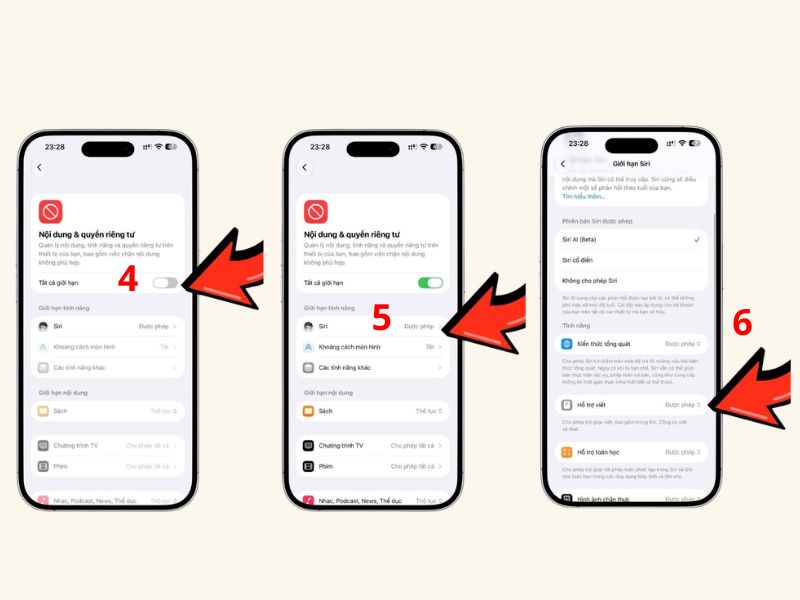
Bước 2: Trong danh sách giới hạn, tìm và chọn Siri. Sau đó tìm mục Hỗ trợ viết (Writing Assistance) để điều chỉnh quyền sử dụng tính năng.
-
Bước 3: Chuyển Hỗ trợ viết từ trạng thái được phép sang Đã chặn. Nếu hệ thống yêu cầu, nhập mật khẩu Thời gian sử dụng để xác nhận thay đổi. Sau đó đóng và mở lại ứng dụng đang sử dụng bàn phím để kiểm tra.
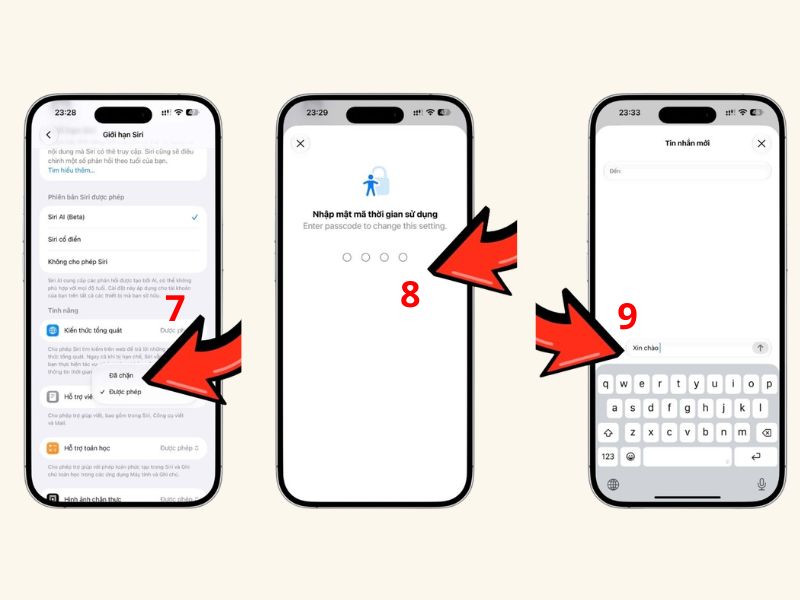
Nếu biểu tượng Write with Siri chưa biến mất ngay, người dùng có thể đóng hoàn toàn Tin nhắn, Ghi chú hoặc ứng dụng đang sử dụng rồi mở lại. Trường hợp giao diện vẫn chưa cập nhật, hãy khởi động lại iPhone để hệ thống tải lại cài đặt. Sau khi hoàn thành cách tắt Write with Siri trên iOS 27, khu vực bàn phím sẽ trở nên gọn hơn vì nút Hỗ trợ viết không còn xuất hiện như trước. Siri không bị tắt hoàn toàn nên người dùng vẫn có thể tiếp tục sử dụng những chức năng khác của trợ lý.
3. Lỗi không tắt được Write with Siri trên iOS 27
Trong một số trường hợp, người dùng đã thay đổi cài đặt nhưng biểu tượng Write with Siri vẫn còn trên bàn phím. Nguyên nhân thường liên quan đến việc chưa bật đầy đủ giới hạn, chọn sai mục hoặc giao diện ứng dụng chưa tải lại cài đặt mới.
|
Nguyên nhân |
Cách xử lý |
|
Hỗ trợ viết vẫn ở trạng thái cho phép |
Chuyển sang Đã chặn |
|
Ứng dụng chưa cập nhật giao diện |
Đóng hoàn toàn rồi sau đó mở lại ứng dụng |
|
Bàn phím vẫn hiển thị nút cũ |
Khởi động lại iPhone |
|
Không thay đổi được cài đặt |
Kiểm tra mật khẩu Thời gian sử dụng |
Một điểm cần chú ý là sau khi bật giới hạn Nội dung & Quyền riêng tư, nút Đăng xuất Apple ID có thể bị làm mờ. Nếu cần đăng xuất tài khoản, người dùng có thể quay lại Thời gian sử dụng và tắt giới hạn tương ứng để khôi phục tùy chọn này.
Cách tắt Write with Siri trên iOS 27 được thực hiện thông qua Cài đặt > Thời gian sử dụng > Nội dung & Quyền riêng tư > Siri > Hỗ trợ viết, sau đó chuyển tính năng sang trạng thái Đã chặn. Phương pháp này giúp ẩn biểu tượng hỗ trợ viết khỏi khu vực bàn phím mà không cần vô hiệu hóa hoàn toàn trợ lý Siri. Đừng quên theo dõi Clickbuy để cập nhật thêm các thủ thuật iOS 27, hướng dẫn sử dụng Siri, mẹo Apple Intelligence và những thông tin hữu ích dành cho người dùng iPhone.




Bình luận của bạn