










Cách khôi phục camera iPhone về mặc định cực nhanh
Cách khôi phục camera iPhone về mặc định nhanh, dễ dàng
Nội dung chính
Khôi phục camera iPhone về mặc định là giải pháp hiệu quả khi bạn gặp tình trạng camera bị lỗi màu, ám vàng, chụp tối hoặc hiển thị không đúng như ban đầu. Trong quá trình sử dụng, việc thay đổi cài đặt hoặc cài thêm ứng dụng bên thứ ba có thể khiến camera hoạt động không ổn định. Vậy đâu là cách khôi phục camera trên điện thoại iPhone nhanh và đơn giản nhất? Hãy cùng Clickbuy tìm hiểu chi tiết trong bài viết dưới đây.
1. Nguyên nhân khiến camera iPhone bị lỗi cần reset
Trong thực tế, không phải lúc nào lỗi camera cũng đến từ phần cứng. Phần lớn trường hợp cần khôi phục cài đặt gốc camera iPhone là do cài đặt hoặc phần mềm gây ra.
|
Nguyên nhân |
Giải thích chi tiết |
|
Thay đổi cài đặt camera trong quá trình sử dụng |
Trong quá trình sử dụng, người dùng thường bật hoặc tắt nhiều tính năng như HDR, Live Photo, Grid hoặc chỉnh định dạng ảnh mà không để ý |
|
Tính năng Preserve Settings giữ lại cấu hình cũ |
Khi bật Preserve Settings, iPhone sẽ ghi nhớ các thiết lập camera trước đó như filter, chế độ chụp hoặc độ sáng |
|
Lỗi do ứng dụng camera bên thứ ba can thiệp |
Việc cài đặt các ứng dụng chụp ảnh hoặc chỉnh sửa ảnh bên ngoài có thể làm thay đổi cách camera xử lý hình ảnh, từ đó gây ra lỗi hiển thị màu, ánh sáng hoặc độ nét khi sử dụng camera mặc định. |
|
Lỗi cập nhật phần mềm iOS hoặc xung đột hệ thống |
Sau một số bản cập nhật iOS hoặc khi hệ thống hoạt động không ổn định, camera có thể gặp lỗi hiển thị, chụp ảnh không đúng màu hoặc hoạt động không mượt, buộc người dùng phải reset để khắc phục. |
Việc hiểu rõ nguyên nhân sẽ giúp bạn chọn đúng cách khôi phục lại camera trên điện thoại iPhone phù hợp và hiệu quả hơn.
2. Cách khôi phục camera trên điện thoại iPhone nhanh nhất
Sau khi xác định được nguyên nhân, người dùng có thể áp dụng các phương pháp dưới đây để khôi phục camera iPhone về mặc định một cách nhanh chóng và hiệu quả.
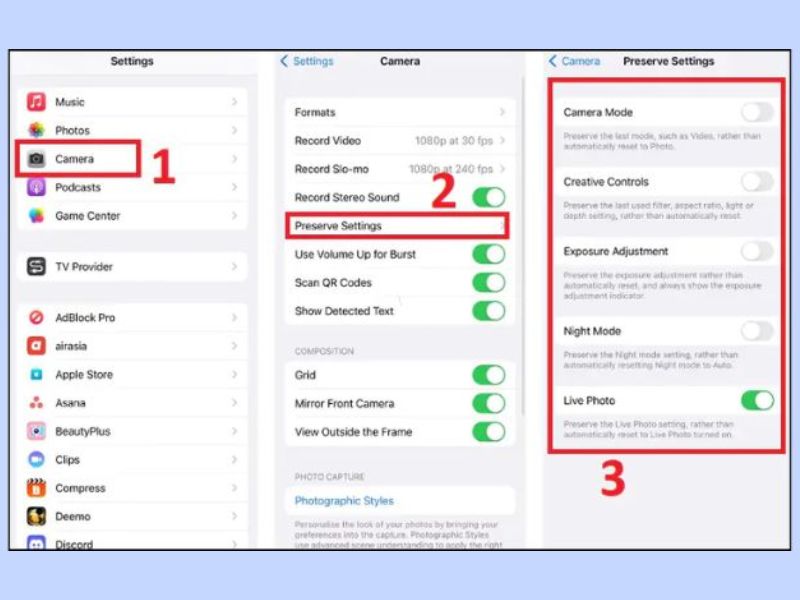
2.1 Tắt Preserve Settings để khôi phục camera về mặc định tự động
Cách đơn giản nhất giúp camera tự động quay về trạng thái ban đầu mỗi khi mở.
-
Bước 1: Truy cập Cài đặt → Camera → Bảo lưu cài đặt (Preserve Settings) để kiểm tra các tùy chọn đang được giữ lại.
-
Bước 2: Tắt toàn bộ các mục như Camera Mode, Creative Controls hoặc Exposure Adjustment để đảm bảo camera không lưu lại thiết lập cũ.
-
Bước 3: Sau khi tắt, mỗi lần mở camera, hệ thống sẽ tự động đưa về cấu hình mặc định như lúc mới sử dụng.
Phương pháp giúp hạn chế tình trạng ảnh bị lệch màu hoặc sai chế độ do thiết lập trước đó. Bước cơ bản nhưng rất quan trọng trong cách khôi phục camera trên điện thoại iPhone.
2.2 Đặt lại cài đặt camera trong phần Settings
Nếu việc tắt Preserve Settings chưa đủ, bạn có thể kiểm tra và thiết lập lại các tùy chọn trong phần camera.
-
Bước 1: Vào Cài đặt → Camera và kiểm tra các mục như HDR, Grid, Formats, Photographic Style.
-
Bước 2: Đưa các tùy chọn về mặc định, tránh sử dụng các thiết lập nâng cao nếu không thực sự cần thiết.
-
Bước 3: Đảm bảo định dạng ảnh là tiêu chuẩn (JPEG/HEIF phù hợp) để tránh lỗi hiển thị. Tắt các filter hoặc style đã áp dụng trước đó để ảnh trở về trạng thái tự nhiên.
Cách giúp bạn khôi phục cài đặt gốc camera iPhone mà không ảnh hưởng đến dữ liệu.
2.3 Sao lưu dữ liệu và khôi phục lại tất cả cài đặt iPhone
Trong trường hợp camera vẫn lỗi, bạn có thể thực hiện reset toàn bộ cài đặt.
-
Bước 1: Vào Cài đặt → Cài đặt chung → Chuyển hoặc đặt lại iPhone → Đặt lại tất cả cài đặt.
-
Bước 2: Trước khi thực hiện, bạn nên sao lưu dữ liệu để đảm bảo an toàn thông tin cá nhân. Quá trình này sẽ đưa toàn bộ hệ thống, bao gồm camera, về trạng thái mặc định ban đầu.
Lưu ý rằng thao tác này không xóa ảnh hay dữ liệu cá nhân nhưng sẽ reset các thiết lập như WiFi, âm thanh, hiển thị. Cách mạnh nhất để khôi phục camera iPhone về mặc định khi lỗi đến từ hệ thống.
2.4 Xóa các ứng dụng camera bên thứ ba
Nếu bạn từng cài đặt app chụp ảnh, đây có thể là nguyên nhân gây lỗi khôi phục camera iPhone về mặc định.
-
Bước 1: Gỡ bỏ các ứng dụng camera hoặc chỉnh sửa ảnh bên thứ ba để tránh xung đột hệ thống.
-
Bước 2: Sau khi xóa, khởi động lại iPhone để đảm bảo các thiết lập được làm mới hoàn toàn.
-
Bước 3: Kiểm tra lại camera mặc định để xem lỗi đã được khắc phục hay chưa. Hạn chế cài quá nhiều ứng dụng liên quan đến camera để tránh lỗi lặp lại.
Đây là bước cần thiết trong cách khôi phục camera iPhone về mặc định nếu bạn thường xuyên sử dụng app chỉnh ảnh.
3. So sánh trước và sau khi khôi phục camera iPhone
Sau khi thực hiện các bước trên, bạn sẽ nhận thấy sự khác biệt rõ rệt trong chất lượng ảnh và trải nghiệm sử dụng.
|
Trước khi khôi phục |
Sau khi khôi phục |
|
Ảnh bị ám màu, thiếu sáng hoặc hiển thị không đúng với thực tế do cài đặt sai hoặc lỗi phần mềm tích lũy trong quá trình sử dụng. |
Ảnh hiển thị đúng màu sắc tự nhiên, độ sáng cân bằng và chất lượng ổn định như khi mới mua máy. |
|
Camera có thể bị giữ lại các thiết lập cũ như filter, HDR hoặc chế độ chụp, khiến mỗi lần mở camera cho ra kết quả không nhất quán. |
Camera luôn quay về trạng thái mặc định, đảm bảo mỗi lần chụp đều có chất lượng đồng đều và dễ kiểm soát hơn. |
|
Trải nghiệm chụp ảnh không ổn định, đôi khi bị giật, lag hoặc xử lý ảnh chậm do xung đột phần mềm. |
Camera hoạt động mượt mà hơn, tốc độ xử lý nhanh và ổn định nhờ đã loại bỏ các lỗi phần mềm và thiết lập không cần thiết. |
Việc khôi phục camera iPhone về mặc định không chỉ giúp cải thiện chất lượng ảnh mà còn mang lại trải nghiệm sử dụng thiết bị ổn định hơn trong thời gian dài.
Việc khôi phục camera iPhone về mặc định là giải pháp đơn giản nhưng cực kỳ hiệu quả khi camera gặp lỗi về màu sắc, ánh sáng hoặc hoạt động không ổn định. Chỉ với vài thao tác như tắt Preserve Settings, kiểm tra lại cài đặt hoặc reset hệ thống, bạn đã có thể đưa camera trở về trạng thái tối ưu như ban đầu.
Nếu sau khi thực hiện các cách trên mà camera vẫn gặp lỗi, rất có thể thiết bị của bạn đã gặp vấn đề phần cứng. Lúc này, bạn nên mang máy đến Clickbuy để được kiểm tra và tư vấn giải pháp phù hợp, đảm bảo trải nghiệm sử dụng luôn tốt nhất.







Bình luận của bạn