









Cách kết nối iPhone với tivi LG không có AirPlay đơn giản, hiệu quả
Cách kết nối iPhone với tivi LG không có AirPlay siêu dễ
Nội dung chính
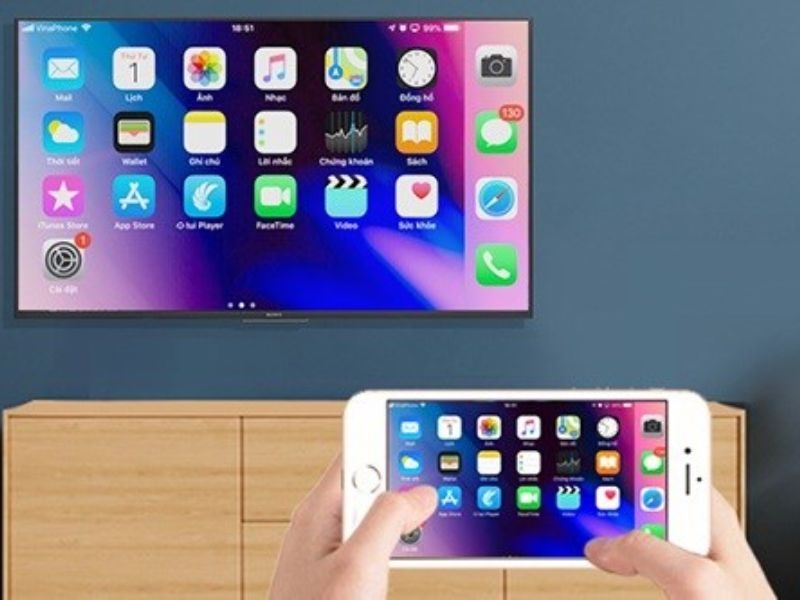
Kết nối iPhone với tivi LG không có AirPlay là vấn đề nhiều người gặp phải khi muốn chiếu màn hình điện thoại lên TV nhưng thiết bị lại không hỗ trợ tính năng phản chiếu mặc định của Apple. Tuy nhiên, bạn hoàn toàn có thể thực hiện điều này bằng nhiều cách khác nhau như dùng WiFi, Bluetooth hoặc cáp HDMI. Cùng Clickbuy tìm hiểu trong bài viết dưới đây cách kết nối iPhone với tivi LG qua WiFi, Bluetooth và các phương pháp thay thế hiệu quả nhất.
1. Nguyên nhân tivi LG không có AirPlay?
Trước khi tìm cách xử lý, bạn cần xác định rõ nguyên nhân vì sao xảy ra tình trạng kết nối iPhone với tivi LG không có AirPlay. Không phải mọi dòng tivi LG đều được tích hợp sẵn AirPlay, và trong nhiều trường hợp, lỗi đến từ phần mềm hoặc cài đặt chưa phù hợp.
|
Nguyên nhân |
Mô tả chi tiết |
Cách kiểm tra |
|
Tivi LG đời cũ |
Các model trước 2019 thường không hỗ trợ AirPlay 2 |
Các model trước 2019 thường không hỗ trợ AirPlay 2 |
|
AirPlay chưa bật |
Tivi có hỗ trợ nhưng tính năng đang tắt trong cài đặt |
Vào mục Cài đặt > AirPlay để kiểm tra |
|
Phần mềm chưa cập nhật |
Firmware cũ có thể khiến AirPlay không hoạt động |
Kiểm tra và cập nhật phần mềm trên tivi LG |
|
iPhone chưa tương thích |
Phiên bản iOS trên điện thoại iPhone quá cũ hoặc lỗi hệ thống |
Cập nhật iOS mới nhất |
|
Lỗi kết nối mạng |
iPhone và tivi không cùng mạng WiFi |
Kiểm tra lại kết nối WiFi |
Việc xác định đúng nguyên nhân sẽ giúp bạn chọn phương pháp phù hợp khi cần kết nối iPhone với tivi LG không có AirPlay bằng các giải pháp thay thế như WiFi hoặc HDMI.
2. Cách kết nối iPhone với tivi LG không có AirPlay cực đơn giản
Khi tivi không hỗ trợ AirPlay, bạn vẫn có thể thực hiện kết nối điện thoại iPhone với tivi LG không có AirPlay bằng nhiều phương pháp thay thế như WiFi, Bluetooth hoặc cáp HDMI.
2.1 Cách kết nối iPhone với tivi LG qua WiFi bằng ứng dụng
Nếu muốn thao tác không dây, bạn có thể áp dụng cách kết nối iPhone với tivi LG qua WiFi bằng các ứng dụng hỗ trợ phản chiếu màn hình. Phương pháp này phù hợp khi xem video, hình ảnh hoặc trình chiếu nội dung giải trí.
-
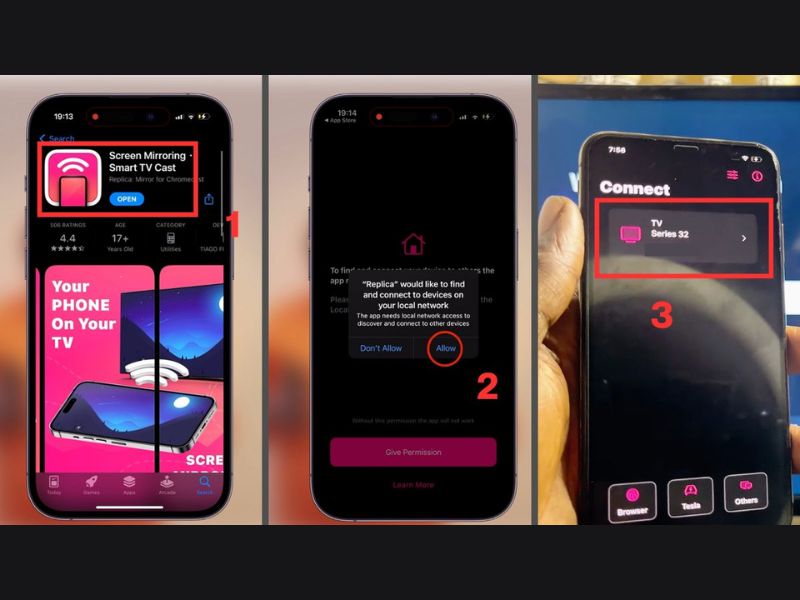
Bước 1: Đảm bảo iPhone và tivi LG đang kết nối chung một mạng WiFi ổn định để hệ thống có thể nhận diện thiết bị.
-
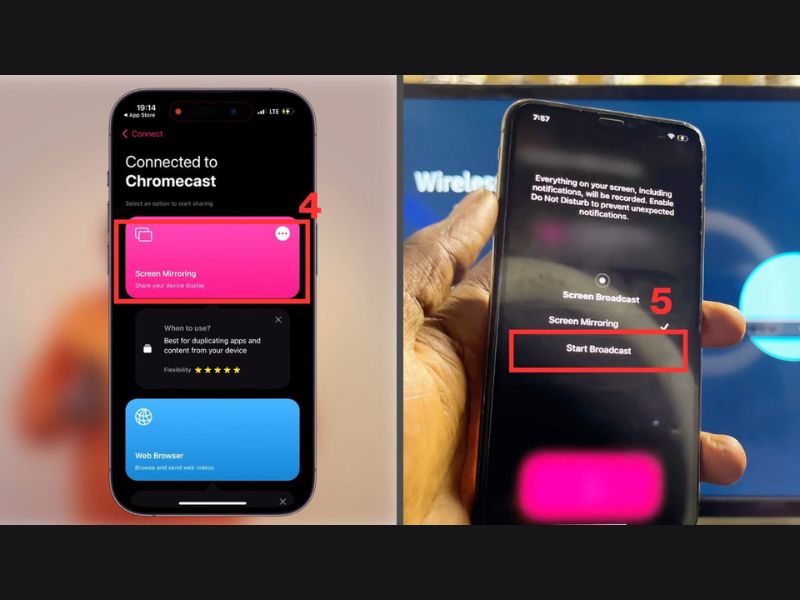
Bước 2: Tải ứng dụng hỗ trợ như LG TV Plus hoặc Screen Mirroring từ App Store, sau đó mở ứng dụng để tìm kiếm tivi.
-
Bước 3: Chọn tên tivi LG hiển thị trong danh sách thiết bị và xác nhận kết nối trên màn hình tivi khi được yêu cầu.
2.2 Kết nối iPhone với tivi LG qua Bluetooth
Nhiều người tìm cách kết nối iPhone với tivi LG qua Bluetooth, tuy nhiên cần hiểu rõ giới hạn của phương thức này trước khi thực hiện. Bluetooth trên tivi LG chủ yếu dùng để truyền âm thanh, không hỗ trợ truyền hình ảnh hoặc phản chiếu toàn bộ màn hình.
-
Bước 1: Vào phần Cài đặt trên tivi LG và bật Bluetooth trong mục kết nối thiết bị.
-
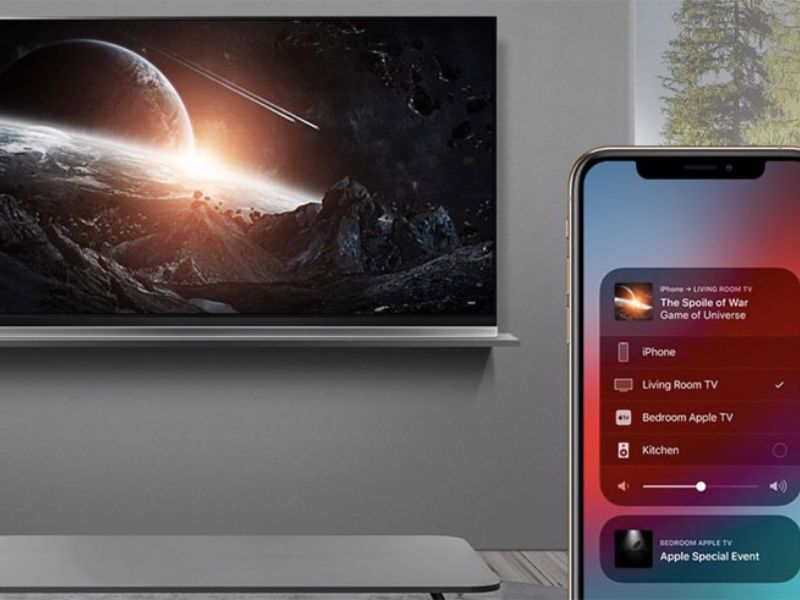
Bước 2: Trên iPhone, mở Cài đặt > Bluetooth và tìm tên tivi LG trong danh sách thiết bị khả dụng.
-
Bước 3: Nhấn ghép nối và xác nhận mã kết nối nếu hệ thống yêu cầu.
2.3 Kết nối iPhone với tivi LG không có AirPlay bằng cáp HDMI
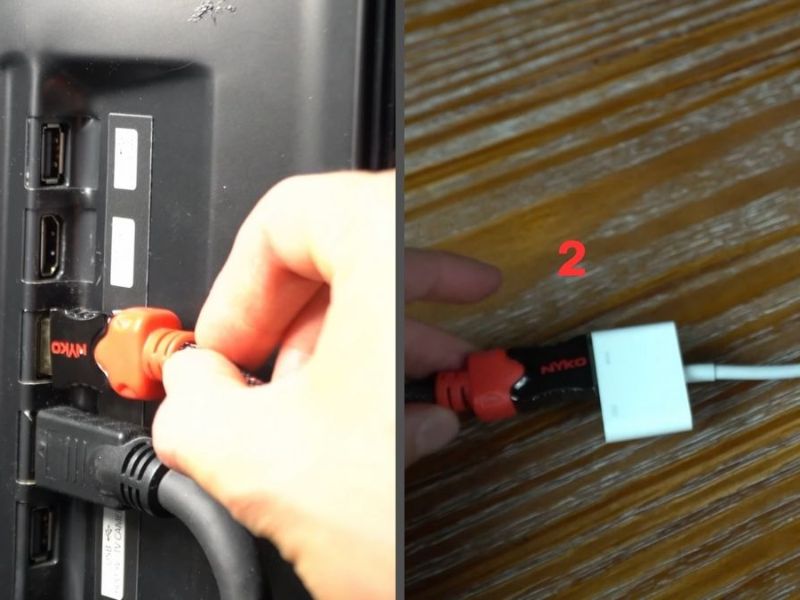
Nếu muốn đảm bảo tín hiệu ổn định và không phụ thuộc vào WiFi, bạn có thể sử dụng cáp HDMI để kết nối điện thoại iPhone với tivi LG không có AirPlay.
-
Bước 1: Chuẩn bị bộ chuyển Lightning Digital AV Adapter hoặc USB-C to HDMI phù hợp với dòng iPhone đang sử dụng.
-
Bước 2: Kết nối bộ chuyển đổi vào iPhone và cắm cáp HDMI từ bộ chuyển sang tivi LG.
-
Bước 3: Chuyển nguồn đầu vào trên tivi sang đúng cổng HDMI đã cắm để hiển thị màn hình iPhone.
3. Những lỗi thường gặp khi kết nối iPhone với tivi LG
Trong quá trình kết nối iPhone với tivi LG không có AirPlay, người dùng có thể gặp một số lỗi khiến việc phản chiếu màn hình không thành công hoặc hoạt động không ổn định.
|
Lỗi thường gặp |
Nguyên nhân phổ biến |
Cách khắc phục |
|
Không tìm thấy tivi LG trong danh sách |
iPhone và tivi không cùng mạng WiFi hoặc WiFi yếu |
iPhone và tivi không cùng mạng WiFi hoặc WiFi yếu |
|
Hình ảnh bị trễ, giật |
Tốc độ mạng thấp hoặc nhiều thiết bị dùng chung WiFi |
Đổi sang mạng mạnh hơn hoặc dùng cáp HDMI |
|
Không có âm thanh |
Cài đặt đầu ra âm thanh sai hoặc Bluetooth chưa ghép nối |
Kiểm tra lại phần cài đặt âm thanh trên tivi LG |
|
Không phản chiếu được màn hình |
Ứng dụng chưa cấp quyền hoặc lỗi phần mềm |
Cập nhật iOS và firmware tivi mới nhất |
|
Kết nối bị ngắt giữa chừng |
Mạng không ổn định hoặc thiết bị tự ngắt kết nối |
Đặt lại kết nối và khởi động lại thiết bị |
Việc kết nối iPhone với tivi LG không có AirPlay hoàn toàn có thể thực hiện bằng nhiều phương pháp thay thế như WiFi, Bluetooth hoặc cáp HDMI. Trong đó, cách kết nối iPhone với tivi LG qua WiFi phù hợp khi muốn thao tác nhanh và không cần dây cáp, còn kết nối bằng HDMI mang lại độ ổn định cao nhất.
Để đảm bảo quá trình phản chiếu mượt mà, bạn nên sử dụng iPhone có hiệu năng ổn định, pin tốt và hỗ trợ chuẩn kết nối mới. Nếu đang tìm mua iPhone chính hãng với giá tốt, bảo hành rõ ràng và hỗ trợ kỹ thuật tận tâm, bạn có thể tham khảo ngay tại Clickbuy để có trải nghiệm kết nối giải trí tốt nhất.



Bình luận của bạn