










Cách xử lý iPhone bị nhảy ô vuông xanh hiệu quả
Cách xử lý iPhone bị nhảy ô vuông xanh đơn giản, hiệu quả
Nội dung chính
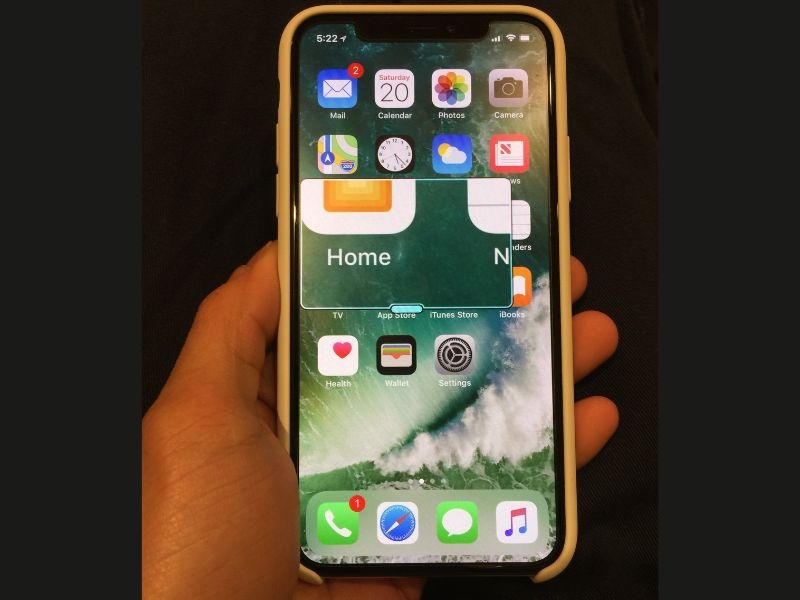
iPhone bị nhảy ô vuông xanh là lỗi khiến nhiều người dùng hoang mang khi màn hình xuất hiện khung màu xanh và không thể thao tác bình thường. Tình trạng này có thể liên quan đến cài đặt hệ thống, phần mềm hoặc thậm chí là lỗi phần cứng. Nếu bạn đang gặp lỗi màn hình iPhone bị ô vuông xanh và chưa biết xử lý ra sao, cùng Clickbuy tìm hiểu trong bài viết dưới đây để có cách khắc phục nhanh chóng và hiệu quả.
1. Nguyên nhân iPhone bị nhảy ô vuông xanh
Để xử lý triệt để lỗi điện thoại iPhone bị nhảy ô vuông xanh, trước tiên bạn cần hiểu rõ nguyên nhân gây ra hiện tượng này. Trên thực tế, lỗi có thể xuất phát từ phần mềm hoặc phần cứng.
|
Nguyên nhân |
Mô tả chi tiết |
|
Bật nhầm VoiceOver hoặc Switch Control |
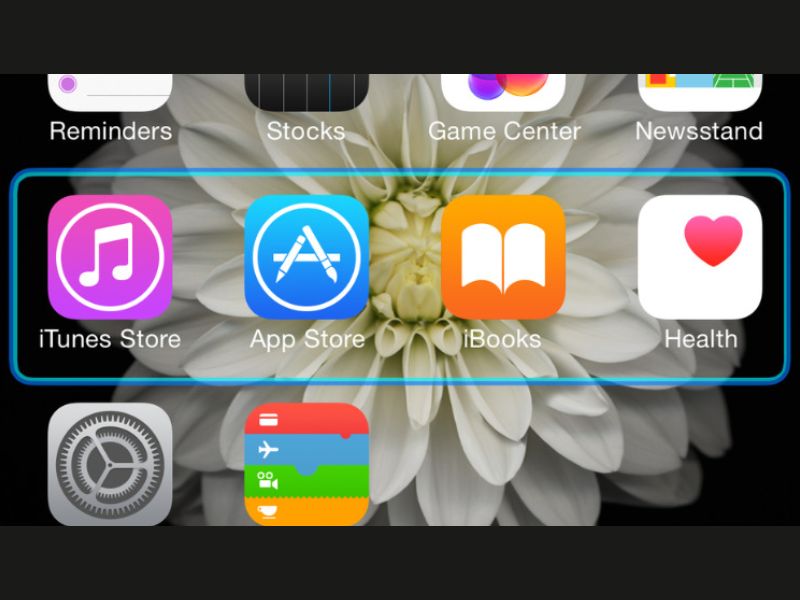
Khi kích hoạt các tính năng trợ năng, màn hình sẽ xuất hiện khung xanh để hỗ trợ người dùng thao tác |
|
Lỗi xung đột phần mềm iOS |
Một số phiên bản iOS có thể gây lỗi hiển thị hoặc thao tác bất thường |
|
Ứng dụng bên thứ ba gây lỗi |
App không tương thích có thể khiến màn hình hiển thị sai |
|
Màn hình bị lỗi phần cứng |
Tấm nền hiển thị hoặc cảm ứng gặp vấn đề |
|
iPhone bị rơi hoặc vào nước |
Tác động vật lý khiến màn hình hoặc main bị ảnh hưởng |
Nhìn chung, nếu lỗi iPhone bị ô vuông xuất hiện ngay sau khi thay đổi cài đặt hoặc cập nhật phần mềm, khả năng cao là lỗi nhẹ và có thể xử lý tại nhà.
2. Cách khắc phục iPhone bị nhảy ô vuông xanh đơn giản tại nhà
Sau khi xác định nguyên nhân, bạn có thể áp dụng các cách dưới đây để xử lý lỗi màn hình iPhone bị ô vuông xanh một cách hiệu quả.
2.1 Tắt tính năng VoiceOver hoặc Switch Control
Một trong những nguyên nhân phổ biến nhất khiến iPhone bị nhảy ô vuông xanh là do bật nhầm tính năng trợ năng.
-
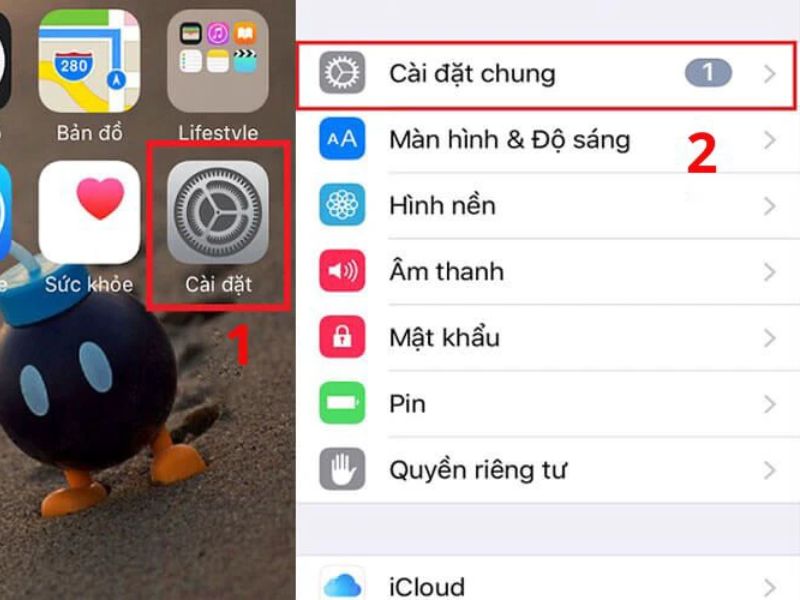
Bước 1: Mở Cài đặt trên iPhone và ấn chọn vào mục Trợ năng
-
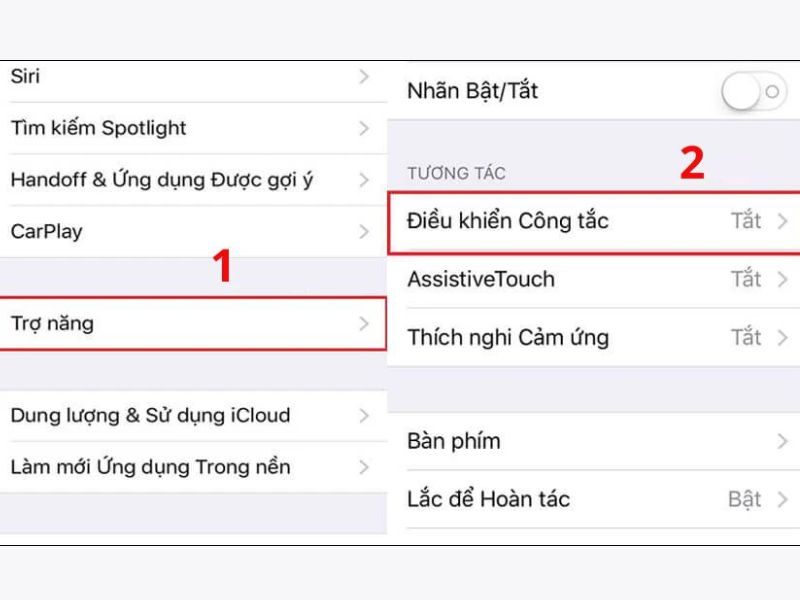
Bước 2: Tìm đến mục VoiceOver hoặc Switch Control đang được bật
-
Bước 3: Chọn tắt tính năng này bằng cách gạt công tắc về trạng thái Off
-
Bước 4: Kiểm tra lại màn hình để xem khung xanh đã biến mất hay chưa
2.2 Khởi động lại iPhone đúng cách
Nếu lỗi xuất phát từ xung đột tạm thời, việc khởi động lại thiết bị sẽ giúp hệ thống hoạt động ổn định hơn.
-
Bước 1: Nhấn giữ nút nguồn + âm lượng để trở về màn hình tắt nguồn iPhone
-
Bước 2: Kéo thanh trượt để tắt hoàn toàn thiết bị, sau đó chờ khoảng 10–15 giây để hệ thống được reset tạm thời
-
Bước 3: Nhấn giữ nút nguồn để khởi động lại iPhone và đợi máy load lại toàn bộ hệ điều hành
-
Bước 4: Sau khi máy bật lên, mở lại màn hình chính và kiểm tra xem lỗi hiển thị khung xanh còn xuất hiện hay không
-
Bước 5: Nếu lỗi biến mất, điều đó cho thấy nguyên nhân chỉ là xung đột phần mềm tạm thời
2.3 Kiểm tra và cập nhật iOS mới nhất
Một số phiên bản iOS cũ hoặc chưa được tối ưu có thể gây ra lỗi hiển thị, khiến màn hình iPhone bị ô vuông xanh xuất hiện bất thường, vì vậy việc cập nhật hệ điều hành là rất cần thiết.
-
Bước 1: Truy cập vào Cài đặt → Cài đặt chung → Cập nhật phần mềm để kiểm tra phiên bản iOS hiện tại trên thiết bị
-
Bước 2: Nếu có bản cập nhật mới, bạn nên tải về và cài đặt ngay để sửa lỗi và cải thiện hiệu năng
-
Bước 3: Đảm bảo thiết bị có kết nối WiFi ổn định và pin đủ để tránh gián đoạn quá trình cập nhật
-
Bước 4: Sau khi cập nhật hoàn tất, khởi động lại thiết bị để hệ thống hoạt động ổn định hơn
-
Bước 5: Kiểm tra lại xem lỗi iPhone bị nhảy ô vuông xanh còn xảy ra hay không
2.4 Sao lưu dữ liệu và khôi phục cài đặt gốc iPhone
Nếu các phương pháp trên không hiệu quả, bạn nên cân nhắc reset thiết bị để loại bỏ hoàn toàn lỗi phần mềm có thể gây ra tình trạng iPhone bị ô vuông.
-
Bước 1: Tiến hành sao lưu toàn bộ dữ liệu quan trọng lên iCloud hoặc máy tính để tránh mất thông tin
-
Bước 2: Truy cập vào Cài đặt → Cài đặt chung → Chuyển hoặc đặt lại iPhone để chuẩn bị reset thiết bị
-
Bước 3: Chọn Xóa tất cả nội dung và cài đặt, sau đó nhập mật khẩu để xác nhận thao tác
-
Bước 4: Chờ quá trình khôi phục hoàn tất và thiết bị quay về trạng thái ban đầu như mới
-
Bước 5: Thiết lập lại iPhone và kiểm tra xem lỗi hiển thị khung xanh đã được khắc phục hay chưa
2.5 Kiểm tra và thay màn hình nếu cần
Trong trường hợp bạn đã thử tất cả các cách trên nhưng lỗi iPhone bị nhảy ô vuông xanh vẫn tiếp diễn, khả năng cao thiết bị đã gặp vấn đề phần cứng, đặc biệt là màn hình.
-
Bước 1: Quan sát kỹ màn hình để phát hiện các dấu hiệu bất thường như sọc, nhấp nháy hoặc hiển thị sai màu
-
Bước 2: Kiểm tra lại lịch sử sử dụng xem thiết bị có từng bị rơi, va đập mạnh hoặc vào nước hay không
-
Bước 3: Mang iPhone đến trung tâm sửa chữa uy tín để được kỹ thuật viên kiểm tra chính xác nguyên nhân
-
Bước 4: Nếu xác định lỗi đến từ màn hình, bạn nên thay màn hình chính hãng để đảm bảo chất lượng hiển thị
-
Bước 5: Sau khi thay thế, kiểm tra lại toàn bộ chức năng để đảm bảo thiết bị hoạt động ổn định
3. Khi nào cần mang iPhone đi sửa chữa?
Không phải mọi trường hợp iPhone bị nhảy ô vuông xanh đều có thể xử lý tại nhà. Khi lỗi xuất phát từ phần cứng hoặc xảy ra liên tục, việc mang thiết bị đến trung tâm sửa chữa là điều cần thiết để tránh hư hỏng nghiêm trọng hơn. Người dùng nên mang iPhone đi kiểm tra khi gặp các dấu hiệu sau:
-
Khi tình trạng màn hình iPhone bị ô vuông xanh xuất hiện liên tục dù đã thử tắt VoiceOver, cập nhật iOS hoặc reset máy nhưng không cải thiện
-
Khi màn hình xuất hiện thêm các lỗi khác như sọc ngang, nhấp nháy, loạn cảm ứng hoặc hiển thị sai màu sắc
-
Khi thiết bị từng bị rơi, va đập mạnh hoặc vào nước, khiến phần cứng bên trong có thể bị ảnh hưởng
-
Khi sạc hoặc sử dụng máy bị nóng bất thường, dấu hiệu có thể liên quan đến lỗi main hoặc pin
-
Khi iPhone hoạt động chậm, giật lag kèm theo lỗi hiển thị bất thường trên màn hình
Nếu bạn đang gặp lỗi iPhone bị nhảy ô vuông xanh và cần kiểm tra, sửa chữa nhanh chóng, hãy đến ngay Clickbuy để được hỗ trợ chuyên nghiệp. Tại đây, bạn sẽ được kiểm tra lỗi miễn phí, tư vấn rõ ràng và thay thế linh kiện chính hãng với chi phí hợp lý.
Ngoài ra, Clickbuy còn cung cấp đa dạng các dòng iPhone mới và cũ với mức giá tốt, đi kèm chính sách bảo hành 1 đổi 1 trong 12 tháng, giúp bạn yên tâm sử dụng lâu dài. Nếu thiết bị của bạn đã xuống cấp, đây cũng là thời điểm phù hợp để nâng cấp lên một chiếc iPhone mới mượt mà và ổn định hơn.





Bình luận của bạn