









Hướng dẫn quyết toán thuế TNCN trên eTax Mobile siêu đơn giản
Hướng dẫn quyết toán thuế TNCN trên eTax Mobile cực dễ
Nội dung chính
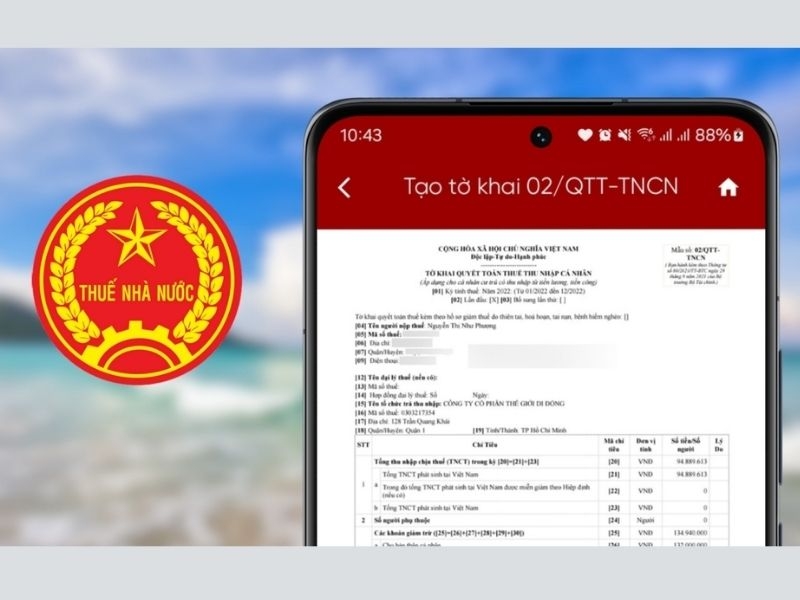
Hướng dẫn quyết toán thuế TNCN trên eTax Mobile đang là chủ đề được rất nhiều cá nhân có thu nhập từ tiền lương, tiền công quan tâm khi mùa quyết toán thuế đến gần. Việc ứng dụng công nghệ số vào lĩnh vực thuế không chỉ giúp người dân tiết kiệm thời gian mà còn minh bạch hóa các thủ tục hành chính. Nếu bạn đang băn khoăn về quy trình nộp hồ sơ trực tuyến ngay trên điện thoại, hãy cùng Clickbuy tìm hiểu chi tiết trong bài viết dưới đây để có thể tự mình thực hiện một cách chính xác nhất.
1. Điều kiện để tự quyết toán thuế TNCN trên eTax Mobile
Trước khi tìm hiểu hướng dẫn quyết toán thuế TNCN trên eTax Mobile bằng điện thoại thông minh, người nộp thuế cần xác định xem mình có thuộc diện được tự thực hiện quyết toán hay không. Theo quy định hiện hành, không phải tất cả mọi người đều phải tự nộp tờ khai. Việc nắm rõ điều kiện sẽ giúp bạn tránh được những sai sót pháp lý không đáng có.
|
Tiêu chí |
Chi tiết điều kiện |
|
Đối tượng |
Tổ chức trả thu nhập hoặc cá nhận cần đảm bảo đã nộp đủ thuế TNCN trước khi gửi yêu cầu hoàn thuế |
|
Tình trạng thuế |
Chỉ tiêu “Tổng thu nhập chịu thuế” tương ứng với dữ liệu trong hệ thống thuế vào thời điểm xét duyệt, mức thuế yêu cầu hoàn tiền không được cao hơn tổng số thuế đã nộp. |
|
Tài khoản |
Thông tin tài khoản xác nhận hoàn thuế TNCN phải chính xác và đã được xác minh |
2. Chuẩn bị hồ sơ trước khi nộp tờ khai quyết toán thuế TNCN
Một trong những lý do khiến việc thực hiện cách quyết toán thuế tncn trên etax mobile bị từ chối thường xuất phát từ khâu chuẩn bị hồ sơ thiếu sót. Để quá trình thực hiện diễn ra trơn tru, "đầu xuôi đuôi lọt", bạn cần tập hợp đầy đủ các loại giấy tờ và thông tin sau đây:
-
Chứng từ khấu trừ thuế: Đây là tài liệu quan trọng nhất. Bạn cần liên hệ với bộ phận kế toán của tất cả các công ty mình đã làm việc trong năm để nhận chứng từ (bản giấy hoặc bản điện tử).
-
Thư xác nhận thu nhập: Đối với các khoản thu nhập từ tổ chức quốc tế hoặc thu nhập tại nước ngoài.
-
Thông tin người phụ thuộc: Nếu bạn có đăng ký giảm trừ gia cảnh cho con cái, bố mẹ hoặc người thân, hãy chuẩn bị sẵn mã số thuế người phụ thuộc hoặc giấy khai sinh liên quan.
-
Tài khoản ngân hàng: Số tài khoản phải chính chủ (trùng với tên người nộp thuế) để cơ quan thuế thực hiện chuyển tiền hoàn thuế sau khi xét duyệt hồ sơ.
-
Thiết bị hỗ trợ: Một chiếc smartphone ổn định và kết nối internet tốc độ cao để đảm bảo quá trình tải dữ liệu không bị ngắt quãng.
3. Cách tự quyết toán thuế TNCN trên eTax Mobile cực dễ
Khi đã có đầy đủ hồ sơ trên tay, bạn có thể bắt đầu quy trình kê khai. Ưu điểm của việc sử dụng ứng dụng di động là giao diện trực quan và tính năng "gợi ý" dữ liệu từ hệ thống, giúp bạn không phải nhập tay quá nhiều con số phức tạp.
3.1 Hướng dẫn tự quyết toán thuế TNCN trên eTax Mobile nhanh chóng
Thay vì phải xếp hàng chờ đợi tại cơ quan thuế hay thực hiện các thao tác phức tạp trên máy tính, giờ đây bạn có thể chủ động hoàn tất nghĩa vụ thuế ngay trên chiếc điện thoại của mình. Để quy trình diễn ra chính xác, hãy làm theo các bước hướng dẫn chi tiết dưới đây:
-
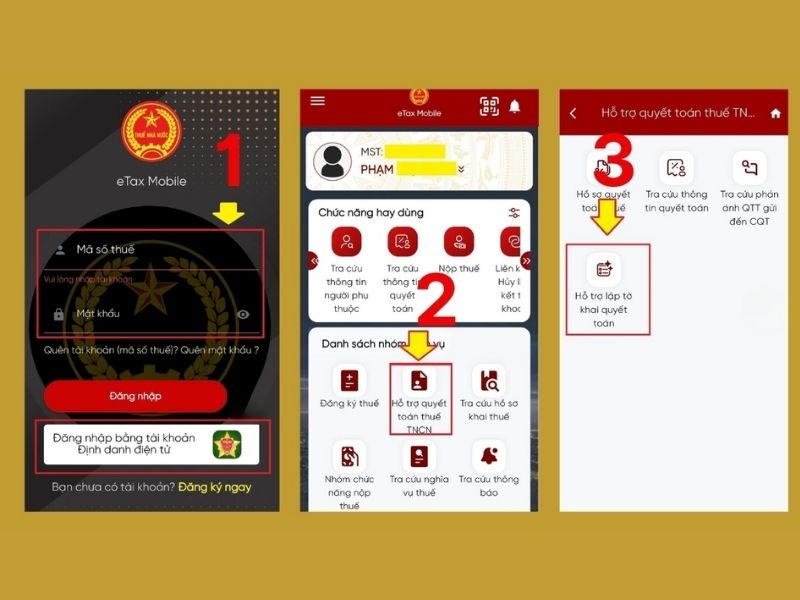
Bước 1: Mở ứng dụng eTax Mobile, nhập Mã số thuế và mật khẩu cá nhân. Nếu bạn đã có tài khoản Định danh điện tử (VNeID) mức độ 2, bạn có thể chọn phương thức đăng nhập này để tăng tính bảo mật và thuận tiện.
-
Bước 2: Tại giao diện trang chủ, bạn nhấn vào mục "Hỗ trợ quyết toán thuế TNCN" và tiếp tục chọn "Hỗ trợ lập tờ khai quyết toán".
-
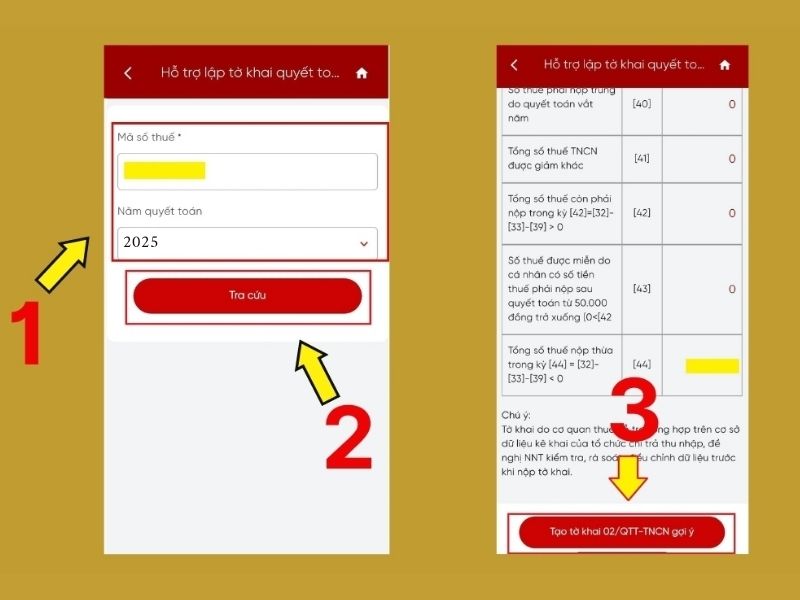
Bước 3: Bạn nhập chính xác năm quyết toán là năm 2025. Tại đây, hãy ưu tiên chọn tính năng "Tạo tờ khai 02/QTT-TNCN gợi ý". Hệ thống sẽ tự động quét dữ liệu thu nhập từ các đơn vị chi trả để điền vào tờ khai, giúp bạn tiết kiệm tối đa thời gian nhập liệu.
-
Bước 4: Rà soát lại toàn bộ các mục thu nhập chịu thuế, số thuế đã khấu trừ tại nguồn và các khoản giảm trừ (gia cảnh, bảo hiểm, từ thiện). Lưu ý so sánh các con số này với chứng từ khấu trừ thuế mà bạn đã chuẩn bị trước đó để đảm bảo không có sai sót.
-
Bước 5: Tại phần phụ lục, bạn cần tải lên các bản quét hoặc ảnh chụp rõ nét của các chứng từ khấu trừ thuế, thư xác nhận thu nhập hoặc các giấy tờ liên quan đến người phụ thuộc.
-
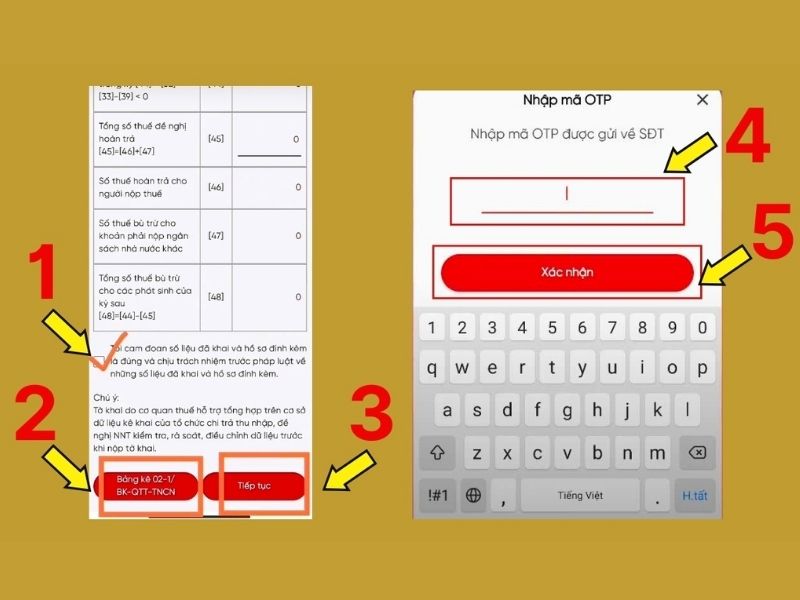
Bước 6: Kiểm tra kỹ số thuế được hoàn hoặc số thuế phải nộp thêm. Sau đó, nhấn vào ô cam đoan thông tin, chọn "Tiếp tục" và nhập mã OTP được gửi về số điện thoại đăng ký để chính thức nộp tờ khai lên hệ thống.
3.2 Lưu ý khi nộp tờ khai quyết toán thuế TNCN trên eTax Mobile
Dù quy trình thực hiện đã được đơn giản hóa tối đa, nhưng trong khi thực hiện hướng dẫn quyết toán thuế TNCN trên eTax Mobile, người dùng vẫn thường gặp phải một số vướng mắc kỹ thuật hoặc sai sót về dữ liệu. Việc nắm vững các lưu ý dưới đây sẽ giúp bạn chủ động xử lý tình huống và đảm bảo hồ sơ được cơ quan thuế phê duyệt nhanh chóng.
|
Vấn đề lưu ý |
Chi tiết hướng dẫn & Cách xử lý |
|
Thời hạn nộp hồ sơ |
Nếu nộp thừa thuế (đề nghị hoàn), bạn có thể nộp bất cứ lúc nào trong năm. Nếu phải nộp thêm, hãy nộp trước 04/05/2026 để tránh bị phạt chậm nộp. |
|
Chọn cơ quan thuế |
Cần chọn đúng cơ quan thuế quản lý trực tiếp. Thông thường là nơi bạn đang đóng bảo hiểm xã hội hoặc nơi đăng ký hộ khẩu/tạm trú (nếu đã nghỉ việc). |
|
Dữ liệu gợi ý bị thiếu |
Nếu hệ thống không hiển thị đủ thu nhập, bạn phải tự nhập tay dựa trên chứng từ khấu trừ thuế thực tế. Tuyệt đối không bỏ sót nguồn thu nhập. |
|
Đính kèm tài liệu |
Các tệp đính kèm (ảnh chụp/PDF) phải rõ nét, không bị mất góc và dung lượng không quá lớn để tránh lỗi khi tải lên hệ thống eTax. |
|
Sai thông tin ngân hàng |
Đảm bảo số tài khoản và tên ngân hàng chính xác 100%. Nếu sai thông tin này, lệnh hoàn thuế sẽ bị treo hoặc trả về, kéo dài thời gian nhận tiền. |
|
Mã OTP |
Mã xác thực OTP có hiệu lực trong thời gian ngắn. Hãy đảm bảo điện thoại có sóng ổn định để nhận mã ngay khi nhấn lệnh gửi tờ khai. |
4. Cách theo dõi kết quả và nhận tiền hoàn thuế
Sau khi hoàn tất việc thực hiện hướng dẫn quyết toán thuế TNCN trên eTax Mobile, công việc của bạn vẫn chưa kết thúc. Bạn cần thường xuyên kiểm tra trạng thái xử lý để kịp thời bổ sung nếu cơ quan thuế yêu cầu.
-
Bước 1: Bạn vào mục Tra cứu tờ khai trên ứng dụng. Hệ thống sẽ hiển thị các trạng thái như: "Cơ quan thuế đã tiếp nhận", "Cơ quan thuế đã chấp nhận" hoặc "Hồ sơ không được chấp nhận".
-
Bước 2: Thông thường, từ 6 đến 40 ngày làm việc kể từ khi hồ sơ được chấp nhận, tiền hoàn thuế sẽ được chuyển trực tiếp vào tài khoản ngân hàng bạn đã cung cấp.
-
Bước 3: Nếu hồ sơ bị từ chối, ứng dụng sẽ có thông báo lý do cụ thể. Bạn chỉ cần thực hiện điều chỉnh lại tờ khai theo hướng dẫn và gửi lại như ban đầu.
Việc tự thực hiện quyết toán thuế không chỉ là trách nhiệm mà còn là quyền lợi chính đáng của mỗi công dân. Hy vọng bài viết hướng dẫn quyết toán thuế TNCN trên eTax Mobile này đã giúp bạn tự tin hơn trong việc quản lý tài chính và nghĩa vụ thuế của mình.
Đừng quên ghé thăm hệ thống Clickbuy để sở hữu những mẫu smartphone mới nhất, giúp quá trình thao tác trên các ứng dụng số như eTax Mobile luôn mượt mà và an toàn nhé!







Bình luận của bạn