










Hướng dẫn hạ cấp iOS 27 xuống iOS 26 nhanh chóng, đơn giản
Hướng dẫn hạ cấp iOS 27 xuống iOS 26 cực dễ

Nội dung chính
Hướng dẫn hạ cấp iOS 27 xuống iOS 26 là chủ đề được nhiều người dùng iPhone quan tâm sau khi cập nhật lên phiên bản iOS mới nhưng gặp tình trạng nóng máy, hao pin, giật lag hoặc lỗi ứng dụng. Việc downgrade iOS có thể giúp thiết bị quay lại trạng thái ổn định hơn, đặc biệt với những ai đang cần iPhone hoạt động mượt cho công việc hằng ngày. Tuy nhiên, quá trình này cần thực hiện đúng cách để hạn chế rủi ro mất dữ liệu. Cùng Clickbuy tìm hiểu trong bài viết dưới đây.
1. Những lỗi thường gặp sau khi cập nhật iOS 27
Sau khi nâng cấp iPhone lên iOS 27, một số người dùng có thể gặp các lỗi phát sinh trong quá trình sử dụng. Điều này thường xảy ra ở những phiên bản iOS mới, đặc biệt nếu hệ thống chưa tối ưu hoàn toàn cho tất cả dòng iPhone hoặc ứng dụng bên thứ ba chưa kịp cập nhật tương thích. Dưới đây là những lỗi phổ biến khiến nhiều người tìm đến hướng dẫn hạ cấp iOS 27 xuống iOS 26:
|
Lỗi thường gặp |
Biểu hiện cụ thể |
|
Hao pin nhanh |
Pin tụt nhanh dù chỉ dùng tác vụ cơ bản |
|
Nóng máy |
iPhone nóng khi lướt web, xem video, dùng mạng xã hội |
|
Giật lag |
Mở ứng dụng chậm, vuốt chạm kém mượt |
|
Ứng dụng bị văng |
App tự thoát hoặc phản hồi chậm |
|
Lỗi kết nối |
Wi-Fi, Bluetooth hoặc dữ liệu di động hoạt động không ổn định |
|
Giao diện chưa quen |
Một số thay đổi mới gây bất tiện |
Nếu các lỗi chỉ xuất hiện trong 1-2 ngày đầu sau khi cập nhật, iPhone có thể vẫn đang tối ưu dữ liệu nền. Tuy nhiên, nếu tình trạng kéo dài, ảnh hưởng rõ đến trải nghiệm, hướng dẫn hạ cấp iOS 27 xuống iOS 26 có thể là lựa chọn đáng cân nhắc.
2. Hướng dẫn hạ cấp iOS 27 xuống iOS 26 bằng Finder/iTunes
Finder trên macOS hoặc iTunes/Apple Devices trên Windows là cách hạ cấp iOS truyền thống, phù hợp với người dùng muốn tự restore iPhone bằng công cụ chính thức của Apple. Phương pháp này cần máy tính, cáp kết nối ổn định và thao tác cẩn thận trong từng bước. Trước khi thực hiện, người dùng nên sao lưu dữ liệu đầy đủ vì quá trình restore có thể xóa toàn bộ nội dung trên iPhone.
2.1 Kết nối iPhone với máy tính và sao lưu dữ liệu
Trước khi làm theo hướng dẫn hạ cấp iOS 27 xuống iOS 26, việc đầu tiên cần làm là tạo một bản sao lưu để hạn chế rủi ro mất ảnh, tin nhắn, danh bạ, ghi chú hoặc dữ liệu ứng dụng. Đây là bước rất quan trọng, đặc biệt với những thiết bị đang chứa nhiều dữ liệu cá nhân.
-
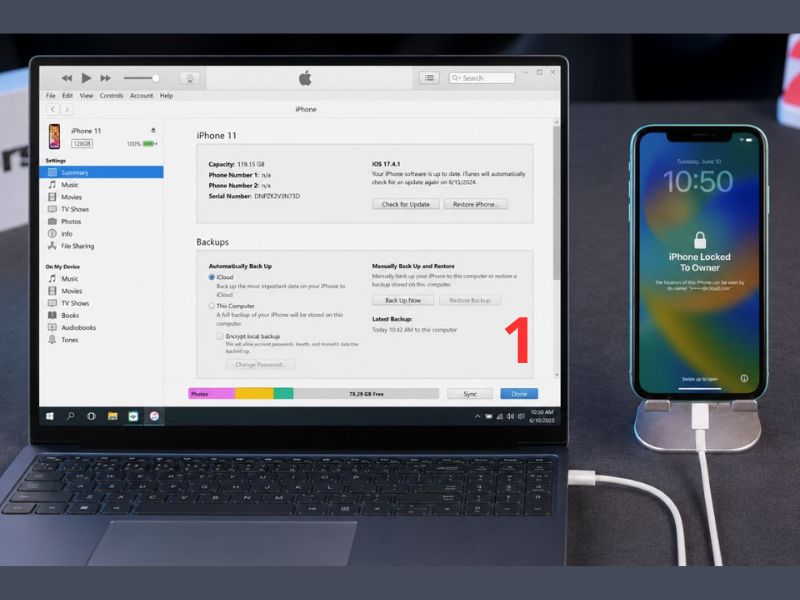
Bước 1: Dùng cáp Lightning hoặc USB-C kết nối iPhone với máy tính. Nếu dùng Mac, mở Finder. Nếu dùng Windows, mở iTunes hoặc ứng dụng Apple Devices.
-
Bước 2: Chọn iPhone trong giao diện quản lý thiết bị, sau đó kiểm tra máy đã được nhận kết nối ổn định hay chưa.
-
Bước 3: Nhấn Back Up Now để sao lưu dữ liệu hiện tại của iPhone vào máy tính. Người dùng cũng có thể sao lưu thêm qua iCloud để có thêm một lớp bảo vệ dữ liệu.
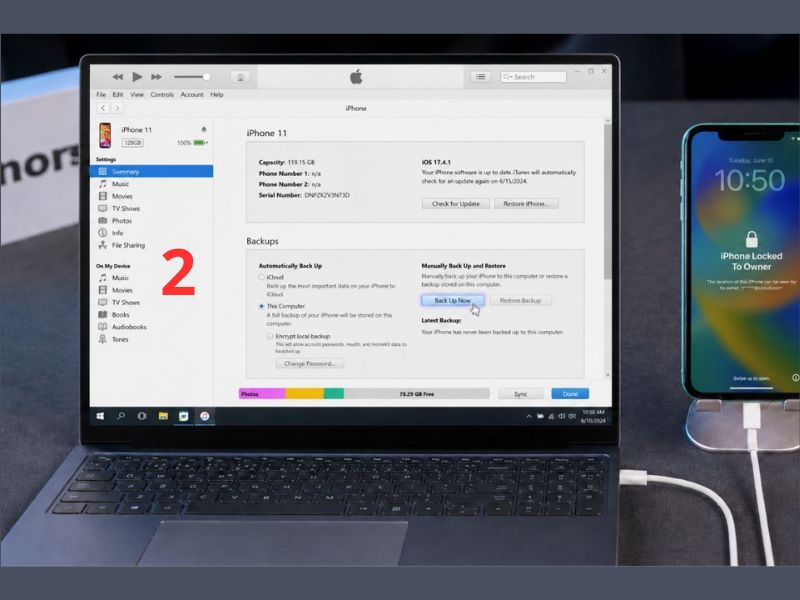
Sau khi quá trình backup hoàn tất, nên kiểm tra lại thời gian bản sao lưu mới nhất để chắc chắn dữ liệu đã được lưu. Không nên chuyển sang bước restore nếu chưa có bản sao lưu an toàn.
2.2 Đưa iPhone về chế độ khôi phục để chuẩn bị restore
Sau khi đã sao lưu dữ liệu, iPhone cần được đưa về Recovery Mode để Finder/iTunes nhận diện thiết bị ở trạng thái sẵn sàng khôi phục hệ điều hành. Thao tác vào chế độ này có thể khác nhau tùy dòng iPhone, nhưng với các mẫu iPhone đời mới, cách thực hiện thường dùng tổ hợp phím vật lý.
-
Bước 1: Giữ iPhone kết nối với máy tính và đảm bảo Finder/iTunes vẫn đang mở.
-
Bước 2: Với iPhone dùng Face ID, nhấn nhanh nút tăng âm lượng, nhấn nhanh nút giảm âm lượng, sau đó giữ nút nguồn cho đến khi màn hình Recovery Mode xuất hiện.
-
Bước 3: Khi máy tính hiện thông báo phát hiện iPhone ở chế độ khôi phục, giữ nguyên kết nối và không rút cáp trong suốt quá trình thao tác.
Nếu Finder hoặc iTunes chưa nhận thiết bị, có thể thử lại tổ hợp phím hoặc đổi cáp/cổng USB. Đây là bước cần làm chính xác để tránh lỗi trong quá trình hạ cấp iOS 27 về iOS 26.
2.3 Khôi phục iPhone về iOS 26 và xử lý bản sao lưu
Khi iPhone đã ở Recovery Mode, người dùng có thể tiến hành restore để đưa máy về phiên bản iOS thấp hơn. Tùy cách thực hiện, hệ thống có thể tự tải firmware phù hợp hoặc người dùng chọn thủ công file IPSW iOS 26 đã tải trước đó. Cần lưu ý rằng iOS 26 phải còn được Apple ký thì quá trình xác minh firmware mới có thể hoàn tất.
-
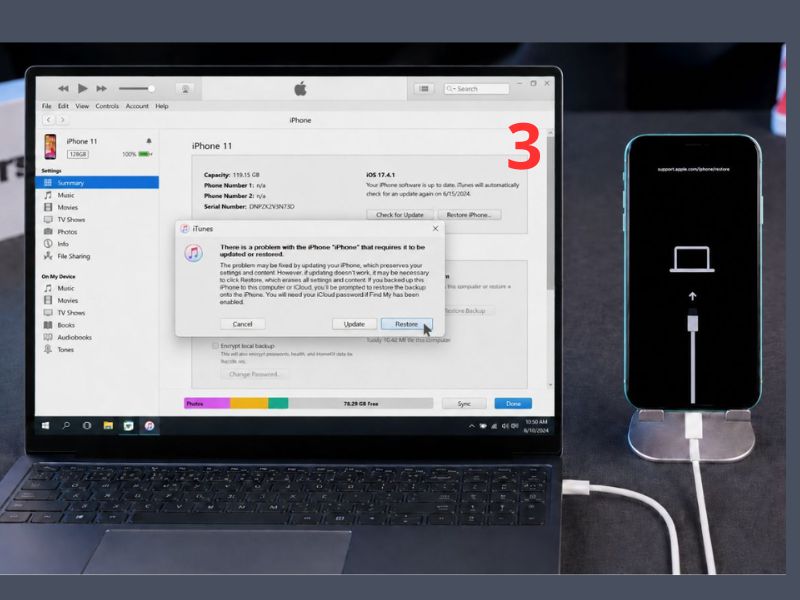
Bước 1: Trong Finder hoặc iTunes, chọn iPhone đang kết nối. Sau đó nhấn Restore iPhone để bắt đầu quá trình khôi phục hệ điều hành.
-
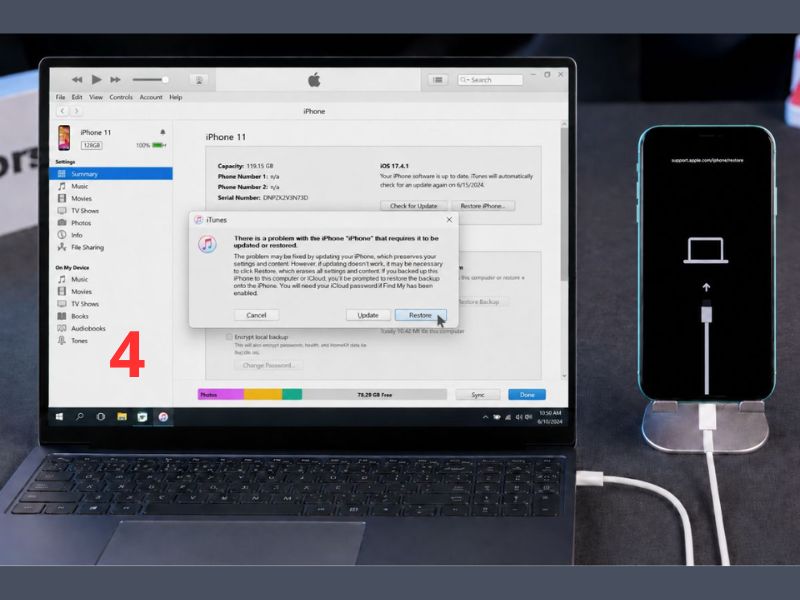
Bước 2: Nếu dùng file IPSW tải sẵn, giữ phím Option trên Mac hoặc Shift trên Windows rồi nhấn Restore iPhone, sau đó chọn đúng firmware iOS 26 tương thích với thiết bị.
-
Bước 3: Chờ hệ thống kiểm tra firmware, xóa dữ liệu và cài lại iOS 26. Trong lúc này, không rút cáp, không tắt máy tính và không để kết nối mạng bị gián đoạn.
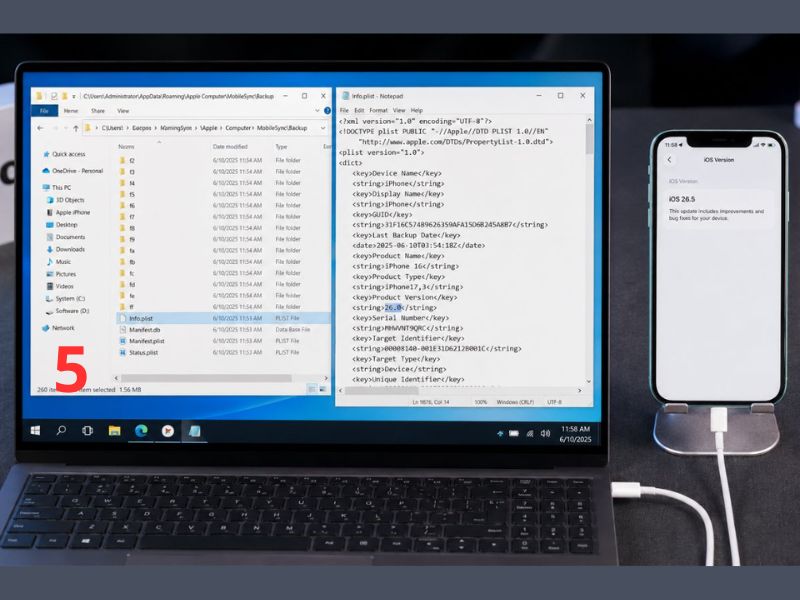
Sau khi iPhone khởi động lại, người dùng có thể tiến hành thiết lập máy và khôi phục dữ liệu từ bản sao lưu. Tuy nhiên, cần lưu ý rằng bản backup tạo trên iOS 27 có thể phát sinh lỗi không tương thích khi khôi phục về iOS 26. Trong trường hợp đó, người dùng nên ưu tiên đồng bộ dữ liệu qua iCloud hoặc sử dụng bản sao lưu cũ được tạo khi máy còn ở iOS 26.
3. Cách hạ cấp iOS 27 xuống iOS 26 không mất dữ liệu
Nhiều người tìm hướng dẫn hạ cấp iOS 27 xuống iOS 26 vì lo ảnh, tin nhắn, danh bạ, ghi chú và dữ liệu ứng dụng bị xóa. Thực tế, quá trình restore firmware có thể làm mất dữ liệu nếu không sao lưu trước. Vì vậy, bước chuẩn bị là cực kỳ quan trọng.
-
Bước 1: Sao lưu toàn bộ iPhone trước khi hạ cấp. Có thể sao lưu bằng iCloud hoặc bằng Finder/iTunes trên máy tính. Với dữ liệu quan trọng như ảnh, video, tài liệu công việc, nên lưu thêm một bản riêng ra máy tính, ổ cứng hoặc dịch vụ đám mây.
-
Bước 2: Đồng bộ các dữ liệu quan trọng với iCloud như danh bạ, ghi chú, lịch, ảnh iCloud, tin nhắn và mật khẩu. Việc này giúp quá trình khôi phục sau khi về iOS 26 thuận tiện hơn.
-
Bước 3: Sau khi hạ cấp xong, tiến hành khôi phục dữ liệu từ bản sao lưu tương thích hoặc đăng nhập lại iCloud để đồng bộ dữ liệu. Cần lưu ý, bản backup tạo trên iOS 27 có thể không khôi phục trực tiếp được trên iOS 26 trong một số trường hợp.
Để hạn chế rủi ro, người dùng nên kiểm tra kỹ bản sao lưu đã hoàn tất hay chưa trước khi restore. Không nên vội xóa dữ liệu cũ hoặc đăng xuất tài khoản iCloud nếu chưa chắc chắn dữ liệu đã được lưu an toàn.
4. Có nên hạ cấp iOS 27 xuống iOS 26 không?
Việc có nên hạ cấp iOS 27 xuống iOS 26 hay không phụ thuộc vào tình trạng thực tế của iPhone. Nếu máy chỉ hơi nóng hoặc hao pin nhẹ trong thời gian đầu sau khi cập nhật, có thể chờ thêm vài ngày để hệ thống ổn định. Nhưng nếu iPhone gặp lỗi nặng, ảnh hưởng đến công việc và trải nghiệm hằng ngày, hạ cấp là phương án có thể cân nhắc. Nên hạ cấp iOS 27 xuống iOS 26 trong các trường hợp sau:
-
iPhone hao pin nhanh, nóng máy bất thường dù đã sử dụng ổn định vài ngày sau cập nhật.
-
Máy bị giật lag, phản hồi chậm, ảnh hưởng đến thao tác cơ bản.
-
Ứng dụng quan trọng như ngân hàng, công việc, học tập bị lỗi hoặc thường xuyên văng app.
-
Thiết bị đời cũ chạy iOS 27 không còn mượt như khi dùng iOS 26.
-
Người dùng chưa cần các tính năng mới của iOS 27 và muốn quay lại phiên bản ổn định hơn.
Tóm lại, hướng dẫn hạ cấp iOS 27 xuống iOS 26 có thể giúp iPhone quay lại phiên bản ổn định hơn nếu đang gặp lỗi hao pin, nóng máy, giật lag hoặc ứng dụng chưa tương thích. Tuy nhiên, trước khi thực hiện, người dùng cần sao lưu dữ liệu, kiểm tra firmware iOS 26 còn được Apple ký và chuẩn bị đầy đủ máy tính, cáp kết nối. Để cập nhật thêm mẹo sử dụng iPhone, hướng dẫn iOS và các mẫu iPhone chính hãng giá tốt, khách hàng có thể theo dõi Clickbuy trong thời gian tới.


Bình luận của bạn