










Hướng dẫn đổi tên Photo album trên iPhone, iPad cực tiện lợi
Hướng dẫn đổi tên Photo album trên iPhone siêu nhanh
Nội dung chính
Hướng dẫn đổi tên Photo album trên iPhone là thủ thuật đơn giản giúp việc quản lý hình ảnh, video trở nên gọn gàng và dễ tìm kiếm hơn. Khi có quá nhiều ảnh trong thư viện, việc đặt lại tên album theo chủ đề như du lịch, công việc, gia đình hay học tập sẽ giúp người dùng sắp xếp nội dung khoa học hơn. Tuy nhiên, không phải album nào trên iPhone cũng có thể đổi tên. Cùng Clickbuy tìm hiểu trong bài viết dưới đây.
1. Đổi tên Photo album trên iPhone có được không?
Trước khi thực hiện cách đổi tên Photo album trên iPhone chính hãng, cần hiểu rõ iOS cho phép đổi tên những loại album nào. Về cơ bản, người dùng có thể đổi tên các album tự tạo trong ứng dụng Ảnh, còn những album mặc định do hệ thống tự phân loại thường sẽ không hỗ trợ chỉnh sửa tên.
Điều này giúp iPhone giữ nguyên cấu trúc quản lý ảnh mặc định, đồng thời vẫn cho phép người dùng cá nhân hóa các album riêng để phục vụ nhu cầu lưu trữ. Vì vậy, nếu không thấy tùy chọn đổi tên, rất có thể album đang chọn thuộc nhóm album hệ thống. Một số album có thể đổi tên trên iPhone gồm:
-
Album do người dùng tự tạo trong ứng dụng Ảnh.
-
Album ảnh du lịch, gia đình, bạn bè, công việc hoặc học tập.
-
Album chứa ảnh/video được phân loại thủ công.
-
Album dùng để lưu ảnh theo từng sự kiện, thời gian hoặc chủ đề.
-
Album không thuộc nhóm được iOS tự động tạo sẵn.
Như vậy, hướng dẫn đổi tên Photo album trên iPhone chủ yếu áp dụng cho các album cá nhân được tạo thủ công. Đây cũng là nhóm album người dùng thường xuyên cần đổi tên để dễ quản lý ảnh hơn.
2. Hướng dẫn đổi tên Photo album trên iPhone nhanh nhất
Sau khi xác định album có thể chỉnh sửa, người dùng có thể đổi tên trực tiếp trong ứng dụng Ảnh mà không cần cài thêm phần mềm bên ngoài. Các thao tác khá đơn giản, phù hợp với cả người mới sử dụng iPhone hoặc iPad.
2.1 Cách đổi tên Photo album trên iPhone trong ứng dụng Ảnh
Đây là cách phổ biến và dễ thực hiện nhất khi muốn đổi tên album ảnh trên iPhone. Người dùng chỉ cần vào tab Album, chọn chế độ chỉnh sửa rồi nhập lại tên mới cho album mong muốn.
-
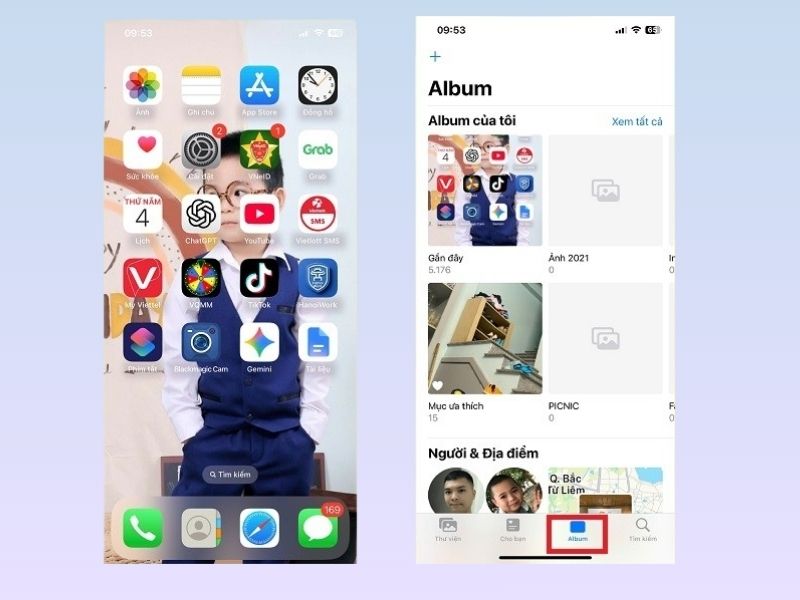
Bước 1: Mở ứng dụng Ảnh trên iPhone, sau đó chọn tab Album ở thanh điều hướng phía dưới màn hình.
-
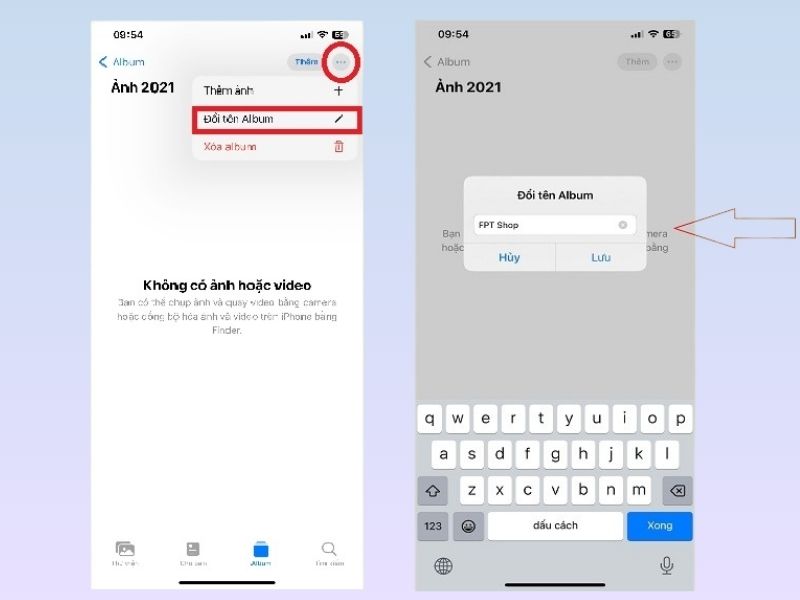
Bước 2: Tại mục Album của tôi, nhấn Xem tất cả rồi chọn Sửa ở góc trên bên phải. Lúc này, các album có thể chỉnh sửa sẽ hiển thị ở chế độ quản lý.
-
Bước 3: Nhấn vào tên album muốn đổi, nhập tên mới rồi chọn Xong để lưu lại thay đổi.
Sau khi hoàn tất, tên album mới sẽ được hiển thị ngay trong ứng dụng Ảnh. Việc đổi tên này không làm mất ảnh, không xóa video và cũng không ảnh hưởng đến chất lượng file gốc trong thư viện. Với iPad, thao tác cũng gần tương tự. Người dùng mở ứng dụng Ảnh, vào mục Album, chọn album cần đổi tên, nhấn Sửa nếu có, sau đó nhập tên mới và lưu lại. Tùy phiên bản iPadOS, giao diện có thể hơi khác so với iPhone nhưng cách thực hiện về cơ bản không thay đổi nhiều.
2.3 Cách tạo album mới và đặt tên Photo album trên iPhone
Ngoài đổi tên album đã có, người dùng cũng có thể tạo album mới để phân loại ảnh ngay từ đầu. Đây là cách rất hữu ích nếu muốn tách riêng ảnh theo từng chủ đề, chuyến đi, sự kiện hoặc nhóm công việc.
-
Bước 1: Mở ứng dụng Ảnh trên iPhone, chọn tab Album, sau đó nhấn biểu tượng dấu + ở góc trên màn hình.
-
Bước 2: Chọn Album mới, nhập tên album muốn tạo, ví dụ “Ảnh du lịch”, “Ảnh gia đình”, “Ảnh sản phẩm” hoặc “Tài liệu công việc”.
-
Bước 3: Chọn ảnh/video muốn thêm vào album, sau đó nhấn Thêm hoặc Xong để hoàn tất.
Sau khi tạo xong, album mới sẽ xuất hiện trong mục Album của tôi. Nếu sau này muốn đổi lại tên, người dùng chỉ cần thực hiện lại hướng dẫn đổi tên Photo album trên iPhone bằng thao tác vào Ảnh > Album > Xem tất cả > Sửa > chọn tên album > nhập tên mới > Xong.
3. Vì sao không đổi tên được Photo album trên iPhone?
Trong quá trình làm theo hướng dẫn đổi tên Photo album trên iPhone, một số người có thể gặp tình trạng không thấy nút Sửa, không bấm được vào tên album hoặc không có tùy chọn đổi tên. Đây là lỗi khá phổ biến và thường đến từ việc album đang chọn không thuộc nhóm được phép chỉnh sửa.
|
Nguyên nhân |
Biểu hiện |
Cách xử lý |
|
Album mặc định của iOS |
Không thấy tùy chọn đổi tên với album Gần đây, Video, Selfie, Ảnh màn hình |
Đây là album hệ thống nên không thể đổi tên, chỉ có thể tạo album mới để quản lý riêng |
|
Album không phải do người dùng tạo |
Album được đồng bộ hoặc tạo từ nguồn khác |
Kiểm tra nguồn tạo album, thử chỉnh sửa từ thiết bị hoặc tài khoản đã đồng bộ |
|
Giao diện iOS khác phiên bản hướng dẫn |
Không thấy nút Sửa hoặc menu hiển thị khác |
Vào lại mục Album > Xem tất cả > Sửa hoặc cập nhật iOS nếu cần |
|
Ứng dụng Ảnh bị lỗi tạm thời |
Album không phản hồi khi thao tác |
Thoát ứng dụng Ảnh, mở lại hoặc khởi động lại iPhone |
|
Album chia sẻ bị giới hạn quyền |
Không chỉnh sửa được tên album |
Kiểm tra quyền quản lý album, chỉ chủ sở hữu mới có thể chỉnh sửa một số thông tin |
Tóm lại, hướng dẫn đổi tên Photo album trên iPhone là thủ thuật rất dễ thực hiện, giúp việc quản lý ảnh và video trở nên gọn gàng hơn. Chỉ cần mở ứng dụng Ảnh, vào mục Album, chọn Xem tất cả, nhấn Sửa rồi nhập tên mới cho album tự tạo là có thể hoàn tất. Nếu đang tìm thêm các mẹo sử dụng iPhone, thủ thuật iOS hoặc muốn tham khảo các mẫu iPhone chính hãng giá tốt, khách hàng có thể theo dõi Clickbuy để cập nhật thêm nhiều thông tin hữu ích







Bình luận của bạn