










Hướng dẫn cập nhật iOS 27 Beta an toàn nhất
Hướng dẫn cập nhật iOS 27 Beta mới nhất 2026
Nội dung chính
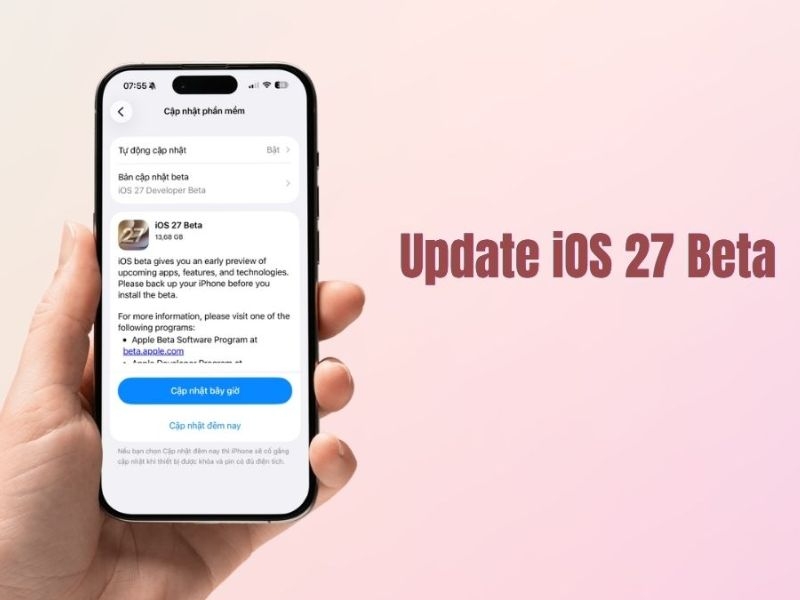
Hướng dẫn cập nhật iOS 27 Beta đang được nhiều người dùng iPhone tìm kiếm để trải nghiệm sớm các tính năng mới trước khi bản chính thức ra mắt. Tuy nhiên, vì là phiên bản thử nghiệm nên người dùng cần cài đặt đúng cách, sao lưu dữ liệu và kiểm tra thiết bị trước khi nâng cấp. Cùng Clickbuy tìm hiểu cách cập nhật iOS 27 Beta an toàn, nhanh chóng trong bài viết dưới đây.
iOS 27 Beta là gì?
iOS 27 Beta là phiên bản thử nghiệm của hệ điều hành iOS 27, được Apple phát hành trước khi tung ra phiên bản chính thức (dự kiến vào mùa thu năm 2026). Mục đích của bản Beta là giúp các nhà phát triển tối ưu hóa ứng dụng và cho phép người dùng trải nghiệm sớm để tìm ra các lỗi phát sinh.
Apple thường chia chương trình thử nghiệm làm 2 giai đoạn:
-
iOS 27 Developer Beta: Phiên bản dành riêng cho các nhà phát triển. Bản cập nhật này ra mắt ngay sau sự kiện WWDC, chứa rất nhiều tính năng mới nhưng độ ổn định hệ thống cực kỳ thấp.
-
iOS 27 Public Beta: Phiên bản dành cho người dùng phổ thông đăng ký tham gia chương trình trải nghiệm sớm, thường được phát hành sau bản Developer Beta khoảng một tháng. Bản này đã được lọc bớt các lỗi nghiêm trọng gây sập nguồn hoặc treo máy.
Có nên cập nhật iOS 27 Beta không?
Trải nghiệm phần mềm sơ khai luôn mang lại sự phấn khích, nhưng đi kèm với đó là không ít rủi ro. Câu trả lời phụ thuộc hoàn toàn vào nhu cầu và thiết bị hiện có của người dùng.
Để có cái nhìn khách quan, hãy thử đặt iOS 27 Beta lên bàn cân so sánh với đối thủ truyền kiếp là nền tảng Android (các phiên bản flagship năm 2026). Nếu như Android nổi tiếng với sự ổn đị nh trên các bản cập nhật thương mại, khả năng tùy biến vô hạn và can thiệp sâu vào hệ thống, thì iOS 27 Beta lại chọn hướng đi tiên phong về trí tuệ nhân tạo liền mạch với Siri AI. Tuy nhiên, vì là bản thử nghiệm, iOS 27 Beta không thể tránh khỏi các lỗi xung đột phần mềm sâu, điều mà các máy Android chạy bản chính thức hiếm khi gặp phải.
Những thiết bị hỗ trợ cập nhật iOS 27 Beta
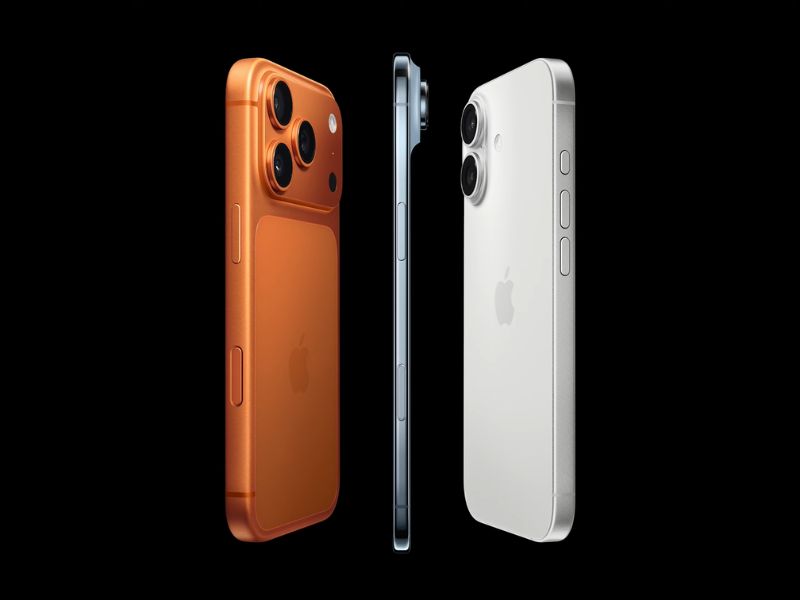
Một thông tin cực kỳ vui cho cộng đồng iPhone tại Việt Nam là Apple vẫn tiếp tục tối ưu phần cứng rất tốt. Theo công bố mới nhất, bản cập nhật năm nay hỗ trợ các dòng máy từ iPhone 11 trở về sau:
-
Dòng iPhone 17 Series (Sắp ra mắt): iPhone 17, iPhone 17 Pro, iPhone 17 Pro Max...
-
iPhone 16 Series hỗ trợ gồm: iPhone 16, iPhone 16 Plus, iPhone 16 Pro và iPhone 16 Pro Max.
-
iPhone 15 Series bao gồm các phiên bản: iPhone 15, iPhone 15 Plus, iPhone 15 Pro và iPhone 15 Pro Max.
-
iPhone 14 Series có các mẫu: iPhone 14, iPhone 14 Plus, iPhone 14 Pro và iPhone 14 Pro Max.
-
Dòng iPhone 13 Series & SE: iPhone 13, 13 Mini, 13 Pro, 13 Pro Max, iPhone SE (Thế hệ 2 trở về sau).
-
iPhone 12 Series bao gồm 4 phiên bản: iPhone 12, iPhone 12 mini, iPhone 12 Pro và iPhone 12 Pro Max.
-
iPhone 11 Series hỗ trợ các mẫu: iPhone 11, iPhone 11 Pro và iPhone 11 Pro Max.
-
Dòng SE từ thế hệ thứ 2.
Những việc cần làm trước khi cập nhật iOS 27 Beta
Để quá trình nâng cấp không biến chiếc iPhone thành "cục gạch" và làm mất dữ liệu, việc chuẩn bị kỹ lưỡng là điều bắt buộc.
-
Sao lưu (Backup) dữ liệu toàn diện: Đây là bước quan trọng nhất. Người dùng có thể sao lưu qua iCloud (Cài đặt > [Tên tài khoản] > iCloud > Sao lưu iCloud) hoặc kết nối với máy tính thông qua iTunes/Finder để tạo một bản sao lưu cục bộ. Việc này giúp người dùng có thể hạ cấp về phiên bản cũ bất cứ lúc nào mà không bị mất dữ liệu.
-
Kiểm tra dung lượng bộ nhớ trống: Bản cài đặt của iOS 27 Beta có dung lượng khá lớn, thường dao động từ 5-7GB. Do đó, thiết bị cần trống ít nhất 10GB bộ nhớ để hệ thống có không gian giải nén tập tin.
-
Đảm bảo dung lượng pin và kết nối mạng: Dung lượng pin phải trên 50% (hoặc thiết bị phải được cắm sạc liên tục). Đồng thời, hãy kết nối với một mạng Wifi ổn định, tốc độ cao để tránh làm gián đoạn quá trình tải file hệ thống.
Hướng dẫn cập nhật iOS 27 Beta
Hiện tại, Apple đã đơn giản hóa việc cài đặt phần mềm thử nghiệm. Người dùng không còn cần phải tải các file Profile cấu hình từ các trang web bên thứ 3 như trước.
-
Bước 1: Sử dụng iPhone truy cập vào trang web chính thức của hãng: developer.apple.com. Đăng nhập bằng tài khoản Apple ID đang sử dụng trên iPhone và bấm chấp nhận các điều khoản để đăng ký chương trình nhà phát triển (miễn phí).
-
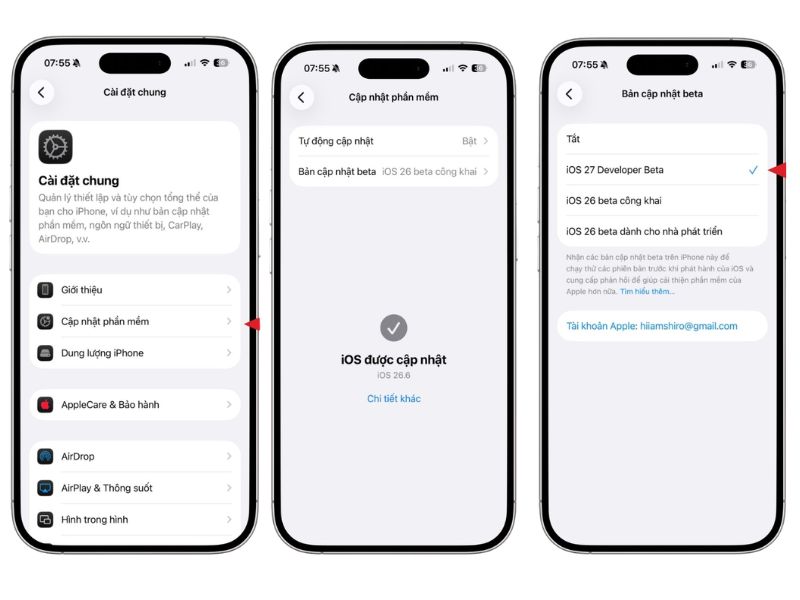
Bước 2: Mở ứng dụng Cài đặt (Settings) trên điện thoại, cuộn xuống và chọn Cài đặt chung (General).
-
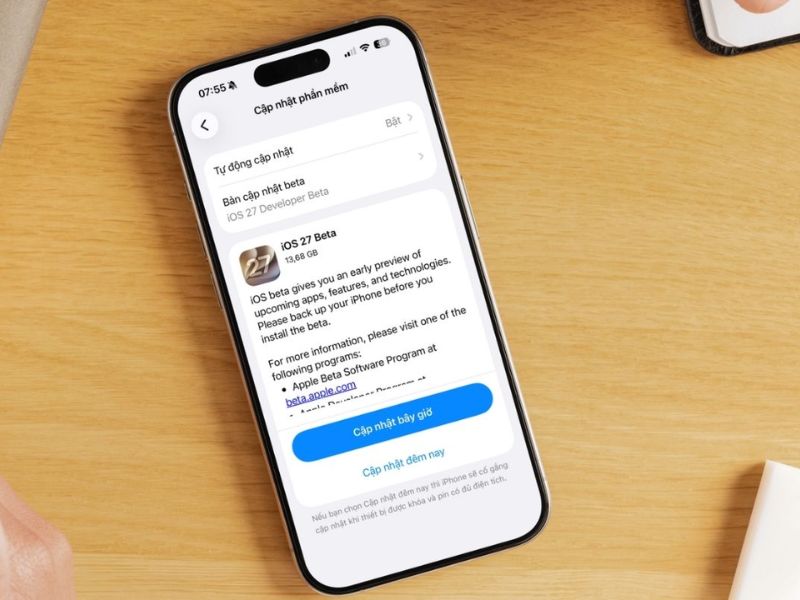
Bước 3: Nhấn vào phần Cập nhật phần mềm để kiểm tra phiên bản iOS mới.
-
Bước 4: Nhấn vào mục Cập nhật Beta (Beta Updates) vừa xuất hiện.
-
Bước 5: Chuyển trạng thái từ Tắt (Off) sang iOS 27 Developer Beta (hoặc iOS 27 Public Beta khi được phát hành công khai).
-
Bước 6: Quay lại giao diện cập nhật chính, lúc này hệ thống sẽ hiển thị thông tin về iOS 27 Beta. Nhấn Tải về và cài đặt (Download and Install), nhập mật khẩu máy và chờ đợi thiết bị tự động xử lý.
Lỗi thường gặp khi cập nhật iOS 27 Beta và cách xử lý
Dù quy trình bám sát theo hướng dẫn cập nhật iOS 27 Beta chính thống, hệ thống phần mềm thử nghiệm vẫn luôn tiềm ẩn những sự cố ngoài ý muốn. Sau đây là hướng dẫn khắc phục tương ứng với từng tình huống:
Không thấy iOS 27 Beta trong Cập nhật phần mềm
-
Nguyên nhân: Do tài khoản Apple ID chưa đồng bộ kịp với máy chủ Developer hoặc hệ thống đang bị quá tải lệnh đăng ký từ người dùng toàn cầu.
-
Cách xử lý: Khởi động lại iPhone. Nếu vẫn không thấy tùy chọn Beta, hãy đăng xuất Apple ID trong phần cài đặt ra, sau đó tiến hành đăng nhập lại để làm mới dữ liệu hệ thống hoặc kiểm tra lại bước đăng ký trên trang web Developer.
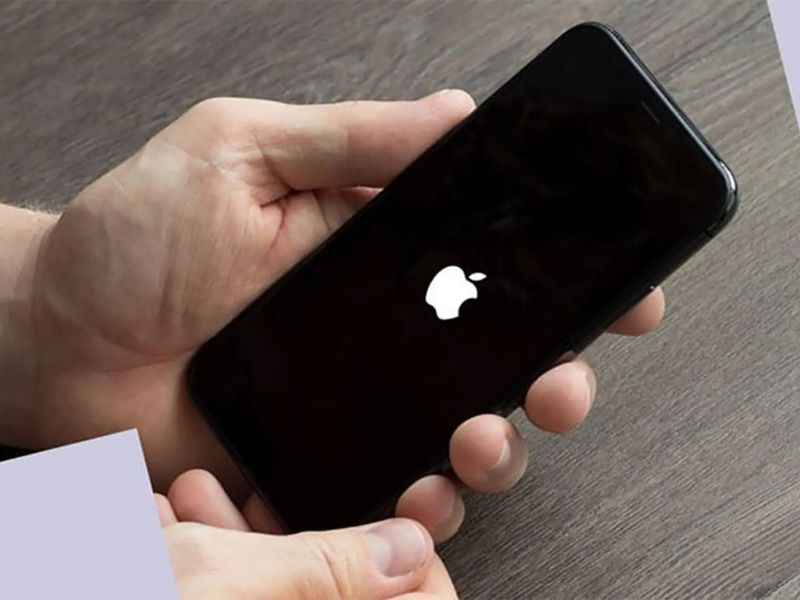
iPhone bị treo táo khi cập nhật
-
Nguyên nhân: Xung đột phần mềm cũ hoặc file cài đặt tải về bị lỗi trong quá trình truyền tải mạng Wifi khiến hệ thống không thể boot vào màn hình chính.
-
Cách xử lý: Đưa iPhone về chế độ DFU (Recovery Mode) bằng cách nhấn nhanh nút Tăng âm lượng, nhấn nhanh nút Giảm âm lượng, sau đó giữ chặt nút Nguồn cho đến khi màn hình hiển thị biểu tượng kết nối máy tính. Kết nối thiết bị với máy tính để tiến hành khôi phục lại phiên bản phần mềm cũ ổn định thông qua ứng dụng iTunes hoặc Finder.
Cập nhật iOS 27 Beta bị lỗi xác minh
-
Nguyên nhân: Lỗi này xảy ra khi thiết bị không thể kết nối với máy chủ của Apple để xác thực tính toàn vẹn của tệp tin vừa tải về, thường do mạng Internet chập chờn.
-
Cách xử lý: Vào Cài đặt > Cài đặt chung > Dung lượng iPhone, tìm đến tệp cập nhật iOS 27 Beta và tiến hành xóa nó đi. Sau đó, chuyển đổi sang một mạng Wifi khác ổn định hơn (hoặc dùng mạng dữ liệu di động 4G/5G tốc độ cao) và thực hiện lại quá trình tải về từ đầu.
Máy nóng, hao pin sau khi lên iOS 27 Beta
-
Nguyên nhân: Sau khi nâng cấp, hệ điều hành mới cần từ 2-3 ngày để đồng bộ hóa lại toàn bộ dữ liệu ẩn, tối ưu hóa các thuật toán AI mới và sắp xếp lại tệp tin hệ thống khiến CPU phải hoạt động liên tục.
-
Cách xử lý: Đây là hiện tượng bình thường của các bản Beta. Người dùng nên hạn chế vừa sạc vừa dùng các tác vụ nặng như chơi game hay quay video. Hãy tắt bớt các tính năng không cần thiết như Làm mới ứng dụng trong nền và chờ đợi hệ thống ổn định sau vài ngày.
Trên đây là hướng dẫn cập nhật iOS 27 Beta đơn giản dành cho người dùng iPhone muốn trải nghiệm sớm hệ điều hành mới. Trước khi cài đặt, người dùng nên sao lưu dữ liệu và cân nhắc kỹ nếu đang dùng máy chính. Để chọn mua iPhone chính hãng, giá tốt, hỗ trợ cập nhật iOS lâu dài, đừng quên tham khảo các ưu đãi hấp dẫn tại Clickbuy.


Bình luận của bạn