










Hướng dẫn cách đăng xuất Gmail trên điện thoại Android & iPhone nhanh nhất
Cách đăng xuất Gmail trên điện thoại an toàn và nhanh nhất

Nội dung chính
Cách đăng xuất Gmail trên điện thoại là thao tác không thể bỏ qua nếu bạn muốn bảo toàn dữ liệu cá nhân và quản lý hiệu quả các tài khoản Google đang hoạt động trên thiết bị. Khi nắm chắc quy trình gỡ tài khoản Google, bạn sẽ chủ động hơn trong việc bảo mật thông tin, tránh nguy cơ lộ dữ liệu cũng như giúp thiết bị vận hành nhẹ nhàng hơn. CLICKBUY tổng hợp lại toàn bộ hướng dẫn một cách rõ ràng, dễ hiểu và chính xác nhất để bạn có thể thao tác nhanh chóng.
Lý do việc đăng xuất Gmail lại quan trọng
Trong thời đại số hóa, tài khoản Google gần như lưu giữ toàn bộ dữ liệu của người dùng: email, hình ảnh, danh bạ, tài liệu công việc, thậm chí là các dịch vụ tài chính. Theo thống kê của Trung tâm An ninh Mạng Quốc gia (NCSC) vào tháng 4/2025, 70% sự cố liên quan đến lừa đảo tài chính qua email bắt nguồn từ việc người dùng quên gỡ tài khoản Google khỏi thiết bị cũ.
Nếu không đăng xuất đúng cách, bạn có thể đối mặt với:
-
Nguy cơ bị truy cập trái phép vào email, Drive, Photos.
-
Lộ thông tin nhạy cảm, tài khoản ngân hàng liên kết.
-
Mất quyền kiểm soát các dịch vụ Google đang đăng nhập trên thiết bị khác.
Vì vậy, thao tác này là bước bảo mật quan trọng hàng đầu khi bán máy, chuyển giao thiết bị hoặc khi điện thoại bị thất lạc.
Thao tác đăng xuất tài khoản Gmail trên thiết bị di động
Đăng xuất Gmail trên Android (Samsung, Xiaomi, Oppo...)
Thao tác này sẽ xóa tài khoản Google khỏi máy và đồng thời loại bỏ toàn bộ dữ liệu đã đồng bộ trên thiết bị.
Bước 1: Mở ứng dụng Cài đặt.
Bước 2: Tìm mục Tài khoản và đồng bộ hoặc Người dùng và tài khoản.
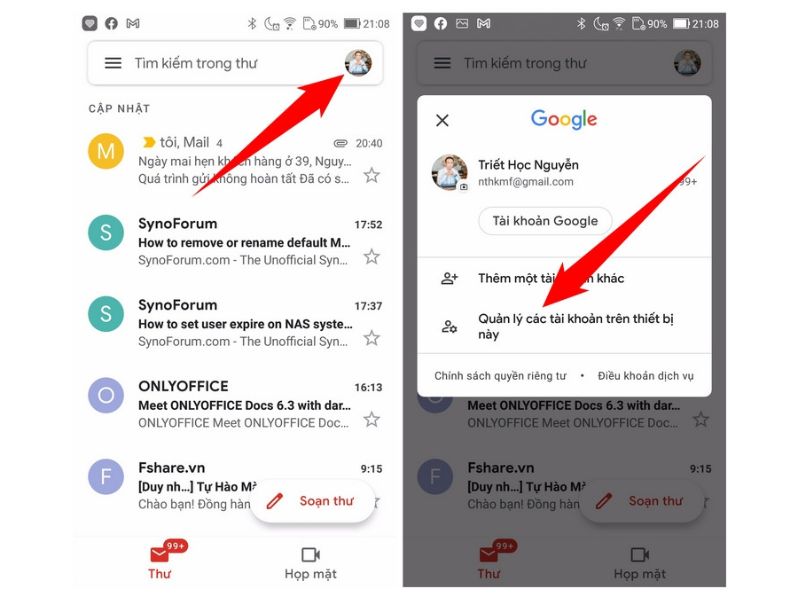
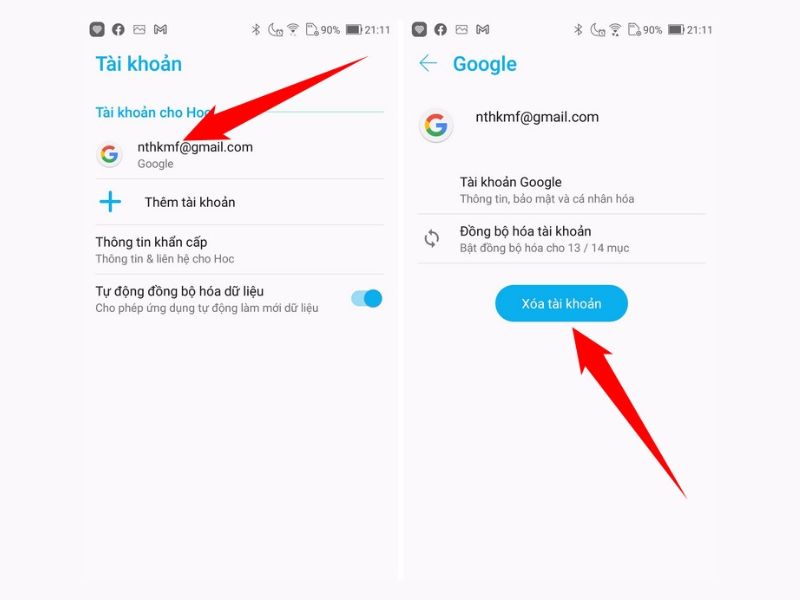
Bước 3: Chọn mục Google, sau đó nhấn vào tài khoản cần đăng xuất.
Bước 4: Nhấn Xóa tài khoản (Remove Account) và tiến hành xác nhận bằng mật khẩu hoặc sinh trắc học.
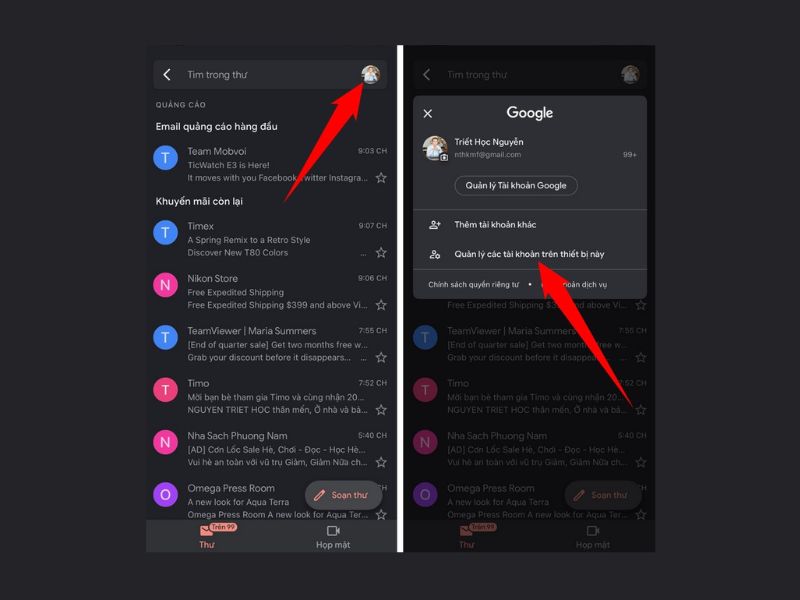
Đăng xuất Gmail trên iPhone/iOS
Việc gỡ tài khoản Google sẽ loại bỏ Gmail khỏi Mail, Calendar và Danh bạ của thiết bị.
Bước 1: Truy cập vào phần Cài đặt trên iPhone hoặc iPad.
Bước 2: Chọn Mail hoặc Danh bạ.
Bước 3: Nhấn Tài khoản (Accounts).
Bước 4: Chọn Google rồi nhấn Xóa tài khoản (Delete Account) để hoàn tất.
Đăng xuất Gmail từ xa khi mất điện thoại
Đây là thao tác cực kỳ cần thiết nếu bạn bị mất máy hoặc cần gỡ tài khoản khỏi thiết bị không thuộc quyền sử dụng của mình. Cách làm rất nhanh và có hiệu quả cao trong việc chặn truy cập trái phép.
Bước 1: Truy cập trang quản lý của Google myaccount.google.com/security.
Bước 2: Vào mục Thiết bị của bạn (Your devices) rồi chọn Quản lý tất cả thiết bị
Bước 3: Xác định đúng thiết bị đang đăng nhập.
Bước 4: Nhấn Đăng xuất (Sign out) để Google thu hồi quyền truy cập ngay lập tức.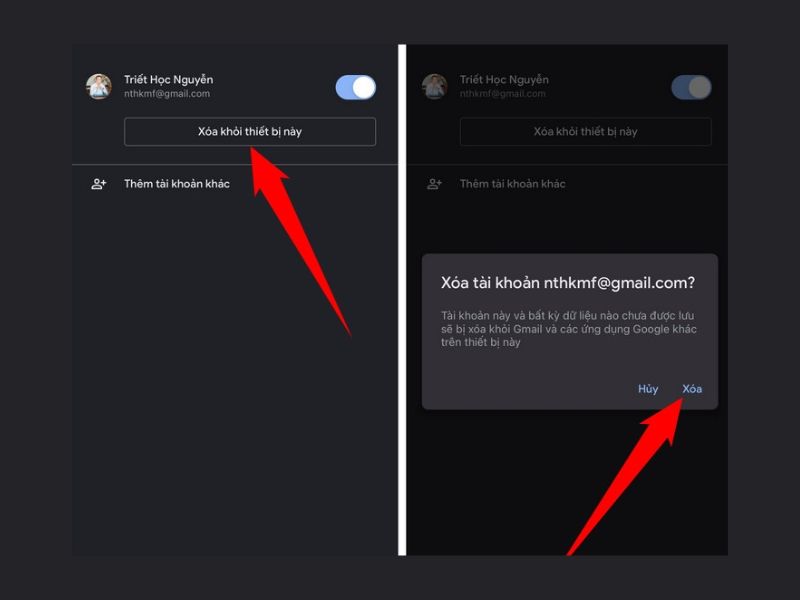
Tính năng đăng xuất từ xa sẽ giúp giảm đến 95% rủi ro bị khai thác dữ liệu sau khi thiết bị bị mất.
Khắc phục lỗi Gmail bằng cách đăng xuất – khởi động lại – đăng nhập
Khi Gmail gặp lỗi đồng bộ, không gửi/nhận được thư hoặc hoạt động chậm, bạn có thể thử quy trình khắc phục nhanh sau:
Bước 1: Gỡ tài khoản Google khỏi thiết bị theo hướng dẫn phía trên.
Bước 2: Khởi động lại điện thoại để hệ thống làm mới bộ nhớ.
Bước 3: Thực hiện đăng nhập lại Google để tiếp tục sử dụng.
Để tăng cường mức độ an toàn cho dữ liệu cá nhân, người dùng nên ưu tiên những thiết bị sở hữu công nghệ bảo mật mạnh mẽ. Các dòng iPhone nổi bật với Secure Enclave và Face ID giúp mã hóa và bảo vệ thông tin nhạy cảm hiệu quả. Trong khi đó, smartphone Samsung Galaxy được trang bị nền tảng Knox Security đạt chuẩn doanh nghiệp, tạo lớp khiên bảo mật vững chắc cho hệ thống. Với iPad và MacBook, Apple tiếp tục duy trì ưu thế với Touch ID cùng cơ chế mã hóa phần cứng, đảm bảo dữ liệu luôn được bảo vệ ngay cả khi thiết bị bị truy cập trái phép.
CLICKBUY cam kết mang đến cho người dùng những sản phẩm chính hãng, bảo mật cao và mức giá cạnh tranh. Chúng tôi luôn sẵn sàng hỗ trợ tư vấn chuyên sâu về cách quản lý tài khoản Google, thiết lập bảo mật thiết bị cũng như lựa chọn các dòng máy phù hợp để đảm bảo an toàn tuyệt đối cho dữ liệu cá nhân.







Bình luận của bạn