









Cách ghi âm cuộc gọi Zalo trên điện thoại Android hiệu quả
Có ghi âm cuộc gọi Zalo trên điện thoại Android được không?
Nội dung chính
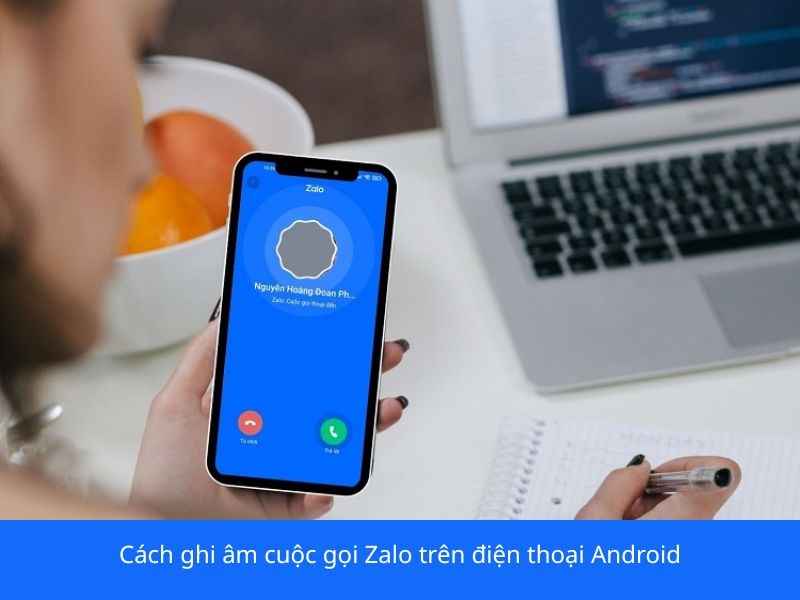
Ghi âm cuộc gọi Zalo trên điện thoại Android là kỹ năng thiết yếu giúp các tín đồ công nghệ lưu trữ những dữ liệu quan trọng trong đàm thoại công việc và đời sống. Tại Clickbuy, đội ngũ kỹ thuật luôn sẵn sàng hỗ trợ khách hàng tối ưu hóa các phương thức sao lưu âm thanh cuộc gọi, giúp quá trình trích xuất dữ liệu giọng nói diễn ra mượt mà và an toàn nhất.
Phương pháp lưu giữ nội dung đàm thoại trực tuyến mang lại sự chủ động tối đa cho người dùng trong việc quản lý thông tin số cá nhân. Việc nắm vững cách ghi âm cuộc gọi Zalo trên điện thoại Android sẽ giúp khách hàng bảo vệ quyền lợi chính đáng và nâng cao hiệu quả giao tiếp trong kỷ nguyên số 2025.
Zalo có tích hợp sẵn tính năng ghi âm cuộc gọi không?
Hiện nay, ứng dụng Zalo vẫn chưa tích hợp sẵn tính năng ghi âm trực tiếp trong giao diện gọi điện. Lý do chính đến từ việc tuân thủ các chính sách bảo mật nghiêm ngặt toàn cầu về quyền riêng tư của người dùng. Đối với hệ điều hành Android, Google đã thắt chặt các API liên quan đến ghi âm cuộc gọi VoIP để đảm bảo an toàn thông tin.
Tuy nhiên, sự thiếu khuyết này không thể ngăn cản các tín đồ công nghệ tìm ra giải pháp. Việc hiểu rõ cơ chế vận hành của hệ thống sẽ giúp khách hàng tận dụng tối đa sức mạnh của các dòng máy như Samsung, Oppo hay Xiaomi để thực hiện mục đích của mình một cách chuyên nghiệp.
Hướng dẫn ghi âm cuộc gọi Zalo trên điện thoại Android
Để thực hiện ghi âm cuộc gọi Zalo trên điện thoại Android, giải pháp phổ biến và hiệu quả nhất hiện nay là sử dụng tính năng "Ghi màn hình kèm âm thanh hệ thống". Phương pháp này được đánh giá cao vì không can thiệp sâu vào mã nguồn ứng dụng, giúp duy trì tính ổn định cho thiết bị.
-
Bước 1: Vuốt thanh thông báo từ trên xuống để tìm biểu tượng Ghi màn hình.
-
Bước 2: Nhấn giữ biểu tượng để thiết lập Nguồn âm thanh. Khách hàng cần chọn mục "Âm thanh hệ thống và Micro".
-
Bước 3: Thực hiện cuộc gọi Zalo và nhấn Bắt đầu ghi. Khi kết thúc, video chứa đầy đủ âm thanh hai chiều sẽ được lưu vào thư viện.
Bên cạnh đó, tùy thuộc vào dòng máy cụ thể, khách hàng có thể áp dụng những cách thức riêng biệt:
-
Cách ghi âm trên điện thoại Samsung: Khách hàng có thể sử dụng tính năng "Cuộc gọi Wi-Fi" kết hợp với trình ghi âm mặc định được tối ưu hóa cho hệ sinh thái One UI 7.
-
Cách ghi âm trên điện thoại Oppo: Các tín đồ công nghệ nên tận dụng "Thanh bên thông minh" trên ColorOS 16 để kích hoạt nhanh trình ghi âm mà không cần thoát ứng dụng Zalo.
-
Cách ghi âm trên điện thoại Xiaomi: Với giao diện HyperOS mới, người dùng chỉ cần bật tính năng "Công cụ video" để ghi lại mọi âm thanh phát ra từ ứng dụng liên lạc.
Cách ghi âm cuộc gọi Zalo trên iPhone hiệu quả
Dù tiêu điểm là Android, nhưng rất nhiều khách hàng tại Clickbuy cũng quan tâm đến hệ điều hành iOS. Trên iPhone, do tính chất đóng của hệ điều hành, việc ghi âm trở nên thách thức hơn. Các tín đồ công nghệ thường sử dụng thiết bị ghi âm ngoài hoặc tính năng ghi màn hình (từ iOS 11 trở lên). Tuy nhiên, để âm thanh rõ nét nhất, khách hàng nên sử dụng một thiết bị thứ 2 để ghi âm trực tiếp khi bật loa ngoài, đảm bảo không vi phạm chính sách bảo mật của Apple.
Những ứng dụng hỗ trợ ghi âm cuộc gọi Zalo được dùng nhiều
Sử dụng phần mềm bên thứ 3 là lựa chọn của nhiều khách hàng chuyên nghiệp nhờ tính năng tự động hóa cao. Dưới đây là bảng thống kê các ứng dụng hàng đầu:
|
Ứng dụng |
Điểm nổi bật |
Tương thích |
|
Call Recorder – ACR |
Hỗ trợ nhiều định dạng file, lưu trữ đám mây |
Android 10 trở lên |
|
Rev Call Recorder |
Chất lượng âm thanh cao, không giới hạn độ dài |
iOS/Android |
|
Automatic Call Recorder |
Giao diện đơn giản, tự động lọc số điện thoại |
Android 9 - 14 |
Những lỗi thường gặp khi ghi âm cuộc gọi Zalo
Trong quá trình thực hiện ghi âm cuộc gọi Zalo trên điện thoại Android, người dùng có thể gặp phải một số tình huống ngoài ý muốn:
-
Mất tiếng một chiều: Chỉ ghi được tiếng của người dùng mà không nghe được tiếng của đối phương.
-
File ghi âm bị rè: Do xung đột giữa các ứng dụng chiếm dụng micro cùng lúc.
-
Ứng dụng tự thoát: Hệ thống Android tối ưu hóa pin và tự động đóng các ứng dụng chạy ngầm.
Cách khắc phục lỗi không ghi âm được cuộc gọi Zalo
Để xử lý các vấn đề trên một cách tích cực, Clickbuy xin chia sẻ các mẹo nhỏ nhưng cực kỳ hiệu quả:
-
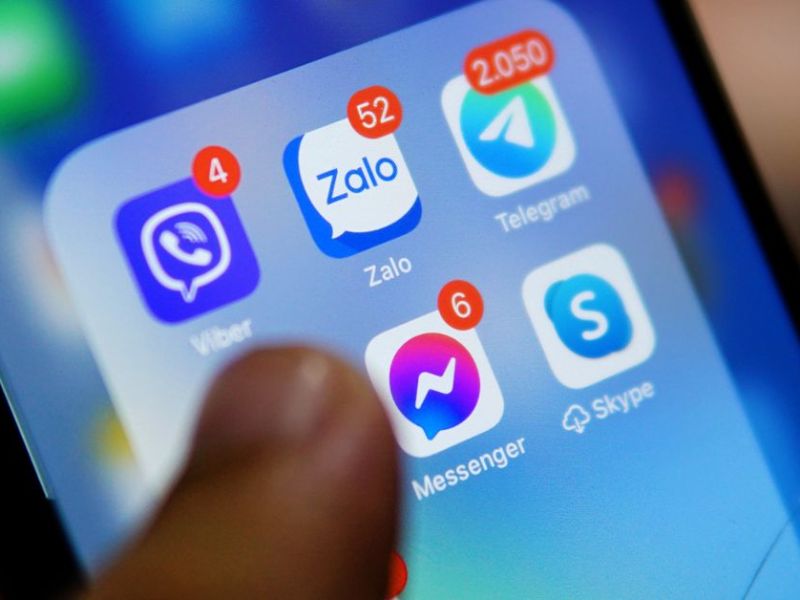
Cấp quyền Accessibility: Khách hàng hãy vào Cài đặt > Hỗ trợ > Dịch vụ được cài đặt và bật quyền cho ứng dụng ghi âm.
-
Tắt tối ưu hóa pin: Đảm bảo ứng dụng ghi âm được nằm trong danh sách "Không tối ưu hóa" để tránh bị hệ thống tắt đột ngột.
-
Sử dụng loa ngoài: Đây là phương pháp truyền thống nhưng luôn đảm bảo âm thanh 2 chiều được thu lại rõ ràng nhất thông qua micro vật lý của máy.
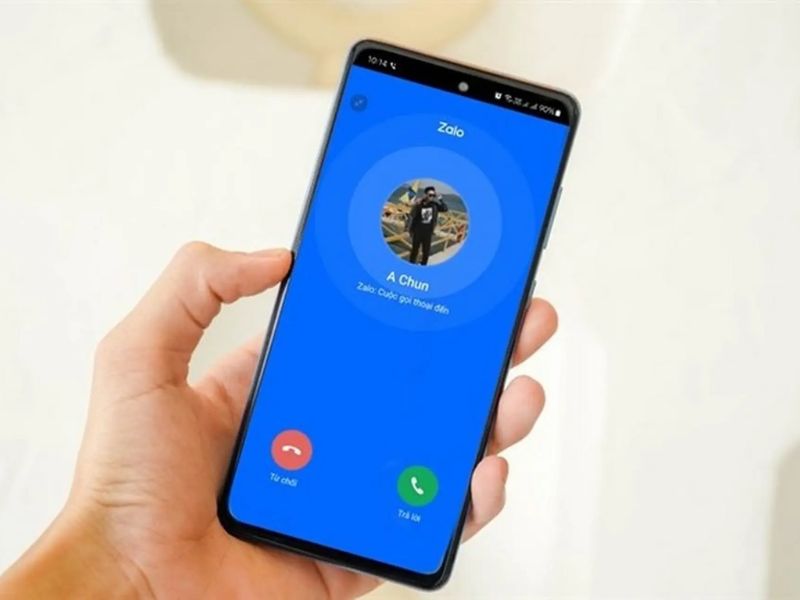
Tại Clickbuy, chúng tôi luôn khuyến khích các tín đồ công nghệ tìm hiểu kỹ các thiết bị cao cấp như iPhone 16 Pro Max, Samsung Galaxy S25 Ultra hay các dòng MacBook, iPad để có trải nghiệm làm việc tốt nhất. Những thiết bị này sở hữu phần cứng âm thanh vượt trội, hỗ trợ đắc lực cho việc lưu trữ thông tin.
Việc ghi âm cuộc gọi Zalo trên điện thoại Android không hề khó nếu khách hàng nắm vững các công cụ và kỹ thuật hỗ trợ. Nếu gặp bất kỳ khó khăn nào trong quá trình thực hiện, quý khách hàng hãy liên hệ ngay với Clickbuy để được tư vấn miễn phí. Đừng bỏ lỡ cơ hội sở hữu những kiến thức công nghệ mới nhấ


Bình luận của bạn