









9 cách ghép 2 ảnh thành 1 trên điện thoại siêu dễ
9 cách ghép 2 ảnh thành 1 trên điện thoại siêu dễ
Nội dung chính
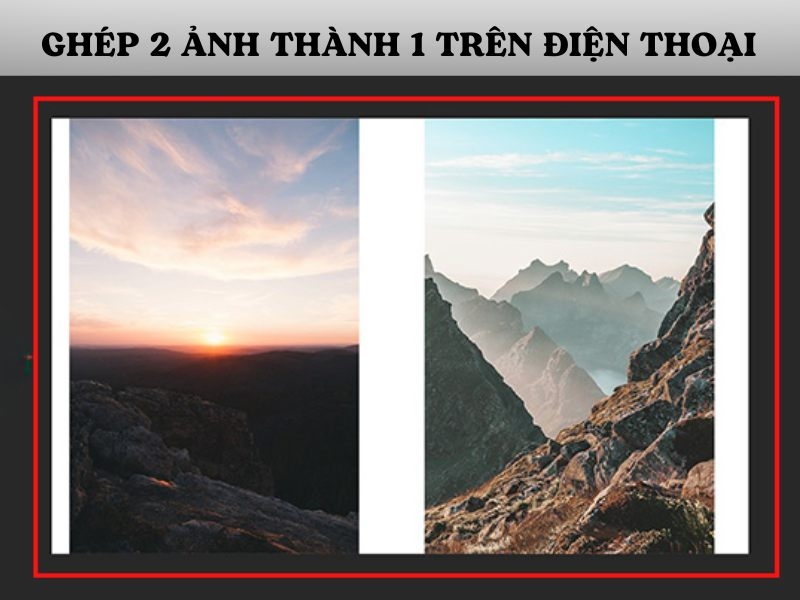
Nếu bạn muốn ghép 2 ảnh thành 1 trên điện thoại một cách nhanh chóng và dễ dàng, bài viết này sẽ hướng dẫn bạn 9+ cách thực hiện trên cả điện thoại Samsung và iPhone. Từ các ứng dụng chỉnh sửa ảnh chuyên nghiệp đến những mẹo nhỏ giúp bạn tạo ra những bức ảnh sáng tạo, bài viết dưới đây sẽ cung cấp cho bạn đầy đủ thông tin và hướng dẫn chi tiết. Cùng CLICKBUY khám phá ngay những cách ghép ảnh cực kỳ đơn giản này!
1. Hướng dẫn cách ghép 2 ảnh thành 1 ảnh trên điện thoại
Việc ghép hai bức ảnh lại với nhau trên điện thoại đã trở thành một thủ thuật phổ biến giúp bạn tạo ra những bức ảnh sáng tạo mà không cần phải sử dụng phần mềm chỉnh sửa ảnh phức tạp trên máy tính. Tùy thuộc vào hệ điều hành của điện thoại, bạn có thể chọn những ứng dụng phù hợp để thực hiện việc này.
1.1 Cách ghép 2 ảnh thành 1 trên điện thoại Samsung
Trên điện thoại Samsung, bạn chỉ cần:
-
Bước 1: Mở Bộ sưu tập và chọn ảnh bạn muốn ghép. Nhấn giữ vào một ảnh bất kỳ trong vài giây để vào chế độ chọn. Sau đó, chọn 2 ảnh mà bạn muốn ghép vào 1 ảnh.
-
Bước 2: Nhấn vào biểu tượng ba chấm ở góc trên cùng bên phải, rồi chọn Tạo ảnh ghép.
-
Bước 3: Bạn sẽ có nhiều lựa chọn để chỉnh sửa ảnh theo ý thích. Chọn biểu tượng mũi tên xoay tròn đầu tiên để thay đổi tỉ lệ khung ảnh.
-
Bước 4: Khi nhấn vào một trong hai phần ảnh, sẽ xuất hiện một đường viền màu vàng và thanh công cụ nhỏ. Bạn có thể kéo khung vàng để điều chỉnh kích thước ảnh hoặc nhấn vào biểu tượng bên phải trên thanh công cụ để thay ảnh khác vào khung.
-
Bước 5: Nếu muốn chỉnh sửa ảnh, nhấn vào biểu tượng cây bút trên thanh công cụ. Bạn có thể thêm hiệu ứng cho ảnh nhỏ và nhấn Áp dụng để quay lại giao diện tạo ảnh ghép.
-
Bước 6: Nhấn vào biểu tượng ô vuông để đổi loại khung hình, và điều chỉnh độ dày của khung bằng cách kéo các nút gạt bên dưới.
-
Bước 7: Cuối cùng, nhấn Lưu để tạo ảnh ghép hoàn chỉnh.
1.2 Cách ghép 2 ảnh thành 1 trên điện thoại iPhone
Trên iPhone, việc ghép ảnh cũng rất đơn giản và bạn có thể sử dụng ứng dụng PicsArt như trên Samsung, hoặc Snapseed và Canva để thực hiện. Các bước ghép ảnh trên iPhone như sau:
-
Bước 1: Cài đặt ứng dụng PicsArt hoặc Snapseed từ App Store.
-
Bước 2: Mở ứng dụng và chọn phần Ghép ảnh.
-
Bước 3: Chọn ảnh từ thư viện và sắp xếp chúng theo ý muốn.
-
Bước 4: Tùy chỉnh ảnh như thêm viền, nền, hay hiệu ứng đặc biệt.
-
Bước 5: Lưu hoặc chia sẻ ảnh lên các mạng xã hội.
Đối với iPhone, ứng dụng Phím Tắt cũng cung cấp một cách thức ghép ảnh nhanh chóng.
2. Ghép 2 ảnh thành 1 chồng lên nhau trên điện thoại
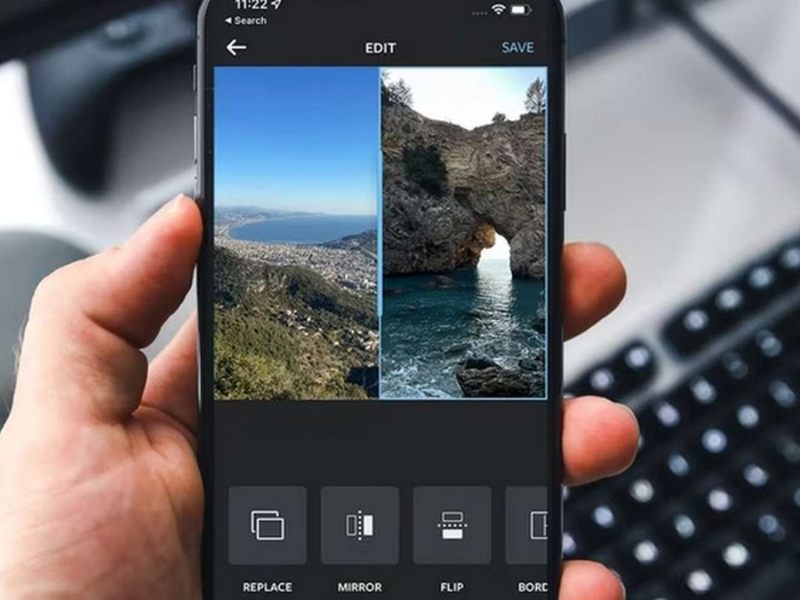
Một cách thú vị để ghép 2 ảnh thành 1 là tạo hiệu ứng chồng ảnh. Cách này giúp bạn tạo ra những bức ảnh nghệ thuật với sự hòa quyện giữa hai bức ảnh. Để thực hiện:
-
Bước 1: Mở ứng dụng chỉnh sửa ảnh như PicsArt.
-
Bước 2: Chọn hai bức ảnh bạn muốn ghép.
-
Bước 3: Sử dụng tính năng Layer để chồng ảnh lên nhau.
-
Bước 4: Điều chỉnh độ mờ của mỗi lớp ảnh để tạo hiệu ứng hài hòa.
-
Bước 5: Ấn lưu ảnh và chia sẻ ảnh nếu bạn muốn.
3. Ghép 2 ảnh thành 1 trong 1 khung
Một cách ghép ảnh đơn giản nhưng hiệu quả là sử dụng khung ảnh để kết hợp hai bức ảnh lại với nhau. Điều này giúp tạo nên một bức ảnh hoàn chỉnh với bố cục rõ ràng và đẹp mắt.
-
Bước 1: Mở ứng dụng chỉnh sửa ảnh, chọn chế độ Khung ảnh. Chế độ này có trong PicsArt, Canva, và Photo Studio.
-
Bước 2: Chọn khung ảnh phù hợp để ghép.
-
Bước 3: Thêm hai bức ảnh vào khung, điều chỉnh sao cho vừa vặn và hài hòa.
-
Bước 4: Lưu hoặc chia sẻ ảnh hoàn chỉnh.
4. Những phần mềm ghép 2 ảnh thành 1 ảnh trên điện thoại miễn phí
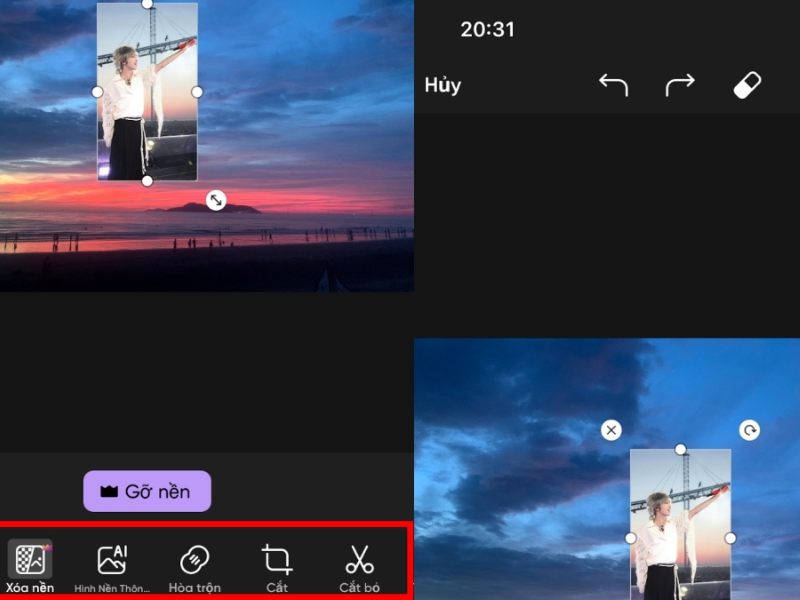
Dưới đây là những ứng dụng miễn phí giúp bạn ghép 2 ảnh thành 1 trên điện thoại, phù hợp cho cả người mới bắt đầu và người đã có kinh nghiệm chỉnh sửa ảnh.
4.1 PicsArt
PicsArt là một ứng dụng chỉnh sửa ảnh mạnh mẽ và dễ sử dụng, hỗ trợ nhiều tính năng ghép ảnh thú vị. Dưới đây là các bước sử dụng PicsArt để ghép 2 ảnh thành 1 trên điện thoại:
-
Bước 1: Tải và cài đặt PicsArt từ CH Play trên Android hoặc App Store trên iPhone.
-
Bước 2: Mở ứng dụng và chọn biểu tượng "+" để bắt đầu tạo một dự án mới.
-
Bước 3: Chọn chế độ “Ghép ảnh” từ menu.
-
Bước 4: Tải lên hai bức ảnh bạn muốn ghép từ thư viện.
-
Bước 5: Chọn chế độ ghép ảnh mà bạn muốn theo lưới hoặc khung tự do.
-
Bước 6: Tùy chỉnh ảnh như căn chỉnh kích thước, viền, và hiệu ứng.
-
Bước 7: Lưu và chia sẻ ảnh đã ghép lên mạng xã hội hoặc lưu về máy.
4.2 Adobe Photoshop
Adobe Photoshop Express cung cấp nhiều tính năng cơ bản để chỉnh sửa ảnh, bao gồm khả năng ghép ảnh dễ dàng.
-
Bước 1: Cài đặt Adobe Photoshop Express từ CH Play hoặc App Store.
-
Bước 2: Mở ứng dụng và chọn mục Collage để ghép ảnh.
-
Bước 3: Chọn hai ảnh bạn muốn ghép từ thư viện.
-
Bước 4: Tùy chỉnh bố cục ghép ảnh với các tùy chọn lưới và khung.
-
Bước 5: Điều chỉnh ảnh, thêm bộ lọc và hiệu ứng nếu cần.
-
Bước 6: Lưu ảnh vào thư viện hoặc chia sẻ lên các nền tảng xã hội.
4.3 Canva
Canva là một công cụ thiết kế đồ họa phổ biến, không chỉ giúp bạn tạo ảnh đẹp mà còn hỗ trợ ghép ảnh.
-
Bước 1: Tải và cài đặt Canva từ CH Play hoặc App Store.
-
Bước 2: Mở ứng dụng và chọn một mẫu Ghép ảnh có sẵn.
-
Bước 3: Tải lên ảnh từ thư viện hoặc chọn ảnh từ các nguồn tích hợp trong ứng dụng.
-
Bước 4: Kéo thả ảnh vào vị trí trên khung có sẵn.
-
Bước 5: Tùy chỉnh bố cục, viền và các yếu tố khác theo ý thích.
-
Bước 6: Lưu ảnh vào thư viện hoặc chia sẻ trực tiếp từ ứng dụng.
4.4 Pitu
Pitu là một ứng dụng chỉnh sửa ảnh nổi bật, đặc biệt là với các tính năng ghép ảnh độc đáo và dễ sử dụng.
-
Bước 1: Cài đặt ứng dụng Pitu từ CH Play hoặc App Store.
-
Bước 2: Mở ứng dụng và chọn “Ghép ảnh” từ giao diện chính.
-
Bước 3: Tải lên hai ảnh mà bạn muốn ghép từ thư viện.
-
Bước 4: Chọn một mẫu khung ảnh có sẵn hoặc chế độ tự do để ghép ảnh.
-
Bước 5: Tùy chỉnh ảnh theo các tính năng có sẵn như cắt, xoay, điều chỉnh độ sáng.
-
Bước 6: Lưu ảnh và chia sẻ lên mạng xã hội.
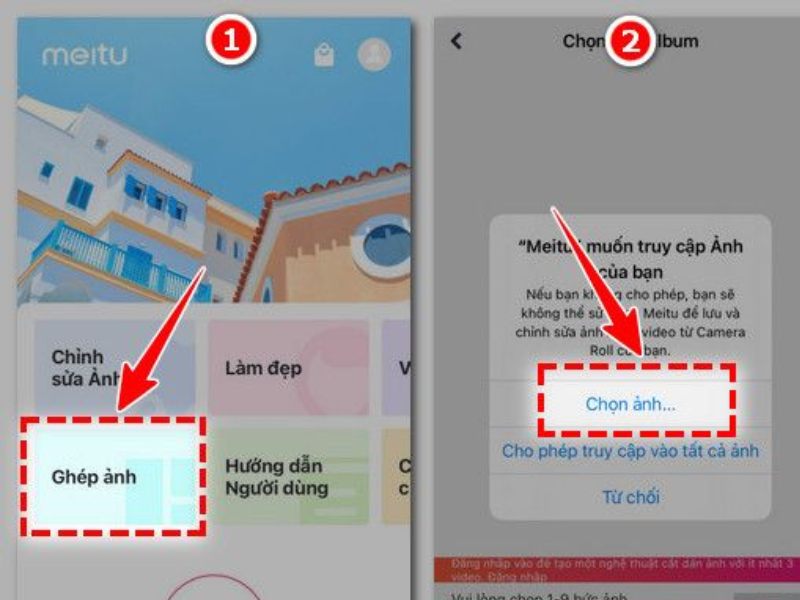
4.5 Meitu
Meitu nổi bật với các công cụ chỉnh sửa ảnh mạnh mẽ và dễ sử dụng. Dưới đây là cách ghép ảnh với Meitu:
-
Bước 1: Tải và cài đặt Meitu từ CH Play hoặc App Store.
-
Bước 2: Mở ứng dụng và chọn Ghép ảnh từ menu chính.
-
Bước 3: Chọn các ảnh muốn ghép từ thư viện ảnh của bạn.
-
Bước 4: Chọn bố cục ghép ảnh phù hợp hoặc tạo bố cục tự do.
-
Bước 5: Tùy chỉnh ảnh ghép như thay đổi màu sắc, độ sáng, và thêm hiệu ứng.
-
Bước 6: Lưu ảnh và chia sẻ lên các mạng xã hội.
Ghép 2 ảnh thành 1 trên điện thoại là một thủ thuật đơn giản nhưng lại mang đến rất nhiều tiện ích cho người dùng, đặc biệt khi bạn muốn tạo ra những bức ảnh độc đáo và sáng tạo. Với các ứng dụng như PicsArt, Adobe Photoshop Express, Canva và nhiều công cụ khác, bạn có thể dễ dàng chỉnh sửa, ghép ảnh theo ý muốn chỉ trong vài bước.
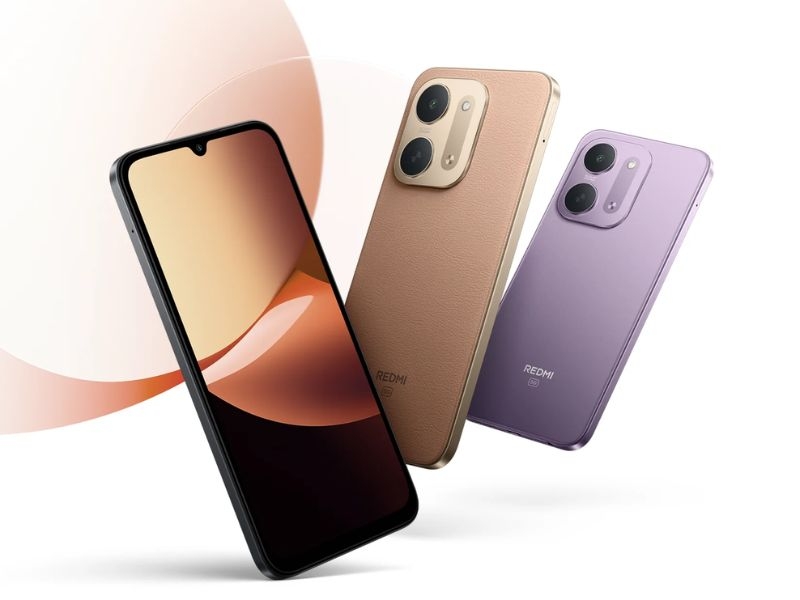
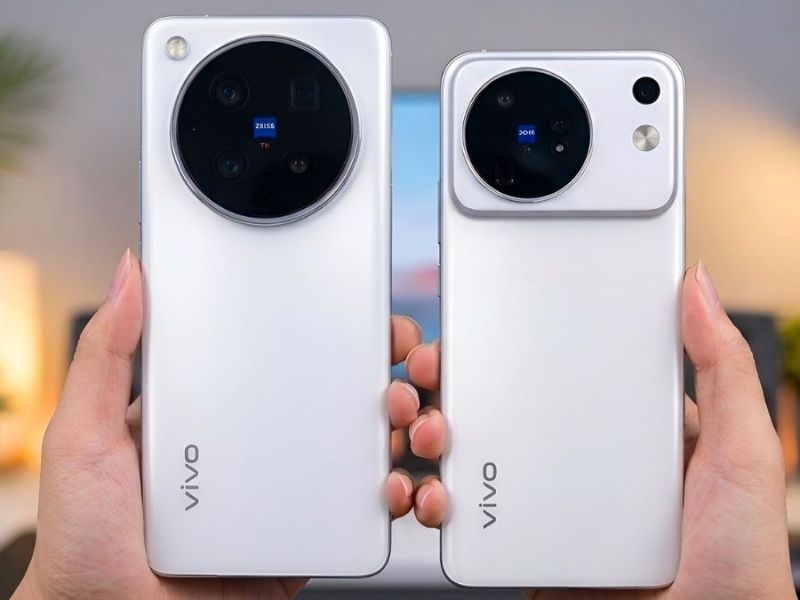
Nếu bạn đang tìm kiếm một chiếc điện thoại mới để phục vụ nhu cầu chỉnh sửa ảnh, đừng quên tham khảo các sản phẩm chất lượng tại CLICKBUY. Tại đây, bạn sẽ tìm thấy những chiếc điện thoại có cấu hình mạnh mẽ và tính năng vượt trội, giúp bạn thực hiện các tác vụ chỉnh sửa ảnh nhanh chóng và mượt mà.


Bình luận của bạn