










Cách sửa lỗi điện thoại Samsung báo không được đăng ký vào mạng
Sửa lỗi Samsung báo không được đăng ký vào mạng từ A-Z
Nội dung chính
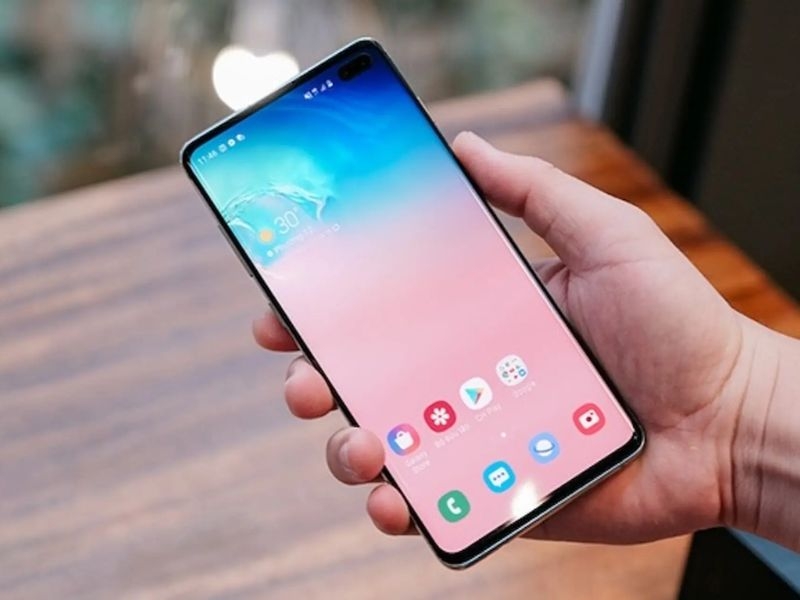
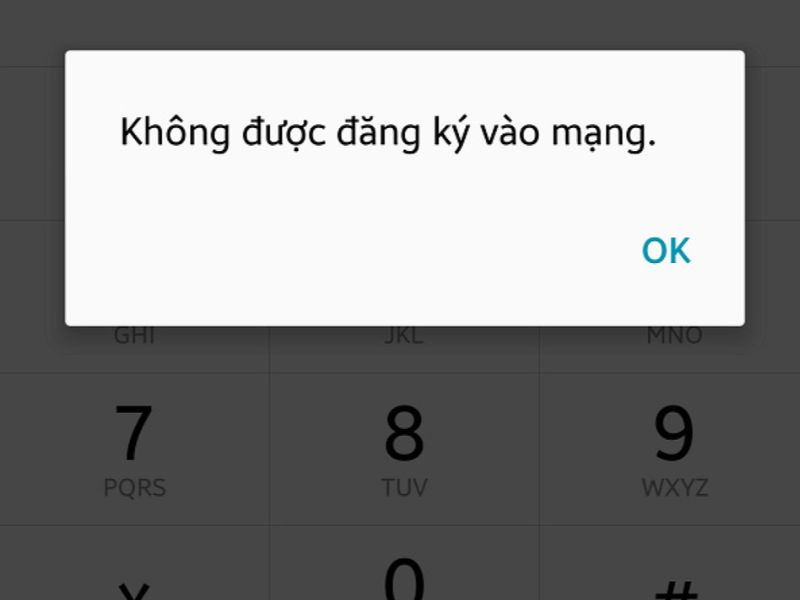
Điện thoại Samsung báo không được đăng ký vào mạng là một lỗi hệ thống khá phổ biến, khiến người dùng không thể thực hiện cuộc gọi, nhắn tin hay truy cập dữ liệu di động 4G/5G. Tình trạng này thường xảy ra đột ngột sau khi cập nhật phần mềm hoặc khi bạn di chuyển đến một vùng có vùng phủ sóng không ổn định. Để giúp bạn nhanh chóng kết nối lại liên lạc, hãy cùng Clickbuy tìm hiểu chi tiết các nguyên nhân và giải pháp khắc phục triệt để trong bài viết dưới đây.
1. Tại sao điện thoại Samsung báo không được đăng ký vào mạng?
Hiểu rõ căn nguyên của vấn đề là bước đầu tiên để bạn có thể tự xử lý lỗi tại nhà một cách hiệu quả. Thông thường, lỗi này xuất phát từ sự mất đồng bộ giữa thiết bị và trạm phát sóng của nhà mạng, khiến hệ thống không thể xác thực được danh tính của thiết bị. Dưới đây là những "thủ phạm" phổ biến nhất dẫn đến tình trạng điện thoại Samsung báo không được đăng ký vào mạng:
-
Xung đột phần mềm hệ thống: Đây là nguyên nhân thường gặp nhất, xảy ra sau khi bạn cập nhật phiên bản Android mới hoặc cài đặt các ứng dụng lạ gây xung đột với cài đặt mạng gốc của máy.
-
Sự cố thẻ SIM hoặc khay SIM: Thẻ SIM của bạn có thể đã quá cũ, bị hỏng chip đồng hoặc khay SIM bị bám bụi bẩn, lỏng lẻo khiến việc tiếp xúc dữ liệu bị gián đoạn, làm cho máy Samsung báo không được đăng ký vào mạng.
-
Cài đặt chế độ mạng không phù hợp: Thiết bị đang ưu tiên chế độ mạng 5G hoặc LTE trong khi khu vực bạn đứng chỉ hỗ trợ sóng 3G, dẫn đến việc đăng ký vào băng tần bị thất bại.
-
Mất số định danh IMEI: Trong một số trường hợp nghiêm trọng do lỗi phần sụn (firmware), điện thoại bị mất số IMEI, khiến nhà mạng không thể nhận diện được thiết bị trên hệ thống.
-
Lỗi từ phía nhà cung cấp dịch vụ: Đôi khi tình trạng Samsung báo không đăng ký vào mạng lại đến từ việc nhà mạng đang bảo trì trụ phát sóng hoặc SIM của bạn đã bị khóa do lâu ngày không nạp tiền hay chưa chuẩn hóa thông tin thuê bao.
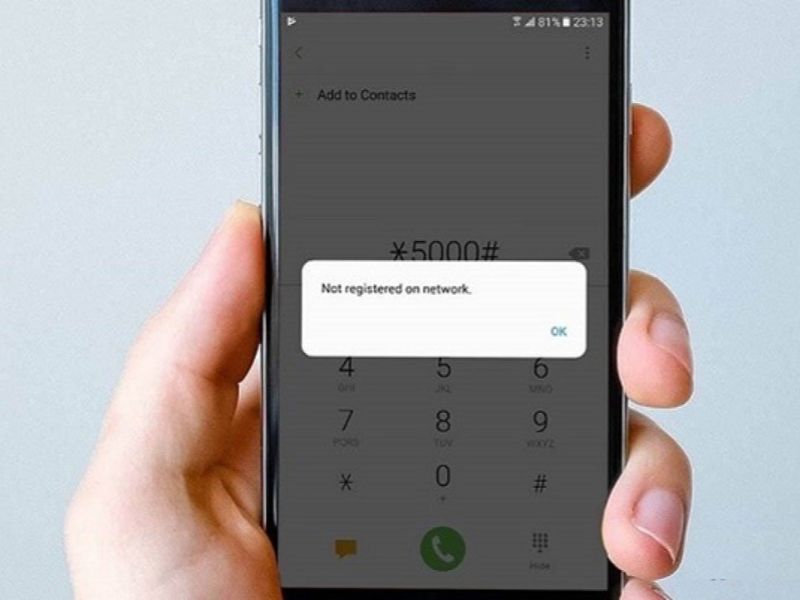
2. 7 cách khắc phục lỗi máy Samsung báo không được đăng ký vào mạng
Khi đối mặt với tình trạng mất sóng, bạn đừng quá lo lắng. Thay vì mang máy ra tiệm ngay lập tức, hãy thử áp dụng trình tự 7 bước kiểm tra và khắc phục từ cơ bản đến chuyên sâu dưới đây để tự cứu dế yêu ngay tại nhà.
2.1 Khởi động lại thiết bị và bật/tắt chế độ máy bay
Thao tác đơn giản nhưng cực kỳ hiệu quả để giải quyết các xung đột phần mềm tạm thời. Khi bạn khởi động lại, hệ thống sẽ được làm mới và thực hiện quy trình đăng ký mạng từ đầu, loại bỏ các lỗi khiến điện thoại Samsung báo không được đăng ký vào mạng:
-
Bước 1: Vuốt thanh thông báo xuống, nhấn vào biểu tượng chiếc máy bay để bật Chế độ máy bay, đợi khoảng 30 giây để máy ngắt toàn bộ kết nối.
-
Bước 2: Tắt chế độ máy bay để thiết bị tự động quét và tìm kiếm trạm phát sóng mới nhất.
-
Bước 3: Nếu vẫn chưa có sóng, hãy giữ nút nguồn và chọn Khởi động lại (Restart) để giải phóng hoàn toàn bộ nhớ đệm của hệ thống.
2.2 Tháo lắp lại thẻ SIM và vệ sinh chân tiếp xúc
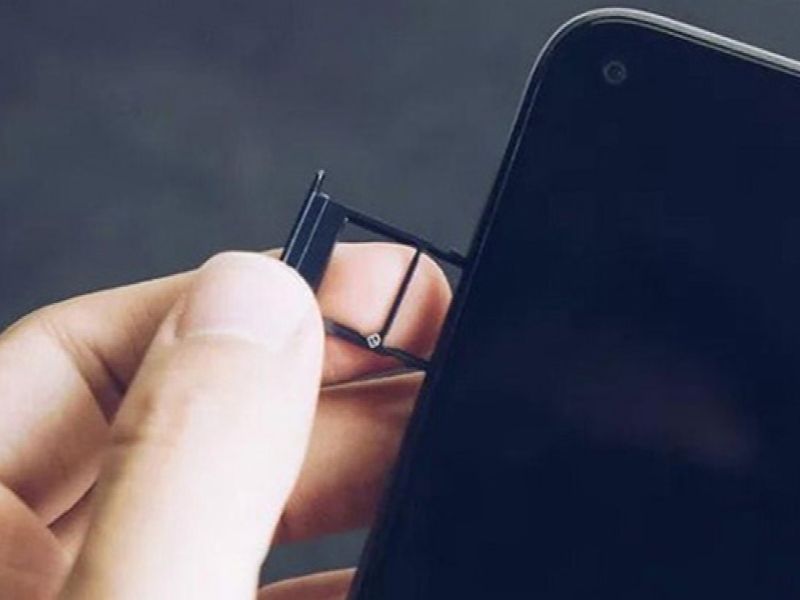
Đôi khi lỗi Samsung báo không đăng ký vào mạng chỉ đơn giản là do thẻ SIM bị lệch hoặc bám bẩn sau một thời gian dài sử dụng, khiến các chân đồng không tiếp xúc tốt với bo mạch của điện thoại:
-
Bước 1: Sử dụng que chọc SIM chuyên dụng để lấy khay SIM ra khỏi máy một cách cẩn thận.
-
Bước 2: Sử dụng vải mềm khô hoặc tăm bông thấm một chút cồn để lau sạch bề mặt chip đồng trên SIM nhằm loại bỏ bụi bẩn hoặc rỉ sét.
-
Bước 3: Lắp lại SIM vào khay đúng chiều và đẩy mạnh vào máy, sau đó kiểm tra xem biểu tượng vạch sóng đã xuất hiện hay chưa.
2.3 Chọn nhà mạng thủ công thay vì chế độ tự động
Mặc định, điện thoại Samsung luôn để chế độ tự động tìm kiếm trạm phát sóng. Tuy nhiên, ở những vùng sóng yếu, máy có thể bắt nhầm tín hiệu không tương thích. Việc chọn lại nhà mạng bằng tay sẽ giúp thiết bị ổn định kết nối:
-
Bước 1: Truy cập vào phần Cài đặt trên màn hình chính, sau đó chọn mục Kết nối.
-
Bước 2: Nhấn vào Các mạng di động, tìm đến dòng Nhà cung cấp mạng.
-
Bước 3: Tắt tính năng Chọn tự động, đợi một lát để máy quét danh sách các mạng khả dụng rồi nhấn chọn đúng tên nhà mạng bạn đang dùng (Viettel, Vinaphone hoặc Mobifone).
2.4 Thay đổi chế độ mạng di động
Trong nhiều trường hợp, điện thoại đang ưu tiên băng tần 5G nhưng khu vực của bạn chỉ hỗ trợ tối đa 4G, dẫn đến việc máy Samsung báo không được đăng ký vào mạng. Thay đổi chế độ mạng sẽ giúp máy tập trung vào các băng tần ổn định hơn:
-
Bước 1: Tại menu Các mạng di động, bạn nhấn vào mục Chế độ mạng.
-
Bước 2: Thử chuyển từ chế độ "5G/LTE/3G/2G" sang các tùy chọn thấp hơn như LTE/3G/2G hoặc Chỉ 3G.
-
Bước 3: Quan sát cột sóng ở góc màn hình xem đã hiển thị lại vạch sóng và biểu tượng dữ liệu di động (H+, 4G hoặc 5G) hay chưa.
2.5 Cập nhật phiên bản phần mềm mới nhất từ Samsung
Nếu lỗi xuất phát từ Modem hoặc Driver hệ thống, Samsung thường sẽ tung ra các bản vá lỗi để khắc phục tình trạng máy Samsung báo không được đăng ký vào mạng. Việc kiểm tra cập nhật thường xuyên là cách tốt nhất để duy trì độ ổn định cho thiết bị:
-
Bước 1: Kết nối điện thoại với một mạng Wi-Fi ổn định và đảm bảo dung lượng pin trên 50%.
-
Bước 2: Vào Cài đặt, kéo xuống dưới cùng và chọn mục Cập nhật phần mềm.
-
Bước 3: Nhấn chọn phần Tải về và cài đặt. Nếu có bản cập nhật mới, hãy tiến hành nâng cấp ngay để hệ thống tự sửa lỗi mạng.
2.6 Thiết lập lại cài đặt mạng
Khi các tùy chỉnh mạng bị xung đột nghiêm trọng do cài đặt ứng dụng hoặc thay đổi thông số APN, việc đưa chúng về trạng thái ban đầu là giải pháp cực kỳ hữu hiệu. Thao tác này xóa toàn bộ cấu hình cũ mà không ảnh hưởng đến dữ liệu cá nhân của bạn:
-
Bước 1: Vào Cài đặt, ấn chọn mục Quản lý chung.
-
Bước 2: Tìm đến mục Đặt lại, sau đó chọn tiếp dòng Khôi phục cài đặt mạng.
-
Bước 3: Nhấn nút Xóa các cài đặt để xác nhận. Sau khi máy khởi động lại cấu hình mạng, bạn chỉ cần nhập lại mật khẩu Wi-Fi và kiểm tra sóng di động.
2.7 Kiểm tra tình trạng IMEI của thiết bị
Lỗi nghiêm trọng nhất khiến thiết bị bị hệ thống từ chối đăng ký mạng là do mất số hiệu IMEI. Đây là dãy số định danh quan trọng nhất, nếu mã này bị trống (Null), nhà mạng sẽ không cho phép thiết bị hoạt động trên băng tần của họ:
-
Bước 1: Mở ứng dụng Điện thoại phần bàn phím quay số.
-
Bước 2: Nhập cú pháp mã lệnh kỹ thuật *#06# để kiểm tra.
-
Bước 3: Quan sát, nếu mục IMEI báo trống hoặc "Unknown", đây là lỗi phần cứng hoặc Flash ROM lỗi, bạn cần mang máy đến trung tâm sửa chữa chuyên sâu để xử lý.
3. Những lưu ý quan trọng khi Samsung báo không đăng ký vào mạng
Việc tự xử lý tại nhà đòi hỏi sự cẩn trọng để tránh làm tình trạng hư hỏng trở nên nặng hơn. Đặc biệt là các vấn đề liên quan đến phần cứng hay can thiệp sâu vào hệ thống. Để giúp bạn có cái nhìn tổng quan và đưa ra quyết định đúng đắn, hãy tham khảo bảng so sánh và đánh giá các tình huống dưới đây:
|
Tình huống thực tế |
Nguyên nhân dự đoán |
Giải pháp đề xuất |
|
Cột sóng có dấu "X" hoặc hiện "SOS" |
SIM hỏng hoặc bị khóa một chiều. |
Thử lắp SIM sang thiết bị khác để kiểm tra. |
|
Máy báo lỗi sau khi vừa rơi rớt |
Lỏng dây anten sóng hoặc hỏng khe SIM. |
Mang đến trung tâm bảo hành, cửa hàng sửa chữa uy tín để kiểm tra phần cứng. |
|
Chỉ mất sóng khi ở trong phòng kín |
Do vật liệu xây dựng chắn sóng di động. |
Di chuyển ra ban công hoặc gần cửa sổ để dễ bắt sóng hơn. |
|
Lỗi xuất hiện sau khi Up ROM thủ công |
Sai phiên bản Baseband/Modem. |
Chạy lại phần mềm chính hãng thông qua máy tính. |
Bên cạnh đó, nếu bạn đã thử tất cả các cách trên mà vẫn không thành công, hãy lưu ý không nên tự ý cạy mở máy tại nhà nếu không có chuyên môn. Việc này có thể làm mất hiệu lực bảo hành và gây hỏng hóc các linh kiện nhạy cảm khác.
Hy vọng những giải pháp trên đã giúp bạn khắc phục triệt để lỗi điện thoại Samsung báo không được đăng ký vào mạng và sớm kết nối lại liên lạc với mọi người. Việc nắm vững các thủ thuật xử lý mạng không chỉ giúp bạn làm chủ thiết bị mà còn tránh được những lo lắng không đáng có trong quá trình sử dụng.
Nếu chiếc điện thoại hiện tại của bạn thường xuyên gặp các sự cố về sóng hoặc đã đến lúc cần một thiết bị mạnh mẽ hơn để phục vụ công việc và giải trí, hãy đến ngay với Clickbuy. Chúng tôi tự hào mang đến các dòng Samsung Galaxy mới nhất với khả năng bắt sóng cực khỏe, hỗ trợ băng tần 5G siêu tốc cùng dung lượng pin bền bỉ. Tại Clickbuy, bạn sẽ được tận hưởng mức giá cạnh tranh nhất thị trường, chính sách bảo hành 1 đổi 1 rơi vỡ và nhiều ưu đãi trả góp hấp dẫn. Ghé thăm hệ thống cửa hàng Clickbuy gần nhất hoặc truy cập website để sở hữu ngay một chiếc smartphone đẳng cấp, xóa tan nỗi lo về lỗi mạng ngay hôm nay!







Bình luận của bạn