










7 cách sửa lỗi điện thoại không bắt WiFi nhanh nhất 2025
7 cách sửa lỗi điện thoại không kết nối được Wifi hiệu quả

Nội dung chính
Trong bối cảnh công nghệ hiện nay, việc duy trì kết nối mạng ổn định là nhu cầu sống còn. Tuy nhiên, tình trạng điện thoại không kết nối được Wifi vẫn là một "bài toán khó" gây gián đoạn công việc và giải trí của rất nhiều người dùng.
Tại CLICKBUY, chúng tôi hiểu rõ sự bất tiện này. Bài viết dưới đây sẽ giúp khách hàng tự tin chẩn đoán và xử lý triệt để sự cố, đưa dế yêu trở lại trạng thái hoạt động mượt mà nhất.
Vì sao điện thoại không kết nối được Wifi?
Để giải đáp câu hỏi tại sao điện thoại không kết nối được Wifi, người dùng cần nhìn nhận vấn đề từ nhiều khía cạnh khác nhau, bao gồm cả thiết bị phát sóng và thiết bị nhận sóng. Dưới đây là một số nguyên nhân phổ biến nhất.
Sự cố từ thiết bị mạng (Modem/Router)
Nguyên nhân phổ biến nhất khiến điện thoại không kết nối Wifi thường xuất phát từ Modem hoặc Router. Sau thời gian dài hoạt động liên tục, các thiết bị này dễ bị nóng, gây treo hệ thống cấp phát IP. Dù đèn tín hiệu vẫn sáng, nhưng thực tế modem đã ngừng xử lý dữ liệu, khiến các thiết bị di động không thể truy cập internet.
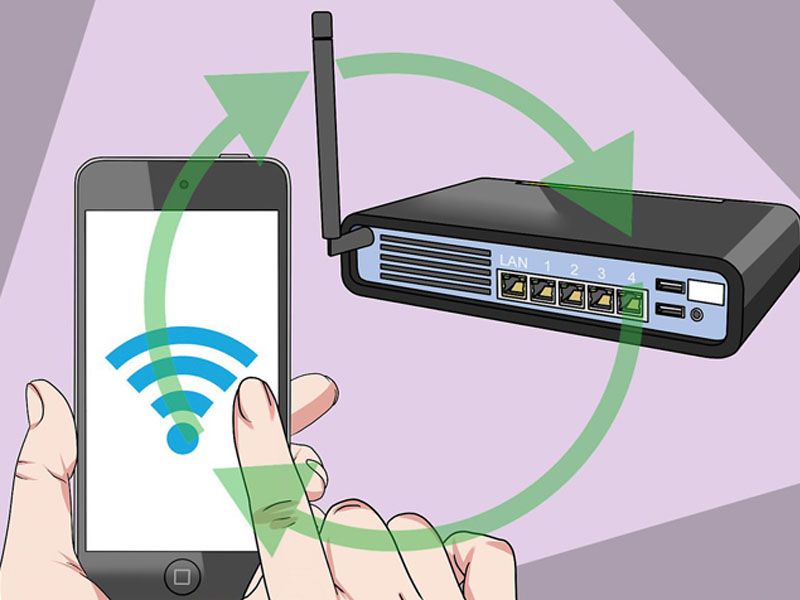
Điện thoại không bắt được WiFi hoặc đang dùng thì tự mất
Sóng WiFi, đặc biệt là băng tần 2.4GHz, rất dễ bị suy hao bởi tường bê tông hoặc cửa kính. Khi người dùng di chuyển ra xa hoặc vào góc khuất, tín hiệu yếu đi khiến điện thoại tự động ngắt kết nối để tiết kiệm pin. Đây là lý do khiến điện thoại không kết nối Wifi dù trước đó vẫn sử dụng bình thường.
Lỗi WiFi sau khi up ROM cook
Với các tín đồ công nghệ thích tùy biến, việc lỗi không kết nối được Wifi trên điện thoại Android sau khi up ROM Cook là chuyện thường gặp. Nguyên nhân do bản ROM tùy chỉnh có Kernel không tương thích với driver phần cứng của máy, gây xung đột và làm tê liệt chức năng thu phát sóng.
Điện thoại kết nối WiFi nhưng không truy cập vào internet được
Trường hợp này biểu tượng WiFi vẫn hiển thị, nhưng người dùng không thể lướt web. Nguyên nhân chính thường do lỗi cấu hình DNS hoặc xung đột IP. Khi không kết nối được Wifi trên điện thoại theo cách này, có thể thiết bị di động đã nhận sai địa chỉ Gateway, dẫn đến việc dữ liệu không thể đi ra mạng internet toàn cầu.
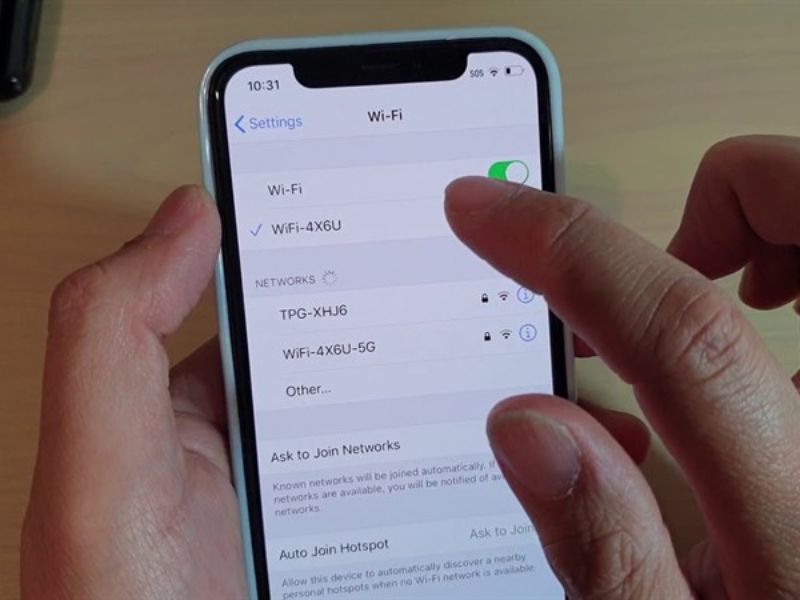
Không bắt được WiFi 5GHz hoặc kết nối chập chờn
Băng tần 5GHz cho tốc độ cao nhưng phạm vi phủ sóng hẹp. Nếu thiết bị đời cũ không hỗ trợ chuẩn này hoặc người dùng đứng quá xa modem, tình trạng điện thoại không kết nối Wifi hoặc kết nối chập chờn là điều tất yếu.
Lỗi điện thoại cứ kết nối rồi tự ngắt liên tục
Hiện tượng "Kết nối - Ngắt kết nối" lặp đi lặp lại thường do xung đột địa chỉ IP trong mạng LAN. Ngoài ra, tính năng "Wifi thông minh" trên một số dòng máy cũng có thể hoạt động quá nhạy, tự ngắt WiFi khi thấy sóng hơi yếu để chuyển sang 4G, gây phiền toái cho người dùng.

Thông báo “Kết nối bị giới hạn” trên điện thoại
Thông báo "Limited Access" xuất hiện khi quá trình xác thực thất bại hoặc Modem không thể cấp IP cho điện thoại. Lúc này, dù sóng căng đầy nhưng điện thoại không kết nối được Wifi để tải dữ liệu.
Lỗi phần cứng gây mất WiFi trên iPhone, Samsung
Đây được xem là tình huống nghiêm trọng nhất trong số các nguyên nhân gây ra lỗi này. Nếu nút bật/tắt WiFi trong cài đặt bị mờ (ẩn) hoặc máy nóng ran ở mặt lưng, khả năng cao IC WiFi trên Mainboard đã hỏng do va đập hoặc ẩm ướt, khiến điện thoại không kết nối được Wifi vĩnh viễn cho đến khi được thay thế.
Giải pháp xử lý lỗi điện thoại không truy cập được WiFi
Khi điện thoại không kết nối Wifi được, người dùng hãy bình tĩnh và thực hiện lần lượt các bước xử lý chuẩn hóa dưới đây từ CLICKBUY.
Kiểm tra lại kết nối và thiết bị phát WiFi
Hãy đảm bảo rằng điện thoại không bật chế độ máy bay trước khi thử kết nối lại Wi-Fi. Tiếp theo, thử dùng một thiết bị khác kết nối vào cùng mạng. Nếu tất cả đều không vào được, lỗi nằm ở nhà mạng chứ không phải do điện thoại không kết nối được Wifi.
Khởi động lại modem/router
Đây là giải pháp "thần thánh". Người dùng hãy rút nguồn modem, đợi 1 phút rồi cắm lại. Việc này giúp thiết bị xả hết điện tích, xóa bộ nhớ đệm và cấp phát lại dải IP mới để giải quyết nhanh chóng tình trạng điện thoại không kết nối được vào Wifi.
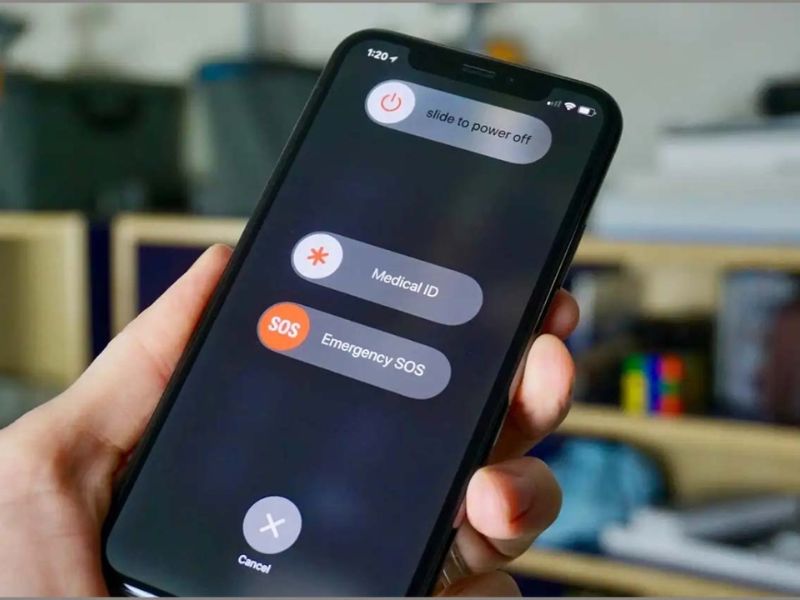
Khởi động lại điện thoại
Khởi động lại máy giúp giải phóng RAM và tắt các ứng dụng chạy ngầm gây xung đột. Đây là thao tác cơ bản nhưng cực kỳ hiệu quả để khôi phục các dịch vụ hệ thống bị treo.
Quên mạng WiFi và phải kết nối lại từ đầu
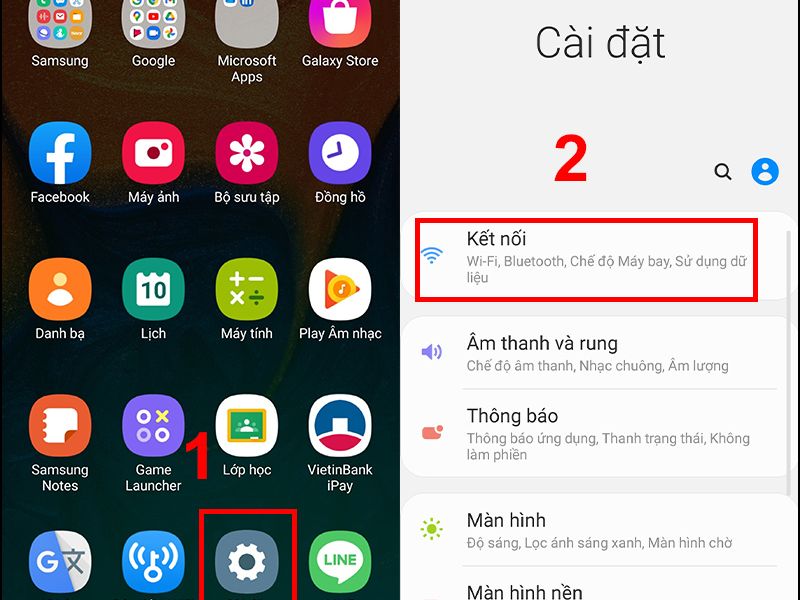
Nếu cài đặt mạng bị lỗi, hãy vào Cài đặt > WiFi > Chọn mạng lỗi > Nhấn "Quên mạng này". Sau đó kết nối lại từ đầu. Cách này giúp làm mới giao thức xác thực, khắc phục lỗi điện thoại không kết nối được Wifi do sai mật khẩu hoặc cache cũ.
Đặt lại cài đặt mạng
Nếu vẫn chưa được, hãy dùng tính năng "Đặt lại cài đặt mạng". Thao tác này đưa toàn bộ thiết lập WiFi/Bluetooth về mặc định gốc (không mất dữ liệu). Nó loại bỏ triệt để các file cấu hình hỏng gây ra lỗi điện thoại không kết nối được vào wifi.
Cập nhật thiết bị lên phiên bản hệ điều hành mới
Hệ điều hành cũ có thể không tương thích với chuẩn bảo mật WPA3 mới. Người dùng nên cập nhật lên phiên bản iOS/Android mới nhất để vá lỗi và tăng cường độ ổn định kết nối.
Kiểm tra và sửa chữa tại hệ thống CLICKBUY
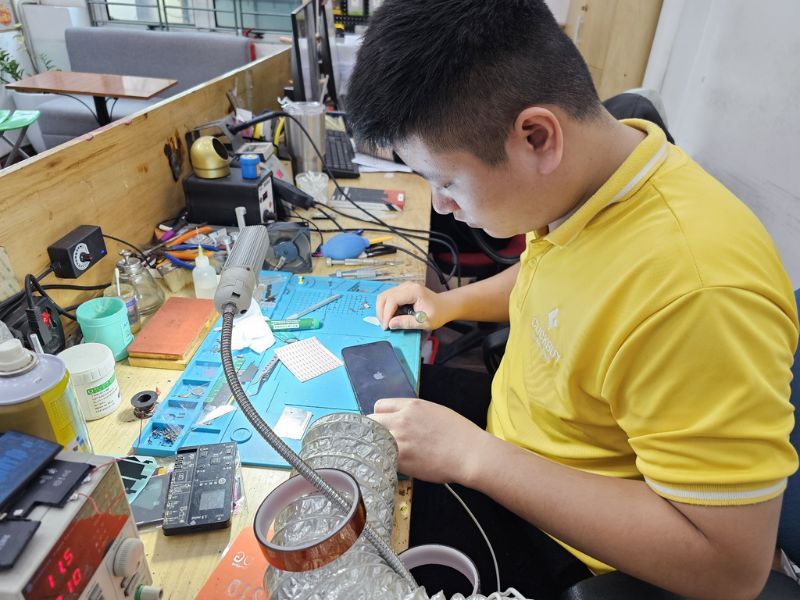
Nếu đã thử mọi cách phần mềm mà điện thoại không kết nối được vào Wifi vẫn tiếp diễn (đặc biệt là lỗi phần cứng như nút WiFi bị ẩn), khách hàng nên mang máy đến CLICKBUY để được sửa chữa.
Tình trạng điện thoại không kết nối được WiFi có thể xuất phát từ nhiều nguyên nhân khác nhau, từ lỗi mạng cho đến các thiết lập trên thiết bị. Khi hiểu rõ cách kiểm tra và xử lý từng bước, người dùng hoàn toàn có thể chủ động khắc phục mà không mất quá nhiều thời gian.
Để không bỏ lỡ những mẹo sử dụng smartphone, thủ thuật công nghệ và thông tin hữu ích được cập nhật mỗi ngày, đừng quên truy cập CLICKBUY thường xuyên nhé!

Bình luận của bạn