










Chuyển video thành Live Photo trên iPhone, Android cực đơn giản
Cách chuyển video thành Live Photo trên iOS, Android cực dễ
Nội dung chính
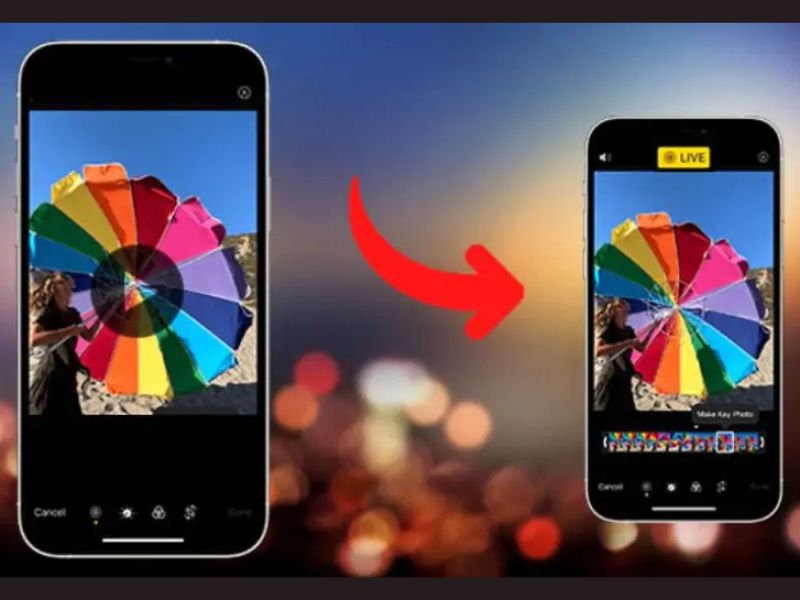
Chuyển video thành Live Photo là cách giúp người dùng biến một đoạn video ngắn thành ảnh động sống động để lưu trong thư viện, đặt làm hình nền hoặc chia sẻ với bạn bè. Thay vì chỉ dùng ảnh tĩnh thông thường, Live Photo mang lại cảm giác chân thực hơn nhờ khả năng phát chuyển động khi nhấn giữ, đặc biệt phù hợp với các khoảnh khắc kỷ niệm. Cùng Clickbuy tìm hiểu trong bài viết dưới đây để biết cách thực hiện chi tiết trên từng thiết bị.
1. Live Photo là gì và vì sao nên chuyển video sang Live Photo?
Live Photo là dạng ảnh động ngắn quen thuộc trên iPhone, cho phép người dùng nhấn giữ để xem chuyển động kèm âm thanh. Khi chuyển video sang Live Photo, người dùng có thể lấy một đoạn video ngắn yêu thích rồi biến thành ảnh động để lưu trong thư viện, đặt làm hình nền hoặc chia sẻ với bạn bè.
-
Live Photo khác video thường: Live Photo được quản lý như một ảnh trong thư viện, có thể nhấn giữ để xem chuyển động thay vì phát như video dài.
-
Dễ cá nhân hóa điện thoại: Người dùng có thể dùng Live Photo làm hình nền động trên iPhone hoặc tạo hiệu ứng tương tự bằng video wallpaper trên Android.
-
Phù hợp nhiều nhu cầu: Có thể dùng để lưu khoảnh khắc đáng nhớ, tạo hình nền màn hình khóa hoặc biến video ngắn thành ảnh động độc đáo.
-
Cần chọn đúng thiết bị: iPhone hỗ trợ Live Photo tốt hơn, còn Android thường dùng ứng dụng hình nền động vì không có định dạng Live Photo chuẩn iOS.

2. Cách chuyển video thành Live Photo trên điện thoại cực dễ
Để chuyển video thành Live Photo, người dùng nên chuẩn bị trước một đoạn video ngắn, rõ nét và có tỷ lệ phù hợp với mục đích sử dụng.
2.1 Hướng dẫn cách chuyển video thành Live photo trên Android
Trên Android, không phải máy nào cũng hỗ trợ Live Photo theo đúng kiểu iPhone. Vì vậy, cách chuyển video sang Live Photo trên Android thường được hiểu là biến video thành hình nền động hoặc ảnh động có thể hiển thị trên màn hình chính, màn hình khóa.
-
Bước 1: Mở CH Play trên thiết bị điện thoại Android.
-
Bước 2: Tìm ứng dụng hỗ trợ đặt video làm hình nền như Video Live Wallpaper, VideoWall hoặc app tương tự.
-
Bước 3: Tải và cài đặt ứng dụng từ nguồn chính thức.
-
Bước 4: Mở ứng dụng và cấp quyền truy cập ảnh/video nếu được yêu cầu.
-
Bước 5: Chọn video muốn chuyển thành hình nền động.
-
Bước 6: Cắt đoạn video ngắn, ưu tiên đoạn có chuyển động đẹp và dung lượng nhẹ.
-
Bước 7: Tùy chỉnh tỷ lệ hiển thị, âm thanh, chế độ lặp lại nếu ứng dụng hỗ trợ.
-
Bước 8: Chọn đặt làm hình nền cho màn hình chính, màn hình khóa hoặc cả hai nếu thiết bị cho phép.
Khi thực hiện trên Android, nên chọn video ngắn từ 5-15 giây để tránh làm máy tốn pin, nóng máy hoặc giật khi mở màn hình.

2.2 Cách chuyển video thành Live Photo trên iPhone
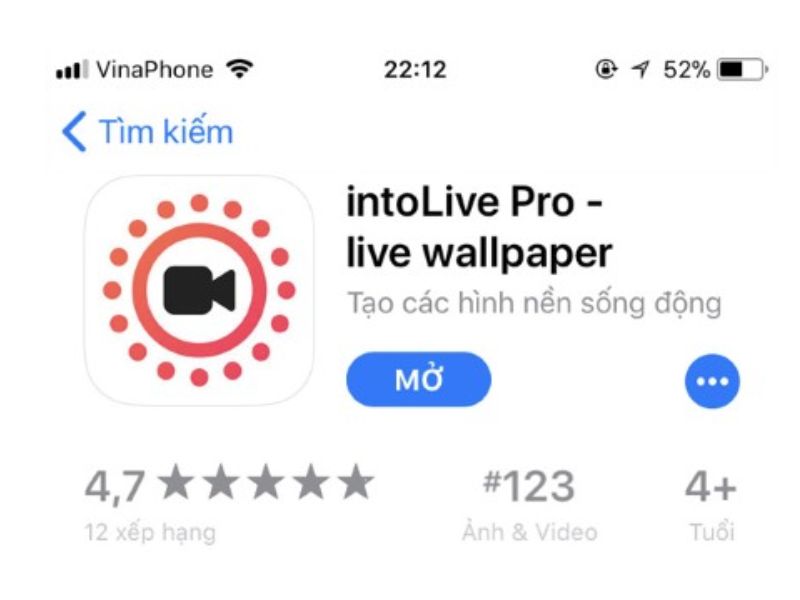
Trên iPhone, cách chuyển video sang dạng Live Photo trên iPhone phổ biến nhất là dùng ứng dụng hỗ trợ như intoLive hoặc VideoToLive. Các ứng dụng này cho phép chọn video trong thư viện, cắt đoạn cần dùng, chỉnh khung hình và lưu thành Live Photo trong ứng dụng Ảnh.
-
Bước 1: Mở App Store trên iPhone > Tìm và tải ứng dụng intoLive.
-
Bước 2: Mở ứng dụng và cho phép truy cập thư viện ảnh/video.
-
Bước 3: Chọn video muốn chuyển thành Live Photo.
-
Bước 4: Cắt đoạn video ngắn theo ý muốn > Chỉnh khung hình, tốc độ, bộ lọc hoặc hiệu ứng nếu cần.
-
Bước 5: Nhấn Make hoặc Thực hiện > Chọn lưu dưới dạng Live Photo.
-
Bước 6: Mở ứng dụng Ảnh để kiểm tra Live Photo vừa tạo.
Ngoài intoLive, người dùng có thể dùng VideoToLive nếu muốn giao diện đơn giản hơn. Cách làm tương tự: chọn video, cắt đoạn mong muốn, chọn ảnh đại diện nếu app hỗ trợ rồi lưu thành Live Photo.
3. Lưu ý khi chuyển video thành Live Photo
Để quá trình chuyển video sang dạng Live Photo diễn ra mượt mà, người dùng nên chú ý đến chất lượng video, tỷ lệ khung hình, dung lượng, quyền riêng tư và khả năng tương thích của thiết bị.
|
Lưu ý quan trọng |
Nên làm gì? |
|
Chọn video ngắn |
Ưu tiên video vài giây đến dưới 15 giây |
|
Dùng video rõ nét |
Chọn video đủ sáng, ít rung, độ phân giải tốt |
|
Ưu tiên tỷ lệ dọc 9:16 |
Phù hợp khi muốn đặt làm hình nền điện thoại |
|
Kiểm tra dung lượng máy |
Đảm bảo iPhone/Android còn đủ bộ nhớ trống |
|
Dùng app uy tín |
Tải từ App Store hoặc CH Play |
|
Hạn chế video quá riêng tư |
Không tải video nhạy cảm lên công cụ online |
|
Kiểm tra khả năng tương thích |
Xem thiết bị/iOS/Android có hỗ trợ hình nền động không |
|
Tắt âm thanh nếu cần |
Một số app cho phép bỏ âm thanh khi tạo hình nền |
|
Không lạm dụng hình nền động |
Dùng hợp lý, đặc biệt với máy pin yếu |
Chuyển video thành Live Photo là thủ thuật đơn giản nhưng rất hữu ích để cá nhân hóa điện thoại. Trên iPhone, người dùng nên dùng intoLive, VideoToLive hoặc app chuyên dụng để tạo Live Photo đúng định dạng. Trên Android, người dùng có thể dùng app video wallpaper để tạo hình nền động tương tự. Nếu muốn trải nghiệm Live Photo, hình nền động, quay video và chỉnh sửa nội dung mượt mà hơn, người dùng có thể tham khảo các mẫu iPhone, Samsung, Xiaomi, OPPO chính hãng tại Clickbuy. Clickbuy cung cấp nhiều dòng điện thoại màn hình đẹp, hiệu năng ổn định, pin tốt và mức giá cạnh tranh, phù hợp cho cả nhu cầu giải trí lẫn sáng tạo nội dung hằng ngày.







Bình luận của bạn