










Cách chụp màn hình iPhone Duo nhanh chóng, đơn giản
Hướng dẫn chụp màn hình iPhone Duo chi tiết từ A-Z
Nội dung chính
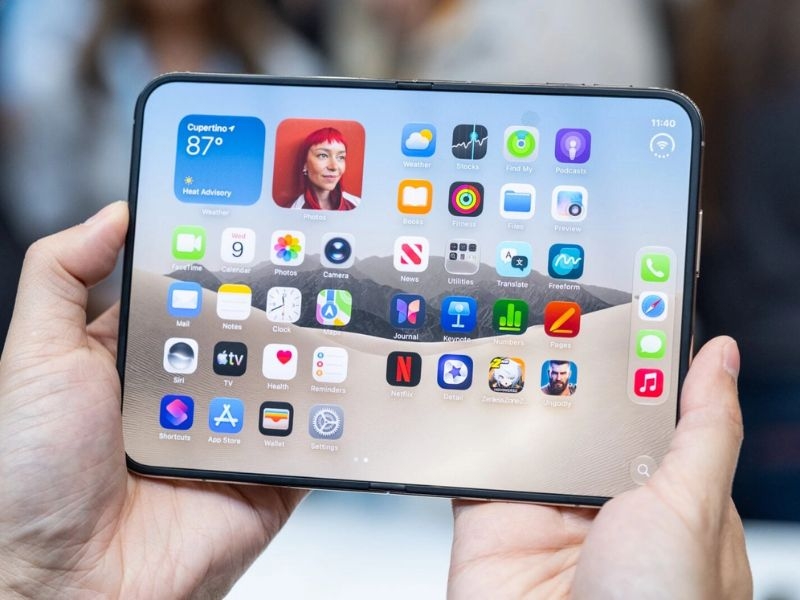
Chụp màn hình iPhone Duo là thao tác hữu ích giúp người dùng nhanh chóng lưu lại hình ảnh, thông tin và những nội dung quan trọng trong quá trình sử dụng. Với thiết kế màn hình gập độc đáo, nhiều người có thể thắc mắc cách chụp ảnh màn hình trên thiết bị có gì khác biệt so với các dòng iPhone truyền thống. Vậy làm thế nào để chụp màn hình iPhone Duo nhanh chóng, đơn giản và thuận tiện nhất? Cùng Clickbuy tìm hiểu những cách thực hiện chi tiết trong bài viết dưới đây.
Tại sao thao tác chụp màn hình trên iPhone Duo lại khác biệt?
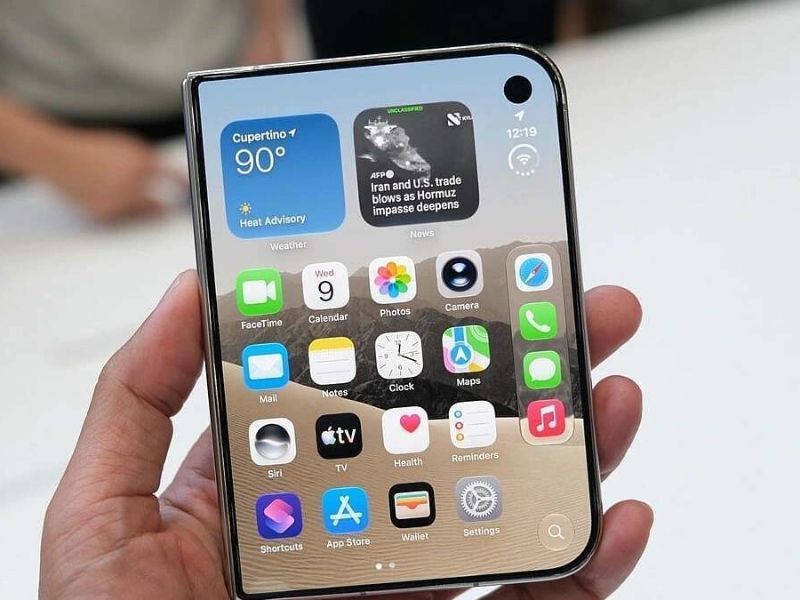
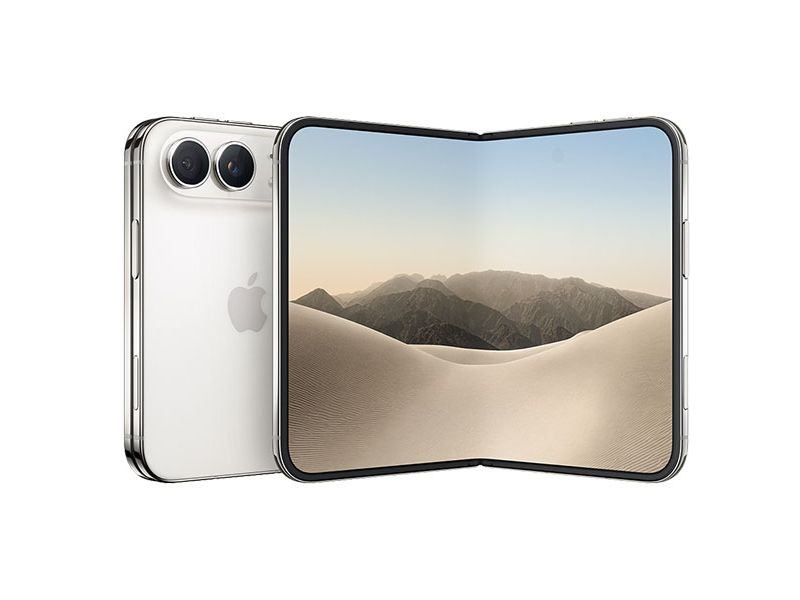
Đối với các mẫu iPhone màn hình đơn truyền thống, việc chụp ảnh màn hình rất quen thuộc khi người dùng chỉ cần nhấn tổ hợp phím cứng. Tuy nhiên, với thiết kế gập màn hình kép và khả năng đổi dáng linh hoạt của iPhone Duo, thao tác này được mở rộng thành nhiều trường hợp sử dụng thực tế khác nhau:
-
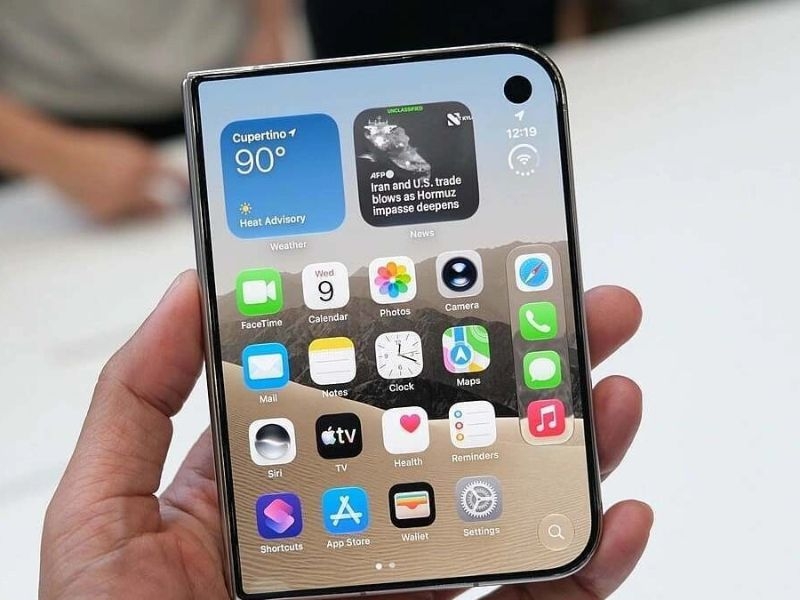
Chụp màn hình ngoài (5.4 inch): Khi thiết bị gập lại, người dùng thực hiện thao tác chụp như một chiếc điện thoại nhỏ gọn thông thường.
-
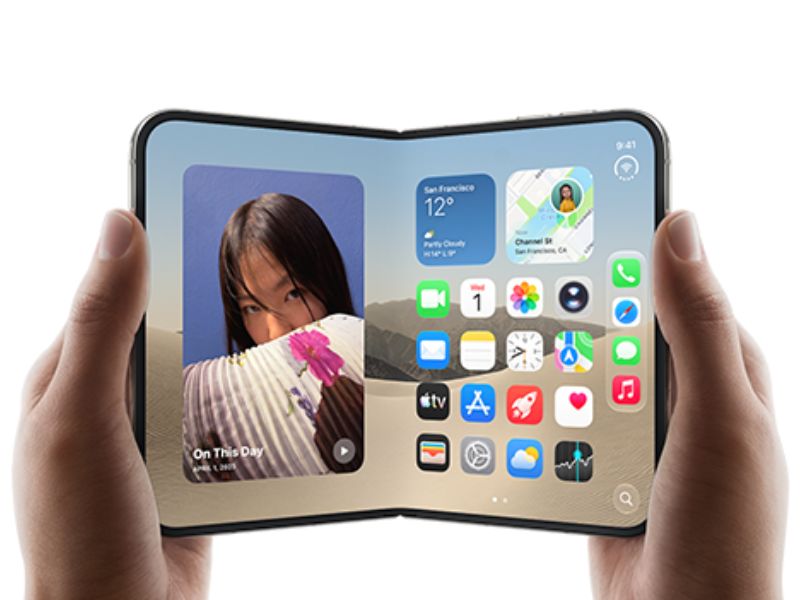
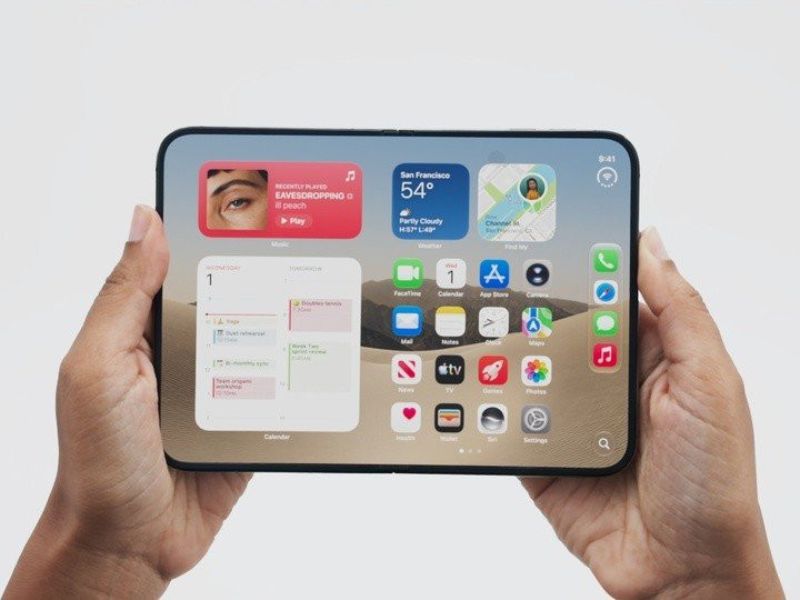
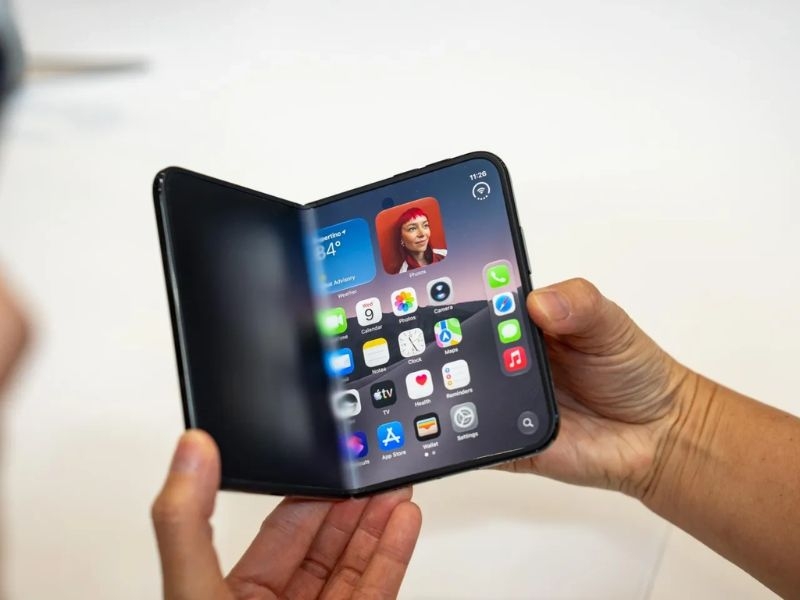
Chụp toàn bộ màn hình gập trong (7.6 inch): Khi mở rộng máy, hệ thống sẽ chụp lại toàn bộ không gian hiển thị siêu rộng, cực kỳ phù hợp khi người dùng đang đa nhiệm 2 ứng dụng cùng lúc bằng tính năng Split View.
-
Chụp từng ứng dụng riêng biệt: Hệ điều hành iOS 27 cho phép người dùng tùy chọn chỉ lưu lại khung hình của 1 ứng dụng duy nhất mà không cần phải crop (cắt) lại ảnh thủ công.
-
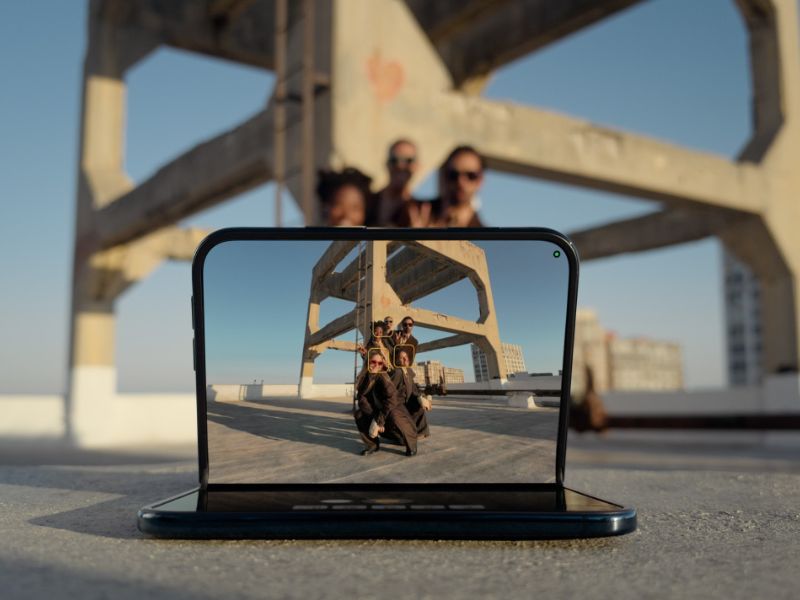
Chụp ở các tư thế gập đặc thù: Khi đặt máy đứng vuông góc trên mặt bàn (Standby / Flex mode), người dùng có thể chụp màn hình hiển thị rảnh tay mà không cần cầm thiết bị.
Hướng dẫn các cách chụp màn hình iPhone Duo chuẩn xác nhất
Dưới đây là tổng hợp đầy đủ các phương pháp giúp người dùng thực hiện thao tác chụp ảnh màn hình iPhone Duo một cách nhanh chóng và dễ dàng trong mọi tình huống.
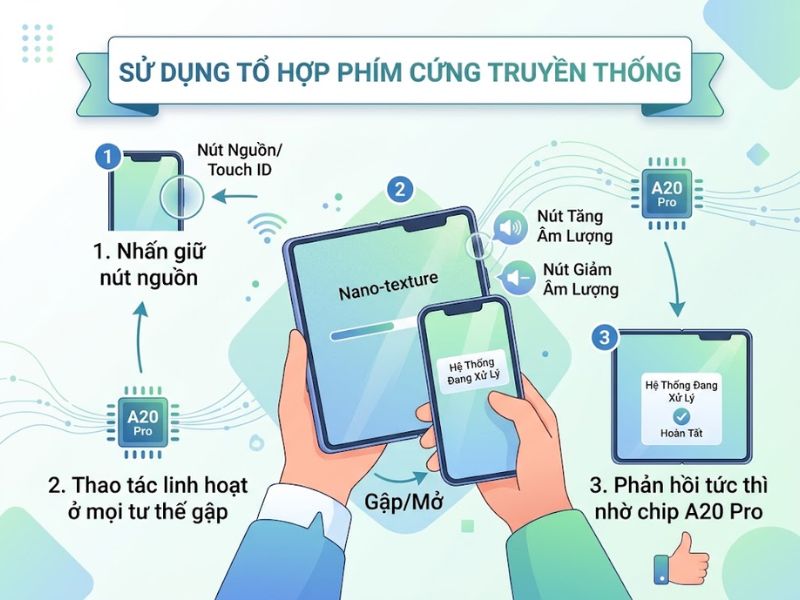
Sử dụng tổ hợp phím cứng truyền thống
Đây là cách chụp màn hình iPhone Duo cơ bản và quen thuộc nhất đối với người dùng hệ sinh thái Apple:
-
Định hình màn hình người dùng muốn chụp (ở trạng thái gập hoặc mở rộng 7.6 inch).
-
Nhấn đồng thời Nút nguồn (tích hợp Touch ID ở cạnh bên) và Nút tăng âm lượng.
-
Nhả nhanh cả hai nút. Màn hình sẽ chớp nhẹ kèm tiếng âm thanh chụp ảnh, ảnh thu nhỏ (thumbnail) sẽ xuất hiện ở góc dưới bên trái màn hình.
Lưu ý: Nhờ phím bấm titan được đặt ở vị trí tối ưu trên khung viền, người dùng có thể thao tác bấm bằng một tay vô cùng thuận tiện dù máy đang gập hay mở.
Chụp màn hình bằng phím ảo AssistiveTouch (Phím Home ảo)
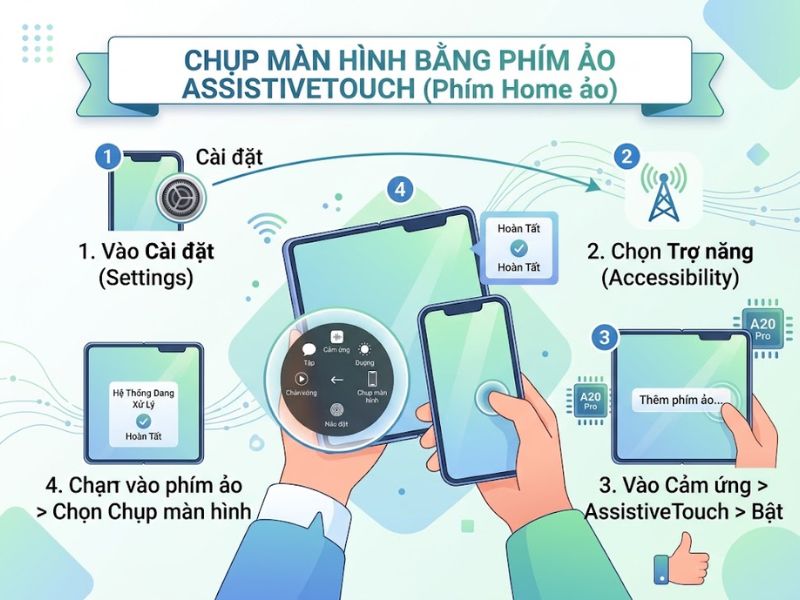
Nếu không muốn thao tác nhiều trên phím cứng để bảo vệ độ bền, người dùng có thể cài đặt phím ảo AssistiveTouch:
-
Vào Cài đặt (Settings) > chọn Trợ năng (Accessibility).
-
Chọn Cảm ứng (Touch) > bật AssistiveTouch.
-
Tại mục Tùy chỉnh menu cao nhất (Customize Top Level Menu), người dùng gán tính năng Chụp màn hình (Screenshot) vào một biểu tượng.
-
Mỗi khi cần chụp, người dùng chỉ cần chạm vào phím ảo và chọn Chụp màn hình.
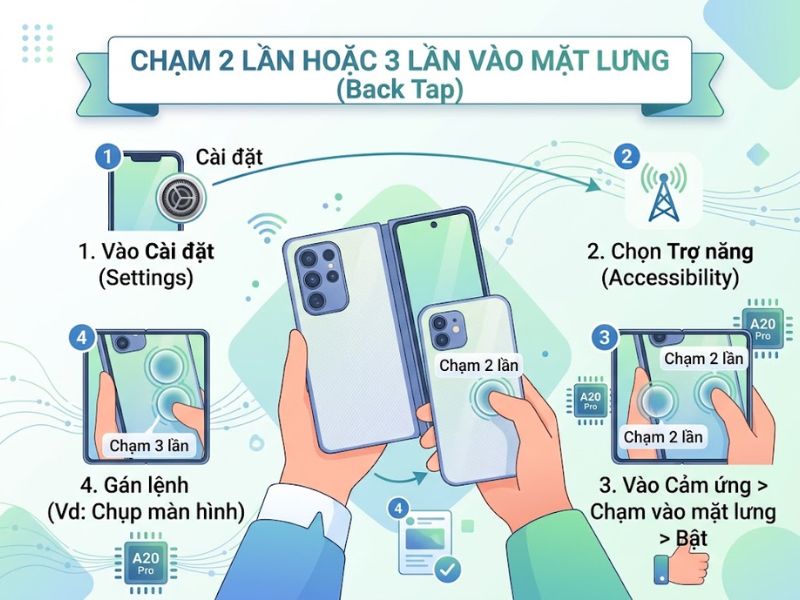
Chạm 2 lần hoặc 3 lần vào mặt lưng (Back Tap)
Tính năng Chạm mặt lưng (Back Tap) tận dụng mặt lưng phủ kính Ceramic Shield cao cấp cùng cảm biến gia tốc để kích hoạt chụp màn hình nhanh:
-
Vào Cài đặt (Settings) > chọn Trợ năng (Accessibility).
-
Chọn Cảm ứng (Touch) > cuộn xuống dưới cùng chọn Chạm vào mặt lưng (Back Tap).
-
Lựa chọn Chạm hai lần (Double Tap) hoặc Chạm ba lần (Triple Tap) và gán lệnh Chụp màn hình.
-
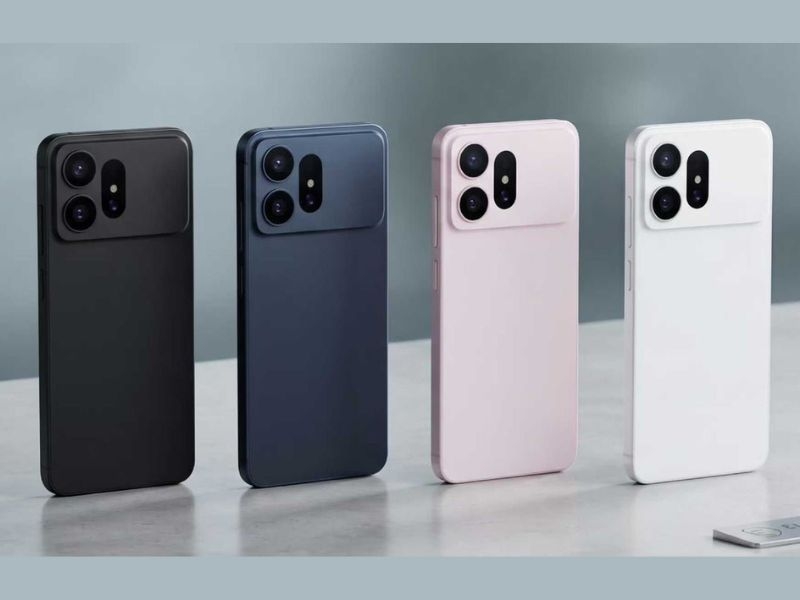
Khi sử dụng, người dùng chỉ cần gõ nhẹ 2 hoặc 3 lần vào phần nửa trên mặt lưng máy (gần cụm camera 48MP Dual Fusion) để chụp ngay lập tức.
Ra lệnh cho trợ lý ảo Siri AI chụp màn hình
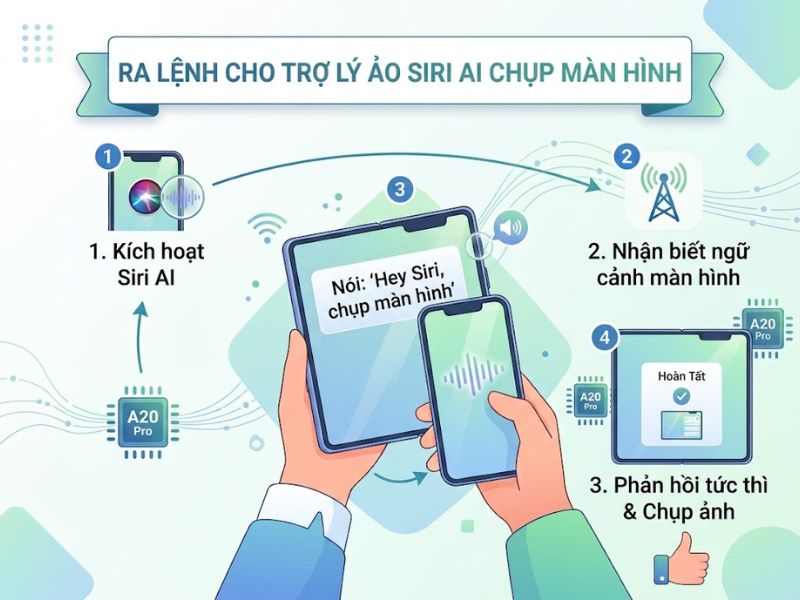
Với sự nâng cấp mạnh mẽ của Siri AI trên nền tảng chip A20 Pro và iOS 27, việc chụp màn hình trở nên đơn giản hơn bao giờ hết thông qua giọng nói:
-
Người dùng chỉ cần đọc lệnh: "Hey Siri, take a screenshot" hoặc "Siri, chụp màn hình".
-
Siri AI sẽ lập tức ghi lại khung hình hiện tại mà không làm dính giao diện trợ lý ảo vào bức ảnh.
Các tính năng nâng cao khi chụp màn hình trên iPhone Duo
Không chỉ dừng lại ở việc lưu ảnh đơn thuần, việc chụp màn hình iPhone Duo trên màn hình gập rộng 7.6 inch còn đi kèm nhiều công cụ sáng tạo vô cùng hữu ích:
Chụp màn hình cuộn trang dài (Full Page / Scrolling Screenshot)
Khi người dùng duyệt một bài báo dài trên Safari, một file PDF hay danh sách tài liệu công việc:
-
Thực hiện chụp màn hình bằng phím cứng hoặc phím ảo.
-
Chạm vào ảnh thu nhỏ ở góc dưới bên trái.
-
Chuyển từ tab Màn hình (Screen) sang tab Toàn trang (Full Page) ở góc trên.
-
Người dùng có thể kéo thanh cuộn bên phải để xem toàn bộ nội dung dài và bấm Xong (Done) để lưu dưới dạng file PDF vào ứng dụng Tệp (Files).
Chỉnh sửa và ghi chú bằng Apple Intelligence
Màn hình 7.6 inch phủ lớp Nano-texture chống chói biến tấm ảnh vừa chụp thành một "bảng vẽ" tuyệt vời:
-
Writing Tools & AI: Hỗ trợ nhận diện chữ viết tay, tự động quét văn bản (Live Text) trong ảnh chụp màn hình để dịch thuật hoặc tóm tắt nội dung tức thì.
-
Công cụ Dọn Dẹp (Clean Up): Tích hợp AI giúp người dùng dễ dàng xóa bỏ các chi tiết thừa, thông tin riêng tư hoặc đoạn quảng cáo trên bức ảnh vừa chụp chỉ với 1 cú chạm.
Mời bạn đọc tham khảo siêu phẩm iPhone Duo giá tốt tại Clickbuy:
Thao tác mượt mà trên không gian hiển thị rộng
Tính năng chụp màn hình iPhone Duo đem lại sự hài lòng vượt trội so với các thế hệ máy cũ:
-
Không gian chỉnh sửa ảnh cực rộng: Màn hình gập 7.6 inch lớn hơn 50% so với iPhone 18 Pro Max giúp việc khoanh tròn, vẽ sơ đồ hay thêm ghi chú lên ảnh chụp màn hình bằng ngón tay trở nên cực kỳ chính xác.
-
Khả năng hiển thị màu sắc trung thực: Lớp phủ Nano-texture trên màn hình trong giúp loại bỏ hiện tượng bóng nét hay chói lóa từ đèn trần, giúp reviewer soi rõ từng chi tiết pixel trên ảnh vừa chụp mà không bị đau mắt.
-
Phản hồi tức thì nhờ chip A20 Pro: Việc lưu ảnh chụp màn hình độ phân giải cao (bao gồm cả ảnh chụp cuộn dài PDF) diễn ra trong chớp mắt nhờ sức mạnh xử lý đỉnh cao của Bộ Đôi Neural Engine 16 lõi.
Mua iPhone Duo chính hãng, giá tốt tại Clickbuy
Khả năng linh hoạt trong thao tác chụp màn hình cùng hệ sinh thái tính năng đa nhiệm ấn tượng đã biến chiếc điện thoại gập này trở thành lựa chọn hàng đầu cho những ai thích sáng tạo và xử lý công việc di động. Để sở hữu chiếc iPhone Duo chính hãng với mức giá hấp dẫn nhất, Clickbuy luôn là địa chỉ uy tín được đông đảo người dùng công nghệ tin tưởng.
Khi mua sắm tại Clickbuy, các tín đồ công nghệ sẽ nhận được vô vàn đặc quyền hấp dẫn:
-
Sản phẩm chính hãng 100%: Cam kết máy mới nguyên seal, chính hãng Apple với đầy đủ hóa đơn GTGT.
-
Mức giá cạnh tranh: Mức giá bán siêu ưu đãi cùng chương trình "Thu cũ đổi mới" trợ giá cực khủng giúp người dùng tối ưu chi phí nâng cấp.
-
Chính sách bảo hành ưu việt: Hỗ trợ gói bảo hành 1 đổi 1 cùng các gói bảo hành rơi vỡ, vào nước toàn diện giúp bạn hoàn toàn an tâm trong suốt quá trình sử dụng.
-
Dịch vụ trả góp linh hoạt: Trả góp 0% lãi suất với thủ tục nhanh gọn, xét duyệt hồ sơ siêu tốc chỉ trong 15 phút.
Trên đây là hướng dẫn chụp màn hình iPhone Duo bằng nhiều phương pháp đơn giản, giúp người dùng dễ dàng lưu trữ và chia sẻ những nội dung cần thiết. Hy vọng những thông tin Clickbuy chia sẻ sẽ giúp người dùng thao tác nhanh chóng, đồng thời biết cách xử lý khi gặp lỗi chụp màn hình. Đừng quên theo dõi Clickbuy để cập nhật thêm nhiều thủ thuật iPhone hữu ích và khám phá các sản phẩm Apple chính hãng với mức giá hấp dẫn.

Bình luận của bạn