









Cắt đoạn ghi âm trên iPhone nhanh, đơn giản nhất
Cắt đoạn ghi âm trên iPhone nhanh, đơn giản nhất
Nội dung chính
Cắt đoạn ghi âm trên iPhone là thao tác tưởng chừng phức tạp nhưng thực tế lại rất đơn giản nếu người dùng biết cách thực hiện. Dù phục vụ học tập, công việc hay chỉnh sửa nội dung cá nhân, việc cắt file ghi âm giúp tiết kiệm thời gian và tối ưu trải nghiệm sử dụng. Trong bài viết này, Clickbuy sẽ hướng dẫn cách thực hiện nhanh chóng và dễ hiểu nhất.
Cắt đoạn ghi âm trên iPhone có khó không?
Câu trả lời là: Cực kỳ đơn giản. Apple đã tối ưu hóa giao diện iOS để ngay cả những khách hàng không am hiểu về kỹ thuật âm thanh cũng có thể thao tác mượt mà. Với trình chỉnh sửa tích hợp, các tín đồ công nghệ chỉ mất vài giây để loại bỏ những phần thừa.
Sự tiện lợi này biến iPhone thành một "phòng thu mini", nơi người dùng có thể thu âm bài giảng, cuộc họp hay ý tưởng sáng tạo và biên tập lại ngay lập tức mà không cần đến máy tính hay các phần mềm chuyên dụng phức tạp.
Hướng dẫn cắt đoạn ghi âm trên iPhone bằng app Ghi âm
Ứng dụng Ghi âm mặc định của Apple sở hữu bộ công cụ "nhỏ nhưng có võ". Đây là cách cắt đoạn ghi âm trên iPhone trực quan nhất mà mọi khách hàng nên biết.
Mở file ghi âm cần chỉnh sửa
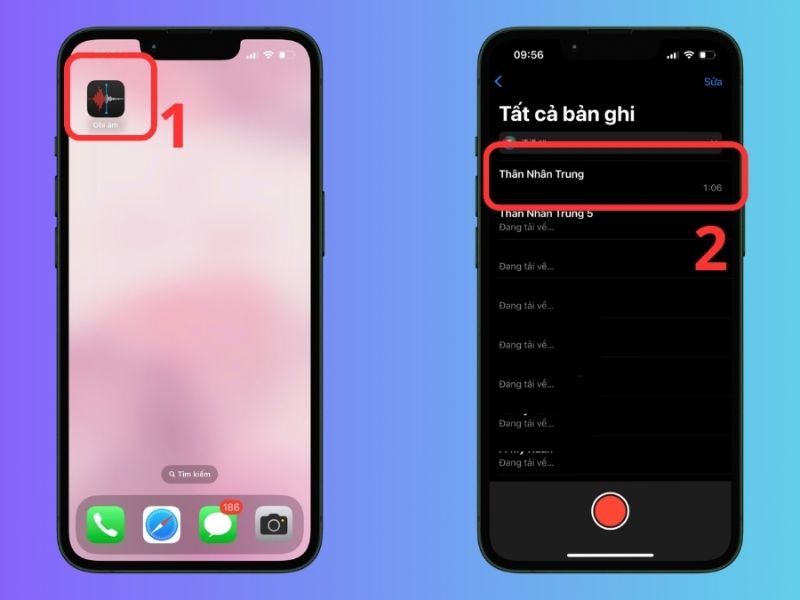
Đầu tiên, người dùng truy cập vào ứng dụng Ghi âm trên màn hình chính. Tại danh sách các bản thu, khách hàng nhấn chọn vào tệp tin âm thanh mà mình muốn xử lý. Một khung điều khiển nhỏ sẽ hiện ra ngay bên dưới tên file.
Truy cập công cụ chỉnh sửa
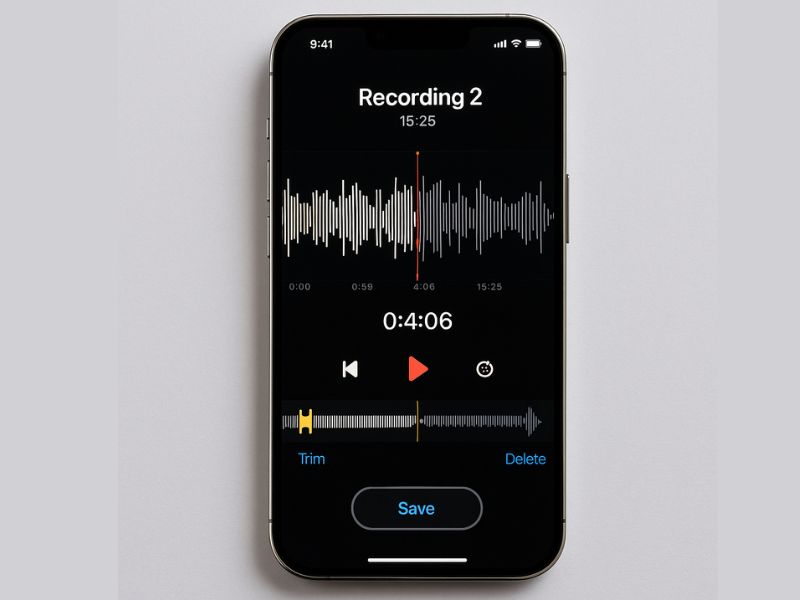
Tại tệp tin đã chọn, các tín đồ công nghệ hãy nhấn vào biểu tượng dấu 3 chấm (thường nằm ở góc phải hoặc bên dưới thanh phát nhạc). Tiếp theo, chọn dòng Sửa bản ghi (Edit Recording). Lúc này, màn hình sẽ chuyển sang giao diện sóng âm thanh (waveform) chuyên nghiệp.
Chọn đoạn cần cắt
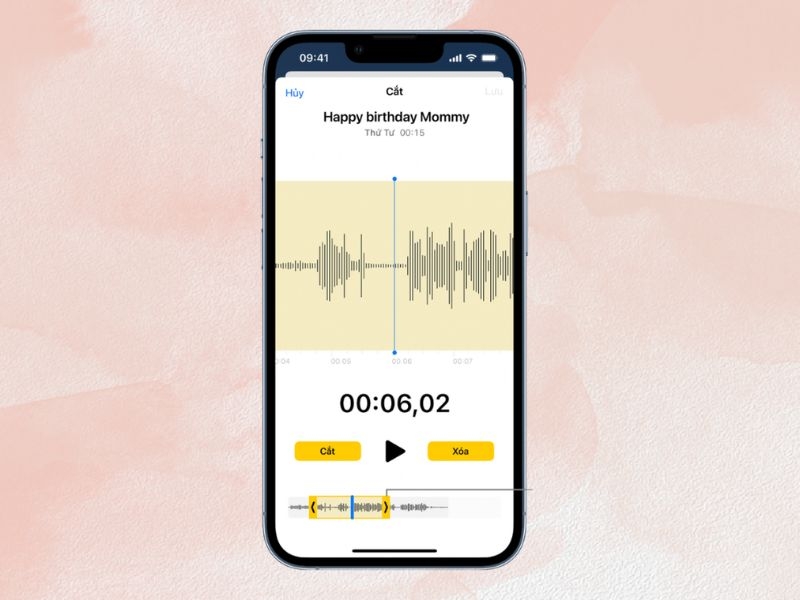
Tại góc trên bên phải của giao diện sửa, khách hàng nhấn vào biểu tượng Cắt (hình vuông có 2 mũi tên ở góc). Một khung màu vàng sẽ xuất hiện bao quanh sóng âm.
-
Người dùng kéo 2 thanh trượt màu vàng ở đầu và cuối để khoanh vùng đoạn âm thanh muốn giữ lại.
-
Nếu muốn xóa một đoạn ở giữa, hãy di chuyển thanh trượt đến vùng đó và chọn lệnh Xóa.
Lưu lại file sau khi cắt
Sau khi đã chọn được vùng âm thanh ưng ý, khách hàng nhấn vào nút Cắt (Trim) ở phía dưới. Cuối cùng, nhấn Lưu (Save) và chọn Xong (Done) để hoàn tất. Hệ thống sẽ tự động cập nhật bản ghi mới dựa trên những thay đổi vừa thực hiện.
Cách cắt file ghi âm iPhone bằng ứng dụng bên thứ ba
Dù ứng dụng mặc định rất tốt, nhưng đối với những khách hàng có yêu cầu cao hơn về hiệu ứng hoặc định dạng xuất file, các ứng dụng bên thứ ba sẽ là lựa chọn tối ưu.
Các app hỗ trợ cắt âm thanh tốt
Hiện nay trên App Store, các tín đồ công nghệ có thể tìm thấy nhiều ứng dụng mạnh mẽ như:
-
Hokusai Audio Editor: Cho phép chỉnh sửa đa luồng (multitrack).
-
Lexis Audio Editor: Hỗ trợ thay đổi tông độ (pitch) và tốc độ (speed).
-
Ringtone Maker: Chuyên dụng để cắt nhạc chuông nhanh chóng.
Ưu điểm khi dùng app ngoài
Các ứng dụng này thường cung cấp bộ lọc nhiễu chuyên sâu, khả năng chèn thêm nhạc nền hoặc ghép nối nhiều đoạn ghi âm lại với nhau. Đây là điều mà trình cắt ghi âm trên iPhone mặc định chưa làm thực sự xuất sắc. Ngoài ra, người dùng có thể xuất file dưới nhiều định dạng khác nhau như MP3, WAV hay FLAC thay vì chỉ giới hạn ở M4A.
Khi nào nên dùng app bên thứ ba?
Nếu khách hàng chỉ cần cắt bỏ đoạn đầu và cuối của buổi phỏng vấn, app Ghi âm là đủ. Tuy nhiên, nếu người dùng đang sản xuất Podcast, làm video TikTok chuyên nghiệp hoặc cần xử lý các bản ghi âm cuộc gọi trên iPhone để lấy thông tin quan trọng, việc sử dụng các app chuyên sâu sẽ mang lại chất lượng âm thanh đầu ra vượt trội hơn hẳn.
Mẹo cắt đoạn ghi âm trên iPhone chuẩn, không lỗi
Để có một bản thu chuyên nghiệp, các tín đồ công nghệ nên bỏ túi vài bí kíp dưới đây:
Chọn đúng điểm đầu – điểm cuối
Khi kéo thanh trượt màu vàng, người dùng nên phóng to dạng sóng âm bằng cách dùng hai ngón tay mở rộng trên màn hình. Việc này giúp khách hàng xác định chính xác vị trí bắt đầu và kết thúc của câu nói, tránh tình trạng cắt mất chữ hoặc để lại những tiếng "click" khó chịu.
Nghe lại trước khi lưu
Luôn nhấn nút Play để nghe thử đoạn đã chọn trong khung vàng trước khi nhấn nút Cắt. Điều này đảm bảo rằng người dùng không bỏ sót bất kỳ thông tin quan trọng nào.
Tránh mất dữ liệu file gốc
Một sai lầm phổ biến là khách hàng ghi đè trực tiếp lên file gốc. Thay vào đó, người dùng nên chọn tính năng Sao chép (Duplicate) bản ghi trước khi thực hiện chỉnh sửa. Điều này giúp các tín đồ công nghệ luôn có phương án dự phòng nếu chẳng may cắt nhầm.
Các lỗi thường gặp khi cắt ghi âm trên iPhone
Trong quá trình sử dụng, đôi khi khách hàng sẽ gặp phải một số trục trặc kỹ thuật nhỏ.
Không tìm thấy nút chỉnh sửa
Lỗi này thường xảy ra khi file ghi âm được đồng bộ từ nguồn khác hoặc đang trong trạng thái "Chỉ đọc". Người dùng hãy thử khởi động lại ứng dụng hoặc đảm bảo rằng file đã được tải hoàn toàn từ iCloud về máy.
File không lưu được
Nguyên nhân chủ yếu thường do dung lượng bộ nhớ iPhone đã cạn kiệt. Các tín đồ công nghệ nên kiểm tra lại dung lượng trống hoặc thử xóa bớt các ứng dụng không cần thiết. Để tránh tình trạng này, nhiều khách hàng thông thái thường chọn mua các dòng iPhone dung lượng lớn từ 256GB trở lên tại các hệ thống uy tín như Clickbuy để thỏa sức lưu trữ và sáng tạo nội dung.
Âm thanh bị lỗi sau khi cắt
Đôi khi sau khi cắt, đoạn hội thoại bị mất tiếng hoặc bị rè. Đây có thể là lỗi xung đột phần mềm của iOS. Khách hàng nên cập nhật thiết bị lên phiên bản phần mềm mới nhất để khắc phục các lỗi hệ thống tồn đọng.
Qua hướng dẫn trên, có thể thấy việc cắt đoạn ghi âm trên iPhone hoàn toàn dễ thực hiện mà không cần đến thiết bị chuyên dụng. Chỉ với vài thao tác đơn giản, người dùng đã có thể chỉnh sửa file âm thanh theo ý muốn. Nếu muốn khám phá thêm nhiều mẹo hay về iPhone, đừng quên theo dõi Clickbuy để cập nhật những thủ thuật hữu ích nhất.




Bình luận của bạn