









Hướng dẫn tải và dựng video sáng tạo bằng CapCut MacBook
CapCut MacBook cách tải và sử dụng hiệu quả cho người mới
Nội dung chính
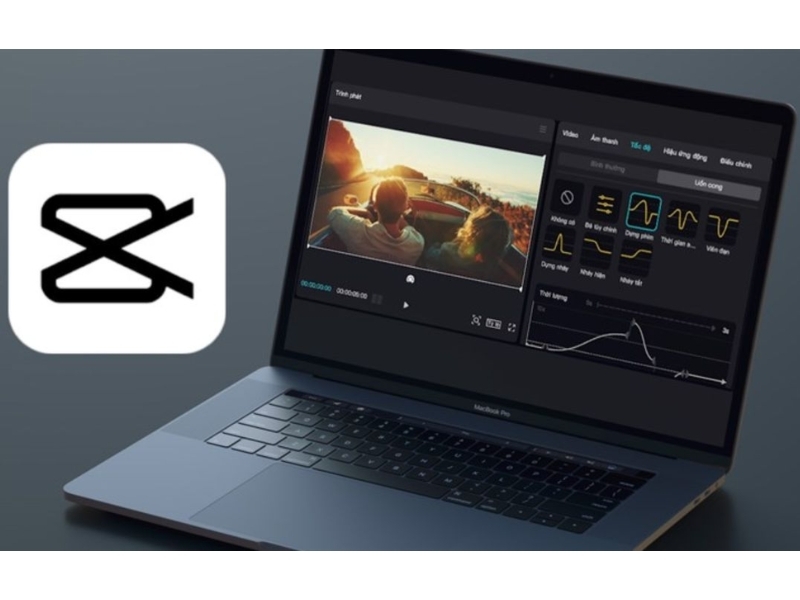
Bạn đang muốn chỉnh sửa video chuyên nghiệp trên MacBook nhưng vẫn mong có công cụ miễn phí, dễ dùng và hiệu năng cao? Ứng dụng CapCut MacBook chính là lựa chọn hoàn hảo. Đây là phần mềm dựng video được phát triển bởi ByteDance – công ty mẹ của TikTok, nay đã hỗ trợ đầy đủ cho macOS, mang đến trải nghiệm chỉnh sửa mượt mà, sáng tạo và tối ưu cho chip Apple Silicon (M1, M2, M3).
Hãy cùng CLICKBUY khám phá cách tải và sử dụng CapCut trên MacBook hiệu quả nhất, giúp bạn dễ dàng tạo nên những video chất lượng cao, thu hút người xem chỉ trong vài phút.
CapCut là gì và vì sao nên dùng trên MacBook?
CapCut MacBook là phiên bản máy tính của phần mềm chỉnh sửa video nổi tiếng CapCut, cho phép người dùng biên tập video chuyên nghiệp ngay trên giao diện macOS. Ứng dụng được thiết kế tối ưu cho người sáng tạo nội dung, đặc biệt là những ai thường xuyên làm TikTok, YouTube Shorts, Instagram Reels.
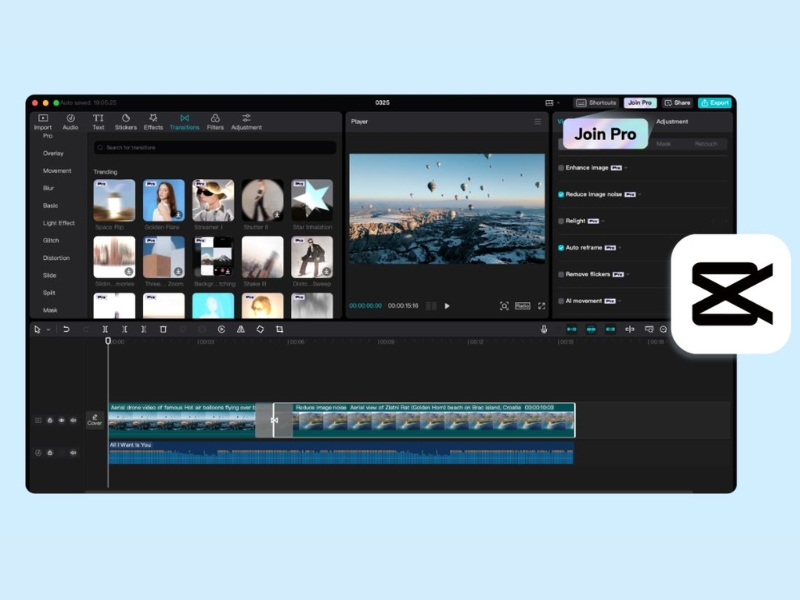
So với phiên bản di động, CapCut trên MacBook nổi bật với khả năng xử lý video 4K, hỗ trợ timeline đa lớp, hiệu ứng chuyển cảnh (Transition) và AI Auto Captions – giúp tạo phụ đề tự động bằng tiếng Việt cực chính xác.
|
Tính năng nổi bật |
Mô tả chi tiết |
|
Miễn phí |
Dễ dàng tải trên App Store mà không tốn phí |
|
Tối ưu Apple Silicon |
Render nhanh gấp 2 lần, ít tốn pin hơn |
|
Giao diện trực quan |
Kéo thả đơn giản, phù hợp người mới |
|
AI thông minh |
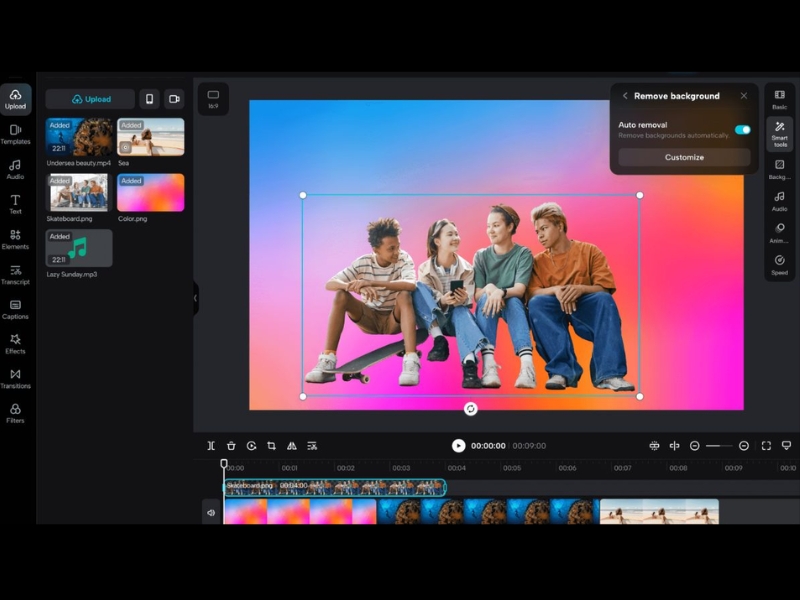
Tách nền, nhận diện khuôn mặt, khử ồn tự động |
|
Xuất video linh hoạt |
Hỗ trợ định dạng H.264/H.265 và ProRes |
Theo khảo sát của Statista (2024), CapCut nằm trong Top 3 ứng dụng chỉnh sửa video phổ biến nhất thế giới, chỉ sau iMovie và DaVinci Resolve, chứng tỏ sức hút mạnh mẽ nhờ sự kết hợp giữa tính năng hiện đại và sự thân thiện người dùng.
Lý do CapCut MacBook được cộng đồng sáng tạo ưa chuộng
CapCut không chỉ là phần mềm dựng video, mà là bộ công cụ sáng tạo toàn diện dành cho người dùng MacBook. Dưới đây là những lý do khiến CapCut trở thành lựa chọn hàng đầu hiện nay:
-
Hiệu năng tối ưu cho MacBook M-series: Nhờ hỗ trợ chip M1, M2, M3, CapCut hoạt động mượt mà, không giật lag kể cả khi dựng video 4K.
-
Tích hợp với TikTok: Bạn có thể xuất video trực tiếp lên tài khoản TikTok mà không cần chuyển đổi định dạng.
-
Kho template phong phú: Hàng nghìn mẫu video trending sẵn có, giúp người mới dễ dàng tạo nội dung chuyên nghiệp.
-
AI hỗ trợ dựng nhanh: Các tính năng như Auto Captions, Text-to-Speech, Auto Cut, AI Filter giúp tiết kiệm đến 60% thời gian chỉnh sửa.
-
Hoàn toàn miễn phí: CapCut cung cấp đầy đủ tính năng cơ bản mà không cần trả phí, tuy nhiên người dùng có thể nâng cấp CapCut Pro để mở khóa hiệu ứng cao cấp.
Theo báo cáo từ ByteDance tháng 4/2025, số lượng người dùng CapCut phiên bản máy tính đã vượt mốc 500 triệu lượt tải, chứng minh sức mạnh và độ tin cậy của phần mềm này trong hệ sinh thái sáng tạo video toàn cầu.
Hướng dẫn tải CapCut MacBook chi tiết từng bước
Hiện nay, CapCut đã có sẵn trên App Store dành cho macOS. Bạn chỉ cần vài thao tác đơn giản để cài đặt:
Bước 1: Mở App Store
Trên MacBook, bạn truy cập App Store → nhập từ khóa “CapCut” vào ô tìm kiếm.
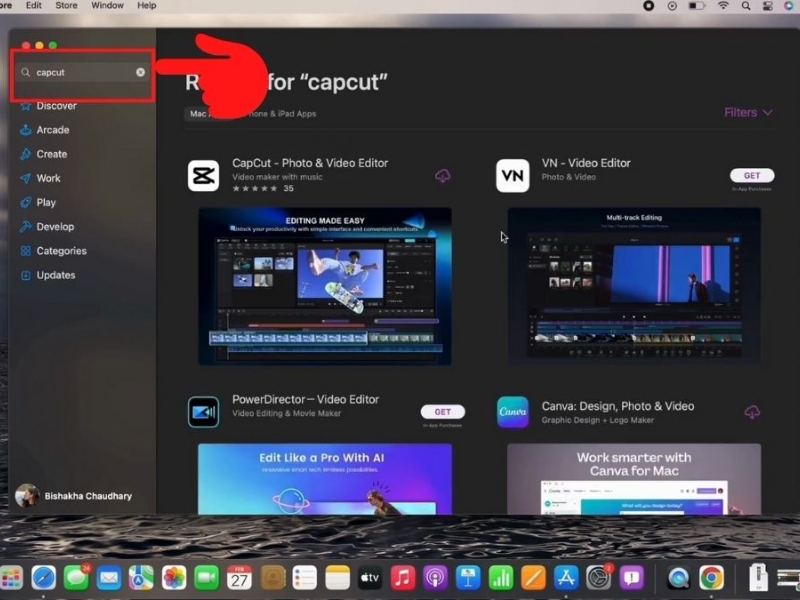
Bước 2: Nhấn “Nhận” (Get)
Nhấp vào biểu tượng “Nhận” để bắt đầu tải. Ứng dụng có dung lượng khoảng 500–700 MB, tùy phiên bản macOS.
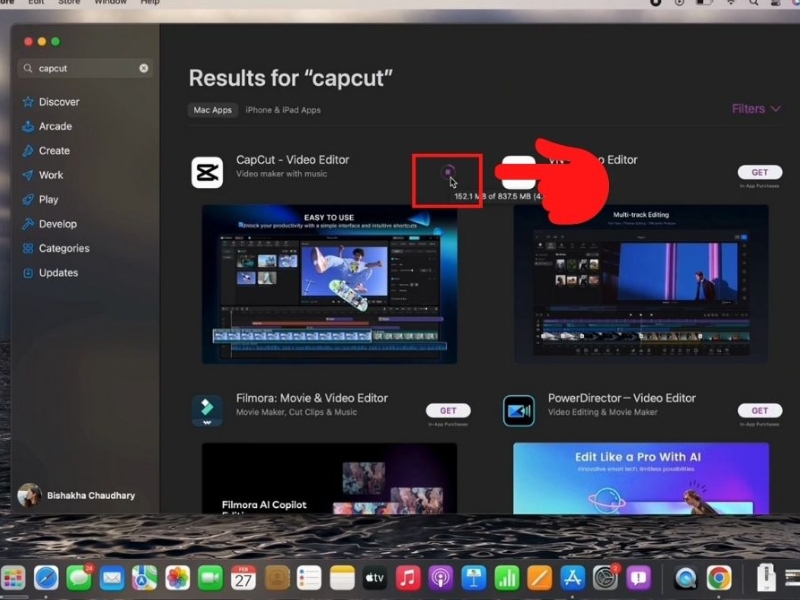
Bước 3: Mở và bắt đầu sử dụng
Sau khi tải xong, chọn Open để khởi chạy. Lần đầu mở, CapCut sẽ yêu cầu cấp quyền truy cập thư viện ảnh và micro – bạn nên cho phép để sử dụng đầy đủ tính năng.
Bước 4: Cập nhật CapCut thường xuyên
Hãy bật tự động cập nhật trong App Store để nhận bản vá lỗi, tính năng mới và khả năng tương thích tốt hơn với macOS Sequoia (2025).
Cách sử dụng CapCut trên MacBook cho người mới bắt đầu
Sau khi cài đặt, bạn có thể bắt đầu sáng tạo video ngay. Dưới đây là hướng dẫn chi tiết:
1. Tạo dự án mới
-
Mở ứng dụng → chọn Start Creating
-
Đặt tên dự án và chọn kích thước khung hình (16:9, 9:16, 1:1).
-
Nhấn Import Media để thêm video, ảnh hoặc nhạc.
2. Sử dụng timeline dựng video
Kéo thả video vào thanh Drag material here để bắt đầu dựng. Bạn có thể cắt, ghép, điều chỉnh độ dài hoặc tốc độ phát video bằng thao tác chuột đơn giản.
3. Thêm âm thanh và chữ
-
Vào mục Audio → chọn Music hoặc Sound Effect.
-
Để thêm phụ đề, chọn Text → Add text → Auto Captions nếu muốn CapCut tự tạo phụ đề tiếng Việt.
4. Áp dụng hiệu ứng và bộ lọc
Tại mục Effects, bạn có thể chèn hiệu ứng ánh sáng, khói, chuyển động. Phần Filters giúp cân chỉnh màu sắc để video trông chuyên nghiệp hơn.
5. Xuất video
Sau khi hoàn thiện, chọn Export → định dạng H.264 hoặc ProRes → chọn độ phân giải 1080p, 2K, hoặc 4K.
Trung bình video 4K dài 1 phút sẽ render trong khoảng 25–30 giây trên MacBook M3.
CapCut MacBook là công cụ mạnh mẽ, dễ học và có khả năng tối ưu toàn diện cho Apple Silicon. Nếu bạn đang tìm kiếm phần mềm chỉnh sửa video nhanh, nhẹ, miễn phí, đây là lựa chọn lý tưởng để bắt đầu hành trình sáng tạo nội dung.
Đừng quên, CLICKBUY không chỉ chia sẻ hướng dẫn mà còn cung cấp các thiết bị hỗ trợ sáng tạo như MacBook Air M3, iPhone 15, Samsung Galaxy S25, iPad Pro M5, Xiaomi 15T Pro – tất cả đều giúp bạn dựng video và chia sẻ tác phẩm mượt mà hơn bao giờ hết.
Nếu bạn muốn được tư vấn sản phẩm phù hợp để tối ưu hiệu suất khi dùng CapCut, hãy để lại thông tin liên hệ để đội ngũ CLICKBUY hỗ trợ nhanh nhất.







Bình luận của bạn