










Cách sửa lỗi camera iPhone không quét được mã QR cực nhanh
Camera iPhone không quét được mã QR? Cách sửa lỗi cực dễ
Nội dung chính
Camera iPhone không quét được mã QR là một sự cố gây ra không ít phiền toái, nhất là trong bối cảnh việc sử dụng mã QR để thanh toán, truy cập menu hay check-in thông tin đã trở thành một phần tất yếu của cuộc sống hiện đại. Dù iPhone nổi tiếng với sự ổn định và camera thông minh, nhưng đôi khi các lỗi xung đột phần mềm hoặc thiết lập sai ý muốn vẫn khiến tính năng này "đứng hình". Hãy cùng Clickbuy tìm hiểu trong bài viết dưới đây để khắc phục hoàn toàn lỗi khó chịu này.
1. Tại sao camera không quét được mã QR trên iPhone?
Trước khi đi sâu vào các giải pháp, bạn cần nắm rõ tại sao camera không quét được mã QR để có hướng xử lý phù hợp nhất. Thực tế, lỗi này hiếm khi xuất phát từ hư hỏng phần cứng mà thường do các yếu tố khách quan hoặc cài đặt phần mềm bên trong máy. Dưới đây là những lý do phổ biến nhất khiến điện thoại iPhone không quét được mã QR:
-
Tính năng quét mã chưa được bật: Đây là nguyên nhân hàng đầu. Trong quá trình thiết lập máy hoặc sau khi cập nhật phần mềm, tính năng này có thể vô tình bị tắt.
-
Camera bị bụi bẩn che khuất: Những vết vân tay, mồ hôi hoặc bụi li ti bám trên ống kính làm giảm khả năng lấy nét và nhận diện AI của camera.
-
Mã QR không hợp lệ: Mã QR bị mờ, mất góc, hoặc độ tương phản quá kém khiến máy không thể "đọc" được dữ liệu.
-
Lỗi hệ điều hành iOS: Các phiên bản iOS cũ hoặc các bản cập nhật thử nghiệm đôi khi chứa các lỗi gây xung đột tính năng quét mã trực tiếp trên camera mặc định.
-
Khoảng cách và ánh sáng: Khoảng cách quá gần làm camera không lấy nét được, hoặc môi trường quá tối khiến cảm biến không nhận diện được các khối pixel trên mã.
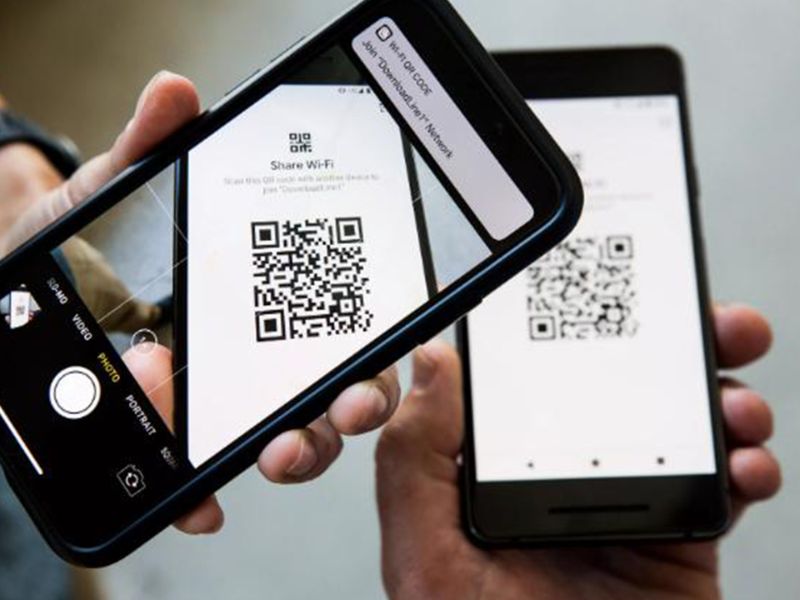
2. 5 cách khắc phục lỗi camera iPhone không quét được mã QR triệt để
Khi đã xác định được nguyên nhân, chúng ta sẽ bắt tay vào thực hiện các bước khắc phục. Việc xử lý lỗi iphone không quét được mã qr không đòi hỏi bạn phải là một chuyên gia công nghệ, chỉ cần thực hiện theo các trình tự đơn giản sau đây.
2.1 Kích hoạt tính năng quét mã QR trong Cài đặt
Phương pháp đầu tiên để camera iphone không quét được mã QR và cũng là đơn giản nhất chính là kiểm tra xem tính năng này đã được "mở khóa" trong hệ thống hay chưa. Rất nhiều trường hợp người dùng lo lắng máy hỏng nhưng thực tế chỉ vì quên bật cài đặt.
-
Bước 1: Bạn truy cập vào ứng dụng Cài đặt trên màn hình chính.
-
Bước 2: Cuộn xuống dưới và tìm chọn mục Camera.
-
Bước 3: Tại đây, hãy kiểm tra dòng Quét mã QR. Nếu thanh gạt đang ở màu xám, hãy gạt sang màu xanh để kích hoạt.
2.2 Vệ sinh sạch sẽ ống kính camera của điện thoại
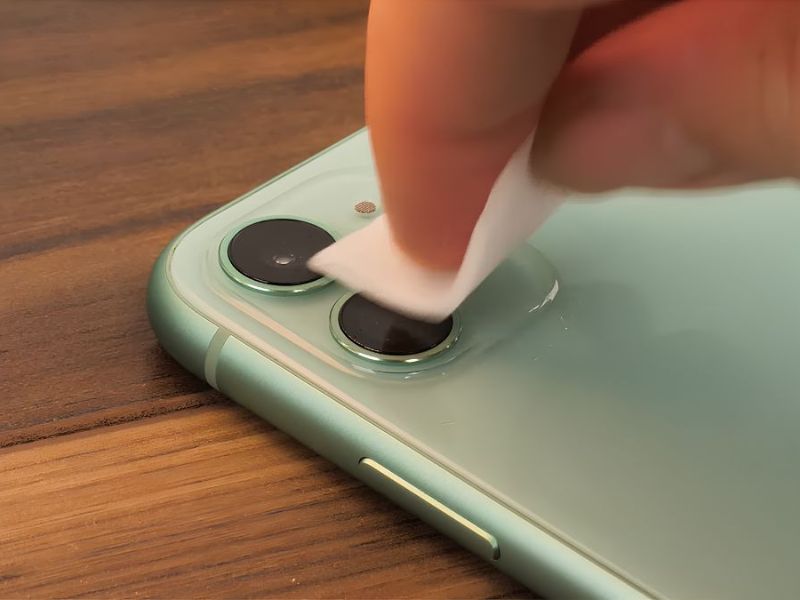
Nhiều người dùng có thói quen sử dụng điện thoại mà không thường xuyên lau chùi camera. Một lớp dầu mỏng từ dấu vân tay bám trên lens cũng đủ khiến hình ảnh bị nhòe, dẫn đến việc camera iPhone không quét được mã QR.
-
Bước 1: Sử dụng một mảnh vải sợi mịn, chuyên dụng hoặc khăn lau kính mắt.
-
Bước 2: Lau nhẹ nhàng theo vòng tròn trên bề mặt kính camera để loại bỏ hoàn toàn dấu vân tay và vết mồ hôi.
-
Bước 3: Kiểm tra xem có bụi bẩn bám vào các khe kẽ ống kính hay không và dùng tăm bông khô để làm sạch nhẹ nhàng.
-
Bước 4: Thử đưa camera lên quét lại mã QR để kiểm tra độ nhạy.
2.3 Sử dụng công cụ quét mã trong Trung tâm điều khiển
Apple tích hợp sẵn một "trình quét mã" chuyên dụng ẩn trong hệ thống, nó hoạt động nhạy bén hơn cả trình camera thông thường. Đây là "vị cứu tinh" giúp bạn khắc phục lỗi iPhone không quét được mã QR ngay cả trong điều kiện thiếu sáng.
-
Bước 1: Vào Cài đặt > chọn Trung tâm điều khiển.
-
Bước 2: Tìm mục Máy quét mã ở danh sách bên dưới và nhấn vào dấu cộng màu xanh để thêm vào bảng điều khiển.
-
Bước 3: Vuốt từ góc phải màn hình hoặc từ dưới lên với dòng cũ để mở Trung tâm điều khiển.
-
Bước 4: Nhấn vào biểu tượng mã QR và đưa máy đến gần mã cần quét.
2.4 Cập nhật hệ điều hành iOS sửa lỗi camera iPhone không quét được mã QR
Nếu lỗi xuất phát từ phía hệ thống hoặc lỗi xung đột AI camera, việc nâng cấp lên phiên bản phần mềm mới nhất là điều bắt buộc. Apple thường xuyên tung ra các bản vá lỗi để tối ưu hóa hiệu suất của camera và khả năng nhận diện hình ảnh.
-
Bước 1: Mở ứng dụng Cài đặt trên điện thoại.
-
Bước 2: Chọn mục Cài đặt chung và nhấn vào Cập nhật phần mềm.
-
Bước 3: Nếu máy hiển thị có bản cập nhật mới, hãy chọn Tải về và Cài đặt.
-
Bước 4: Chờ máy khởi động lại hoàn tất và kiểm tra lại tính năng quét mã QR.
2.5 Khởi động lại điện thoại khắc phục lỗi không quét được mã QR
Nếu bạn đã thử các cách trên mà vẫn gặp tình trạng điện thoại iPhone không quét được mã QR, hãy thực hiện khởi động lại máy. Thao tác này giúp giải phóng bộ nhớ RAM và làm mới hoàn toàn hệ điều hành sau một thời gian dài sử dụng.
-
Bước 1: Nhấn và giữ đồng thời nút Nguồn và nút Tăng âm lượng đối với iPhone có Face ID.
-
Bước 2: Trượt thanh gạt "Tắt nguồn" sang phải và đợi máy tắt hẳn.
-
Bước 3: Đợi khoảng 30 giây, sau đó nhấn giữ nút nguồn cho đến khi logo Apple hiện ra.
-
Bước 4: Sau khi máy khởi động xong, hãy mở lại Camera để quét mã QR một lần nữa.
3. Giải pháp thay thế khi iPhone vẫn không nhận diện được mã QR
Trong trường hợp camera mặc định gặp sự cố phần cứng hoặc chưa thể sửa chữa ngay, bạn vẫn có thể sử dụng các giải pháp thay thế từ bên thứ ba. Những ứng dụng này có thuật toán nhận diện mã QR cực kỳ mạnh mẽ, thậm chí có thể "đọc" được mã ngay cả khi bị mờ hoặc thiếu sáng.
3.1 Giải pháp thay thế khi iPhone vẫn không nhận diện được mã QR
Zalo không chỉ là ứng dụng nhắn tin mà còn sở hữu trình quét QR cực kỳ "nhạy". Đây là phương án dự phòng hoàn hảo nhất khi camera iPhone không quét được mã QR.
-
Mở ứng dụng Zalo, chọn biểu tượng mã QR ở góc trên bên phải màn hình ở cạnh thanh tìm kiếm.
-
Trình quét của Zalo có khả năng tự động lấy nét và xử lý mã rất tốt, đặc biệt tương thích với các mã thanh toán ngân hàng hoặc mã đăng ký thông tin tại Việt Nam.
3.2 Sử dụng Google Lens hoặc Google Photos khi camera iPhone không quét được mã QR
Google Lens là một công nghệ nhận diện hình ảnh thông minh. Nếu camera không quét trực tiếp được, bạn có thể chụp ảnh mã QR đó lại rồi thực hiện các bước sau:
-
Bước 1: Mở ứng dụng Google Photos hoặc ứng dụng Google.
-
Bước 2: Chọn tấm ảnh có chứa mã QR để tiến hành quét mã.
-
Bước 3: Nhấn vào biểu tượng Google Lens ở phía dưới màn hình. Hệ thống sẽ tự động phân tích và hiển thị đường link liên kết hoặc thông tin ẩn bên trong mã QR đó một cách chính xác.
4. Những lưu ý để quét mã QR thành công 100% trên iPhone
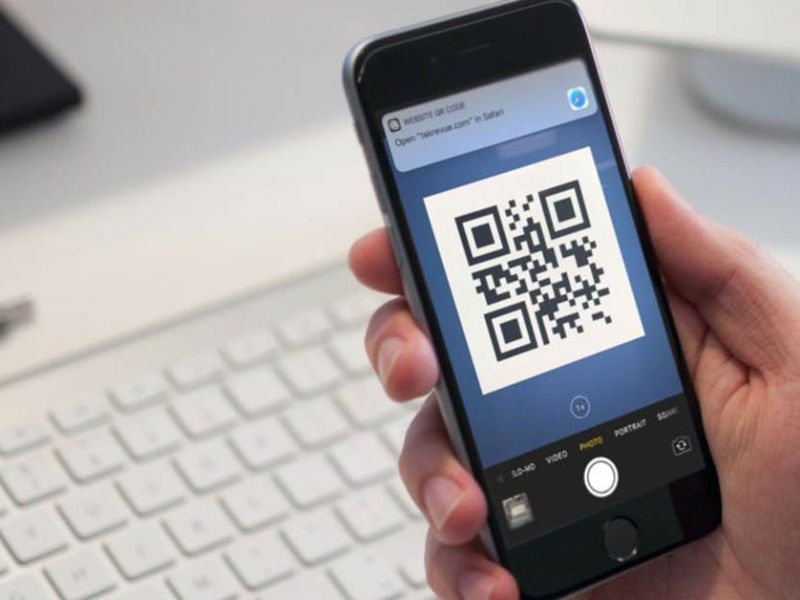
Để tránh việc phải loay hoay tìm hiểu camera iPhone không quét được mã QR trong những lần sử dụng sau, bạn nên nắm rõ các quy tắc về khoảng cách, góc chụp và môi trường. Dưới đây là bảng tổng hợp các lưu ý quan trọng để quét mã QR mượt mà:
|
Yếu tố |
Khuyến nghị tối ưu |
Tác dụng |
|
Khoảng cách |
20cm - 30cm |
Giúp camera lấy nét đúng tiêu cự, không bị nhòe hình. |
|
Ánh sáng |
Đảm bảo đủ sáng, không bị bóng phản chiếu |
Giúp cảm biến nhận diện rõ các khối đen trắng của mã. |
|
Góc chụp |
Vuông góc với mã QR |
Tránh tình trạng mã bị méo, biến dạng khiến AI không đọc được. |
|
Ổn định |
Giữ chắc tay hoặc tựa tay vào điểm cố định |
Tránh tình trạng rung nhòe hình ảnh. |
|
Đèn Flash |
Bật khi ở môi trường tối |
Hỗ trợ camera tăng độ tương phản cho mã QR. |
Hy vọng qua bài viết này, bạn đã nắm vững những bí kíp để khắc phục triệt để lỗi camera iPhone không quét được mã QR và không còn gặp khó khăn trong các giao dịch hàng ngày. Việc sở hữu một chiếc điện thoại có camera sắc nét, lấy nét nhanh và AI thông minh là yếu tố cực kỳ quan trọng để tối ưu hóa trải nghiệm công nghệ của bạn.
Nếu chiếc điện thoại hiện tại của bạn đã quá cũ hoặc gặp các vấn đề về phần cứng khiến việc sử dụng trở nên bất tiện, đây chính là thời điểm tuyệt vời để lên đời một chiếc smartphone mới. Hãy đến ngay Clickbuy để trải nghiệm các dòng iPhone, Samsung, Xiaomi mới nhất. Đừng bỏ lỡ cơ hội sở hữu những siêu phẩm công nghệ với camera đỉnh cao để mọi thao tác quét mã hay quay chụp đều trở nên hoàn hảo!



Bình luận của bạn