










Lỗi camera iPhone 17 bị mờ và cách khắc phục nhanh
Camera iPhone 17 Bị Mờ: Nguyên Nhân Và Cách Khắc Phục Nhanh
Nội dung chính
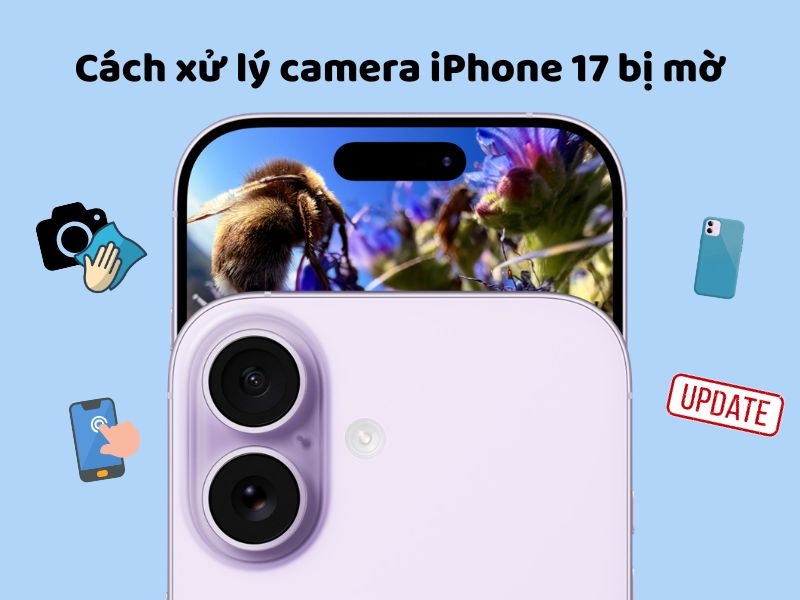
Camera iPhone 17 bị mờ là sự cố gây ra không ít khó chịu cho người dùng khi trải nghiệm chụp ảnh, quay video bị nhòe, không lấy được nét. Đừng quá lo lắng, hãy cùng Clickbuy tìm hiểu nguyên nhân chính xác và tham khảo những cách xử lý tình trạng này cực kỳ đơn giản ngay tại nhà trong bài viết dưới đây!
1. Tại sao camera iPhone 17 bị mờ? Nguyên nhân phổ biến
Tình trạng ống kính xuất hiện hiện tượng mờ nhòe có thể xuất phát từ nhiều yếu tố khác nhau, từ những thói quen sử dụng hằng ngày đến các lỗi xung đột phần mềm hoặc hư hỏng linh kiện phần cứng bên trong. Việc xác định rõ nguyên nhân sẽ giúp bạn tìm ra hướng giải quyết phù hợp nhất.
|
Nhóm nguyên nhân |
Nguyên nhân chi tiết |
Biểu hiện thường gặp |
|
Tác động bên ngoài |
Bám bẩn, vân tay, hơi nước, dùng phụ kiện kém chất lượng. |
Màn hình xem trước bị mờ đều, có vệt lóa sáng khi chụp. |
|
Thao tác người dùng |
Đứng quá gần chủ thể, quên chạm lấy nét thủ công. |
Ảnh mờ nhòe, không bắt được chi tiết đối tượng chính. |
|
Lỗi phần mềm |
Ứng dụng Camera bị giật lag, xung đột hệ điều hành iOS. |
Ống kính liên tục rung, không thể khóa nét khi chụp. |
|
Lỗi phần cứng |
Hư cảm biến chống rung OIS, trầy xước kính, vô nước. |
Khởi động camera có tiếng lạch cạch, mờ hoàn toàn. |
Đa phần trường hợp mờ nhẹ hay khó lấy nét thường bắt nguồn từ yếu tố vệ sinh bên ngoài hoặc thiết lập ứng dụng. Tuy nhiên, nếu camera bị rung lắc kèm tiếng động bất thường, rất có thể cụm chống rung quang học OIS bên trong đã gặp sự cố do va đập mạnh.
2. Cách khắc phục Camera iPhone 17 bị mờ đơn giản, nhanh chóng
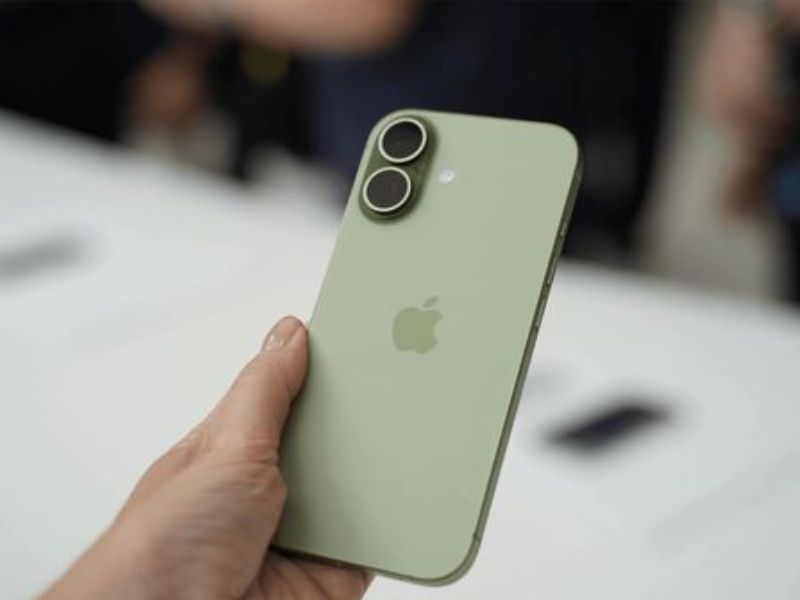
Khi phát hiện ống kính không cho chất lượng hình ảnh sắc nét như ban đầu, bạn có thể áp dụng ngay các bước kiểm tra và xử lý nhanh dưới đây trước khi mang máy đi bảo hành.
2.1 Vệ sinh kính camera đúng cách
Bụi bẩn, dầu mỡ từ mồ hôi tay bám trên bề mặt kính là nguyên nhân hàng đầu khiến hình ảnh bị mờ. Làm sạch ống kính đúng cách sẽ giúp khôi phục ngay độ trong suốt cho camera:
-
Bước 1: Chuẩn bị một miếng vải sợi mềm mịn chuyên dụng như khăn lau kính mắt hoặc khăn microfiber và dung dịch vệ sinh màn hình chuyên dụng.
-
Bước 2: Xịt một lượng nhỏ dung dịch lên khăn, tránh xịt trực tiếp lên ống kính, rồi nhẹ nhàng lau theo chiều kim đồng hồ để loại bỏ vệt dầu mỡ.
-
Bước 3: Dùng góc khăn khô lau lại một lần nữa và kiểm tra độ trong của mặt kính dưới ánh sáng.
2.2 Tháo kính bảo vệ và ốp lưng để kiểm tra
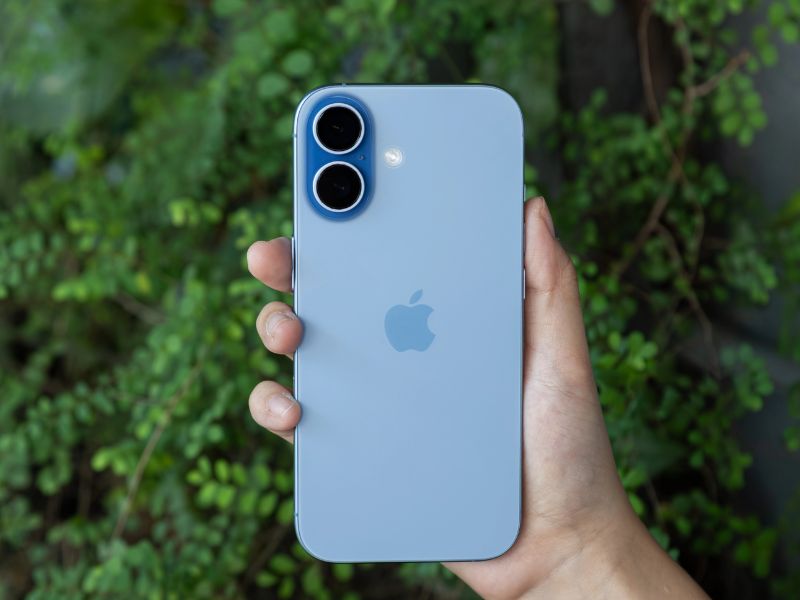
Một số loại cường lực bảo vệ camera hoặc ốp lưng quá dầy có thể che mất cảm biến Laser/ToF hoặc làm lệch khúc xạ ánh sáng đi vào ống kính.
-
Bước 1: Tháo bỏ hoàn toàn ốp lưng và miếng dán bảo vệ cụm camera đang sử dụng ra khỏi điện thoại.
-
Bước 2: Dùng khăn mềm lau sạch phần keo thừa hoặc bụi bẩn còn sót lại xung quanh viền ống kính.
-
Bước 3: Bật ứng dụng chụp ảnh và kiểm tra xem hình ảnh đã lấy lại độ sắc nét hay chưa.
2.3 Chạm lấy nét và điều chỉnh khoảng cách chụp xử lý camera iPhone 17 bị mờ
Khi chụp ảnh quá gần hoặc trong môi trường thiếu sáng, tính năng tự động lấy nét có thể hoạt động không chính xác, khiến khung hình bị nhòe.
-
Bước 1: Đưa điện thoại ra xa chủ thể tối thiểu 10 - 15 cm để ống kính có đủ khoảng cách tiêu cự điều nét.
-
Bước 2: Chạm trực tiếp vào màn hình tại vị trí chủ thể cần chụp để kích hoạt chế độ khóa lấy nét và điều chỉnh độ sáng (AE/AF Lock).
-
Bước 3: Giữ yên tay trong 1 - 2 giây để thuật toán xử lý hình ảnh hoàn tất trước khi bấm nút chụp.
2.4 Cập nhật iOS lên phiên bản mới nhất hiện tại
Các lỗi xung đột phần mềm hoặc xung đột ứng dụng hệ thống cũng có thể làm cho tính năng chống rung và điều nét tự động vận hành chập chờn.
-
Bước 1: Truy cập vào Cài đặt trên điện thoại và ấn chọn mục Cài đặt chung.
-
Bước 2: Nhấn chọn Cập nhật phần mềm để hệ thống tự động kiểm tra bản cập nhật mới.
-
Bước 3: Chọn Tải về và cài đặt bản iOS mới nhất để khắc phục triệt để các lỗi tồn đọng từ phiên bản cũ.
2.5 Đóng và mở lại ứng dụng Camera
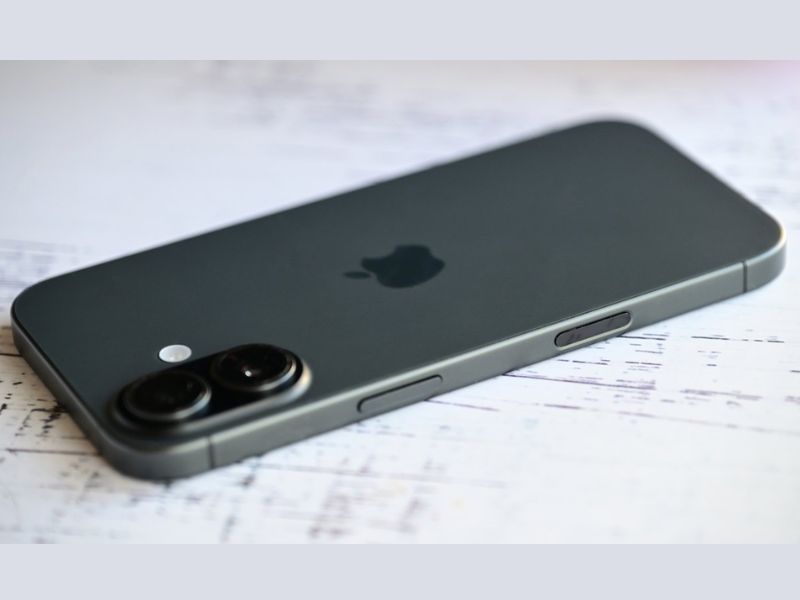
Tình trạng tràn dung lượng RAM tạm thời hoặc ứng dụng chụp ảnh bị treo thuật toán cũng làm cho ống kính không thể bắt nét.
-
Bước 1: Vuốt từ cạnh dưới màn hình lên và dừng lại ở giữa để mở giao diện trình chuyển đổi ứng dụng.
-
Bước 2: Tìm ứng dụng Camera và vuốt nhẹ lên trên để đóng hoàn toàn ứng dụng này.
-
Bước 3: Chờ khoảng 5 giây, sau đó nhấn vào biểu tượng Camera trên màn hình chính để khởi động lại.
3. Một số lưu ý giúp camera iPhone 17 luôn sắc nét
Để duy trì ống kính luôn trong trạng thái hoạt động tốt nhất và tránh gặp lại sự cố nhòe ảnh, bạn nên bỏ túi một số lưu ý quan trọng dưới đây:
|
Tiêu chí bảo vệ |
Hành động khuyến nghị |
|
Sử dụng phụ kiện |
Dùng cường lực camera chính hãng, trong suốt, rõ nguồn gốc. |
|
Thói quen di chuyển |
Hạn chế gắn điện thoại lên đế kẹp xe máy chạy đường dài. |
|
Môi trường sử dụng |
Tránh để máy tiếp xúc trực tiếp với hơi nước nóng, độ ẩm cao. |
|
Vệ sinh định kỳ |
Dùng khăn microfiber lau nhẹ ống kính trước khi chụp ảnh. |
Nếu bạn đã áp dụng toàn bộ các bước xử lý trên nhưng sự cố camera iPhone 17 bị mờ vẫn không được giải quyết, rất có thể cụm phần cứng ống kính đã bị hư hỏng do va đập hoặc thấm nước. Hãy mang ngay thiết bị đến trung tâm sửa chữa uy tín hoặc hệ thống Clickbuy gần nhất để được kiểm tra, tư vấn và hỗ trợ khắc phục nhanh chóng nhé!



Bình luận của bạn