










Cách cài đặt Wifi TP-Link bằng điện thoại thành công 100%
Cách cài đặt Wifi TP Link bằng điện thoại đơn giản
Nội dung chính
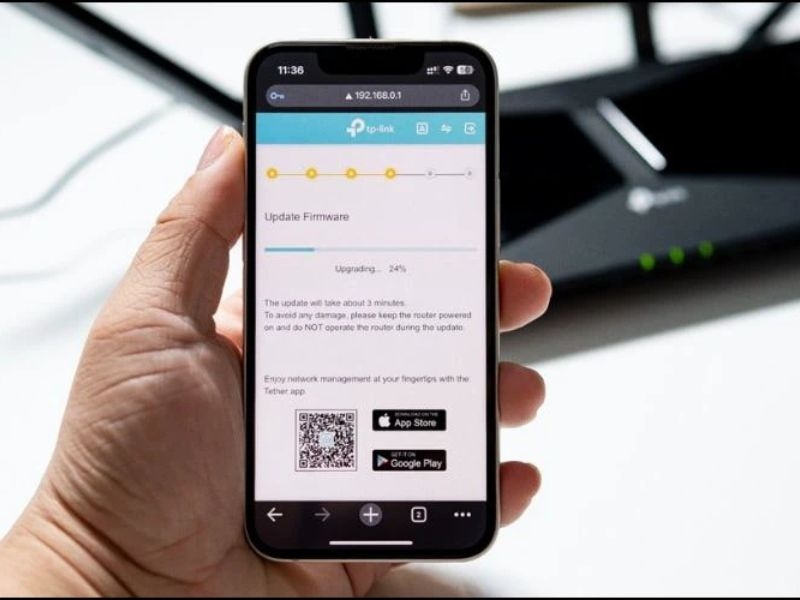
Cài đặt Wifi TP Link bằng điện thoại là giải pháp nhanh chóng và tiện lợi nhất giúp bạn chủ động thiết lập mạng internet tại nhà mà không cần đến sự hỗ trợ của máy tính hay kỹ thuật viên. Chỉ với vài thao tác đơn giản trên smartphone, bạn có thể cấu hình toàn bộ hệ thống từ việc thiết lập ban đầu đến quản lý chuyên sâu. Cùng Clickbuy tìm hiểu chi tiết các bước thực hiện trong bài viết dưới đây để tối ưu hóa trải nghiệm kết nối của bạn nhé.
1. Chuẩn bị trước khi cài đặt Wifi TP-Link bằng điện thoại
Để quá trình thiết lập diễn ra suôn sẻ, việc chuẩn bị kỹ lưỡng về thiết bị và kết nối ban đầu là cực kỳ quan trọng. Bạn cần đảm bảo router đã được cấp nguồn điện ổn định và điện thoại của bạn đã sẵn sàng để truy cập vào hệ thống quản trị của TP-Link.
|
Yêu cầu |
Cách thực hiện |
|
Nguồn điện |
Cắm adapter vào ổ điện và kết nối với Router |
|
Reset thiết bị |
Nhấn giữ nút Reset khoảng 10 giây để khởi động lại thiết bị |
|
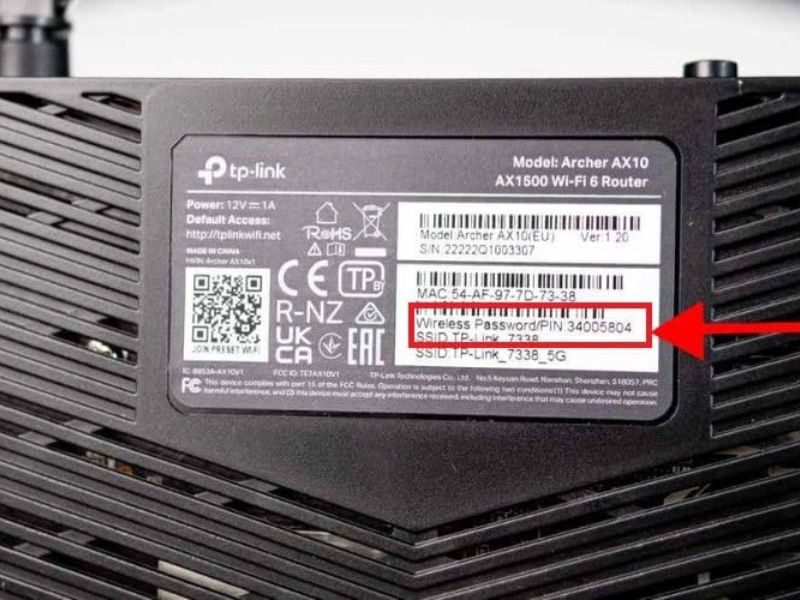
Thông tin đăng nhập |
Xem mặt dưới của cục Wifi |
|
Kết nối Wifi |
Vào cài đặt điện thoại, chọn tên Wifi mặc định. |
2. Hướng dẫn cài đặt Wifi TP Link bằng điện thoại chi tiết từ A-Z
Sau khi đã hoàn tất các bước chuẩn bị, chúng ta sẽ bắt đầu đi vào quy trình cấu hình chính thức. Việc cài đặt WiFi TP Link bằng điện thoại thực chất là quá trình bạn tương tác với giao diện web quản trị của thiết bị thông qua trình duyệt di động.
-
Bước 1: Mở trình duyệt web trên điện thoại, nhập địa chỉ IP mặc định (thường là 192.168.0.1, 192.168.1.1 hoặc tplinkwifi.net).
-
Bước 2: Nhập tên người dùng và mật khẩu mặc định (thường là admin/admin). Nếu thiết bị mới hoàn toàn, hệ thống có thể yêu cầu bạn tạo một mật khẩu quản trị mới.
-
Bước 3: Chọn mục "Quick Setup" và nhấn Next. Tại mục WAN Connection Type, hãy chọn Dynamic IP để router tự động nhận diện thông số từ nhà mạng.
-
Bước 4: Cài đặt kích WiFi TP Link bằng điện thoại: Nếu bạn sử dụng thiết bị này như một bộ lặp sóng, hãy chọn chế độ Repeater/Bridge thay vì Router mode để mở rộng vùng phủ sóng từ modem chính.
-
Bước 5: Nhấn Finish và đợi router khởi động lại để áp dụng các cài đặt mới.
3. Cách đổi tên Wifi TP-Link bằng điện thoại cực đơn giản
Tên mạng (SSID) mặc định thường rất khó nhớ và dễ bị trùng lặp với các thiết bị xung quanh. Việc đổi tên wifi tp link bằng điện thoại không chỉ giúp bạn dễ dàng nhận diện mạng nhà mình mà còn là một bước giúp tăng tính cá nhân hóa cho không gian sống.
-
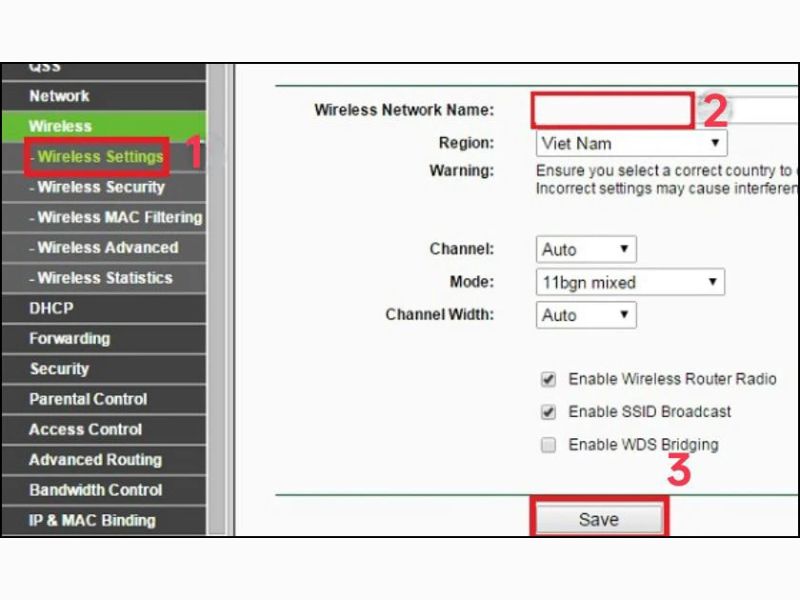
Bước 1: Trong giao diện quản trị, tìm đến mục Wireless/ Mạng không dây và chọn Wireless Settings.
-
Bước 2: Tại ô Wireless Network Name (Tên mạng không dây), hãy xóa tên cũ và nhập tên mới theo ý muốn của bạn.
-
Bước 3: Nhấn Save ở cuối trang. Lúc này, điện thoại sẽ tự động ngắt kết nối Wifi. Bạn cần vào lại phần cài đặt trên điện thoại để tìm và kết nối lại với tên mạng mới vừa đặt.
4. Hướng dẫn cài mật khẩu Wifi TP-Link bằng điện thoại bảo mật cao
Bảo mật mạng là yếu tố then chốt để tránh tình trạng "xài chùa" khiến tốc độ mạng bị chậm hoặc nguy hiểm hơn là bị đánh cắp dữ liệu cá nhân. Việc cài mật khẩu wifi tp link bằng điện thoại nên được thực hiện ngay sau khi bạn đổi tên mạng để đảm bảo an toàn tuyệt đối.
4.1 Lựa chọn chuẩn mã hóa WPA2/WPA3 để chống hack Wifi
Trong mục cài đặt bảo mật, bạn sẽ thấy nhiều tùy chọn mã hóa khác nhau.
-
Để ngăn chặn các phần mềm bẻ khóa mật khẩu hiện nay, bạn nên ưu tiên chọn chuẩn WPA2-PSK (AES) hoặc WPA3.
-
Các giao thức bảo mật tiên tiến nhất, giúp mã hóa dữ liệu truyền tải giữa thiết bị và router, ngăn chặn hiệu quả các cuộc tấn công từ bên ngoài.
4.2 Cách đặt mật khẩu mới và lưu cấu hình để hoàn tất
Sau khi chọn đúng chuẩn mã hóa, bạn hãy thực hiện các bước sau để thiết lập mật khẩu:
-
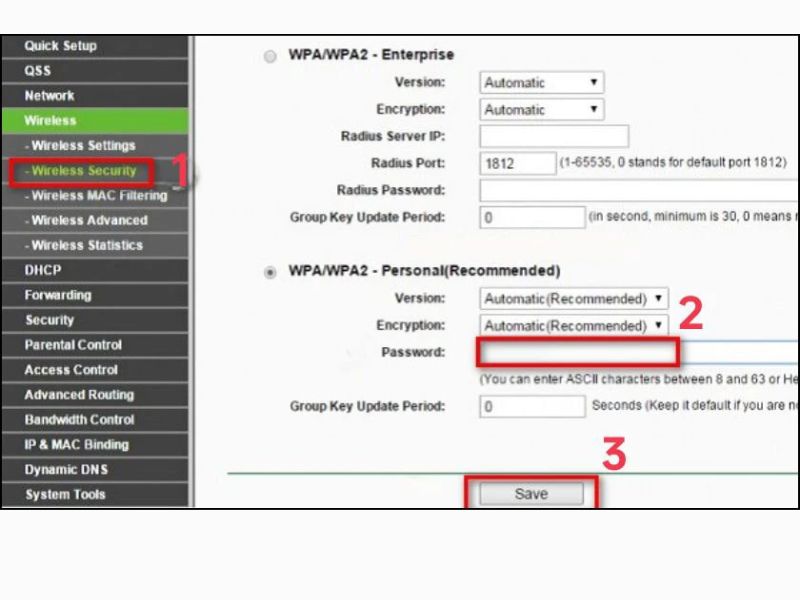
Bước 1: Tại mục Wireless Security, tìm ô Wireless Password.
-
Bước 2: Nhập mật khẩu mới với độ dài tối thiểu 8 ký tự, nên bao gồm cả chữ hoa, chữ thường và con số.
-
Bước 3: Kéo xuống dưới cùng và nhấn chọn Save để lưu. Hệ thống sẽ yêu cầu reboot khởi động lại router. Sau khi khởi động xong, bạn đã hoàn tất quá trình thiết lập bảo mật và có thể yên tâm sử dụng internet.
5. Các lỗi thường gặp khi cài đặt TP-Link trên smartphone
Dù quy trình cài đặt WiFi TP Link bằng điện thoại khá đơn giản, nhưng đôi khi bạn vẫn có thể gặp phải một số trở ngại kỹ thuật khiến việc truy cập hoặc kết nối không thành công. Việc nhận diện đúng lỗi sẽ giúp bạn xử lý vấn đề chỉ trong vài phút.
|
Tên lỗi |
Nguyên nhân |
Cách khắc phục |
|
Không vào được 192.168.0.1 |
Chưa kết nối đúng Wifi mặc định hoặc sai địa chỉ IP. |
Kiểm tra lại kết nối Wifi; thử dùng tplinkwifi.net |
|
Báo lỗi sai mật khẩu Admin |
Mật khẩu mạng đã bị thay đổi trước đó. |
Thực hiện Reset cứng bằng nút vật lý trên router. |
|
Kết nối thành công nhưng vẫn không có mạng |
Cắm sai cổng WAN hoặc chưa cấu hình đúng loại kết nối. |
Kiểm tra lại dây LAN từ modem chính cắm vào cổng WAN. |
|
Sóng Wifi chập chờn |
Nhiễu kênh hoặc đặt gần các thiết bị điện tử khác. |
Đổi kênh truyền trong mục Wireless Settings sang 1, 6 hoặc 11. |
Hy vọng rằng những hướng dẫn chi tiết trên đã giúp bạn làm chủ quy trình cài đặt WiFi TP Link bằng điện thoại một cách nhanh chóng và chính xác nhất. Việc tự thiết lập hệ thống mạng không chỉ giúp bạn tiết kiệm chi phí mà còn đảm bảo tính bảo mật tối đa cho dữ liệu cá nhân.
Nếu bạn đang tìm kiếm một bộ phát Wifi thế hệ mới hoặc muốn nâng cấp lên những dòng smartphone cấu hình mạnh để trải nghiệm internet tốc độ cao mượt mà hơn, hãy đến ngay với Clickbuy. Chúng tôi cam kết cung cấp các thiết bị mạng và điện thoại chính hãng với mức giá cạnh tranh, cùng đội ngũ kỹ thuật viên luôn sẵn sàng hỗ trợ bạn trong mọi thao tác công nghệ. Ghé thăm hệ thống cửa hàng Clickbuy gần nhất hoặc truy cập website để nhận ưu đãi hấp dẫn và tận hưởng kết nối đỉnh cao ngay hôm nay!





Bình luận của bạn