










Cách xóa người trong ảnh trên iPhone miễn phí cực đơn giản
Cách xóa người trong ảnh trên iPhone miễn phí siêu dễ
Nội dung chính
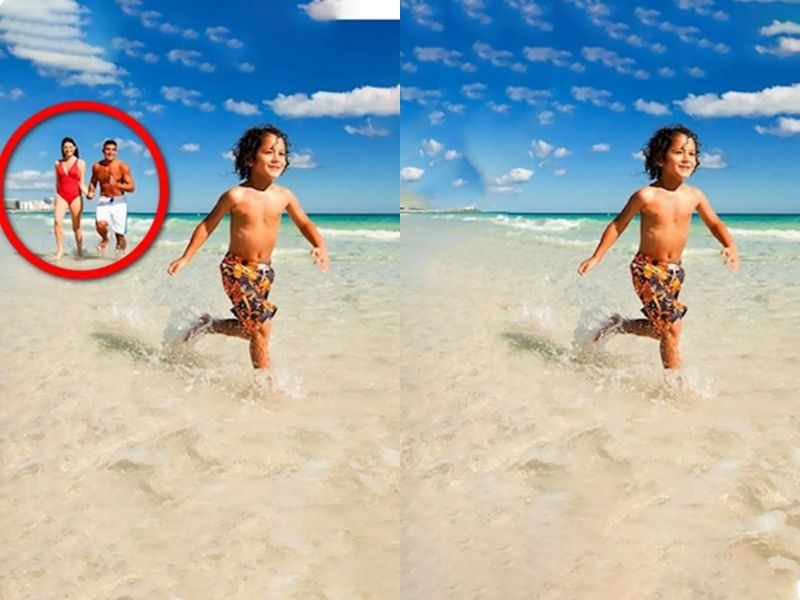
Cách xóa người trong ảnh trên iPhone miễn phí là thủ thuật rất hữu ích khi bạn có một bức ảnh đẹp nhưng lại bị dính người lạ, vật thể thừa hoặc chi tiết không mong muốn trong khung hình. Thay vì phải dùng Photoshop phức tạp, người dùng iPhone hiện nay có thể chỉnh sửa nhanh bằng ứng dụng miễn phí, công cụ online hoặc tính năng AI trên một số thiết bị hỗ trợ. Cùng Clickbuy tìm hiểu trong bài viết dưới đây để biết cách xóa người trong ảnh dễ làm, phù hợp cả với người mới.
1. iPhone có xóa người trong ảnh miễn phí được không?
iPhone có thể xóa người trong ảnh miễn phí bằng nhiều cách khác nhau, tùy vào dòng máy, phiên bản iOS và công cụ chỉnh sửa mà người dùng lựa chọn.
-
Dùng tính năng có sẵn trên iPhone: Một số phiên bản iOS mới hỗ trợ công cụ xóa chi tiết thừa trực tiếp trong ứng dụng Ảnh, giúp người dùng không cần tải thêm app.
-
Dùng app miễn phí: Snapseed, PicsArt, Photo Eraser hoặc EPIK là những lựa chọn phổ biến khi cần xóa người, vật thể thừa hoặc chi tiết gây rối trong ảnh.
-
Dùng công cụ online: Nếu không muốn cài ứng dụng, người dùng có thể dùng SnapEdit, Cleanup.pictures hoặc Pixelcut trên trình duyệt Safari.
2. Cách xóa người trong ảnh trên iPhone miễn phí đơn giản
Để thực hiện cách xóa người trong ảnh trên iPhone miễn phí, người dùng có thể chọn 3 hướng phổ biến như dùng Snapseed, dùng PicsArt hoặc dùng công cụ online không cần tải app. Mỗi cách có ưu điểm riêng, phù hợp với từng nhu cầu chỉnh ảnh khác nhau.
2.1 Hướng dẫn xóa người trong ảnh trên iPhone bằng Snapseed
Snapseed là ứng dụng chỉnh ảnh miễn phí do Google phát triển, được nhiều người dùng iPhone lựa chọn nhờ giao diện đơn giản, công cụ gọn nhẹ và khả năng xử lý ảnh khá tốt.
-
Bước 1: Tải ứng dụng Snapseed từ App Store nếu iPhone chưa có sẵn.
-
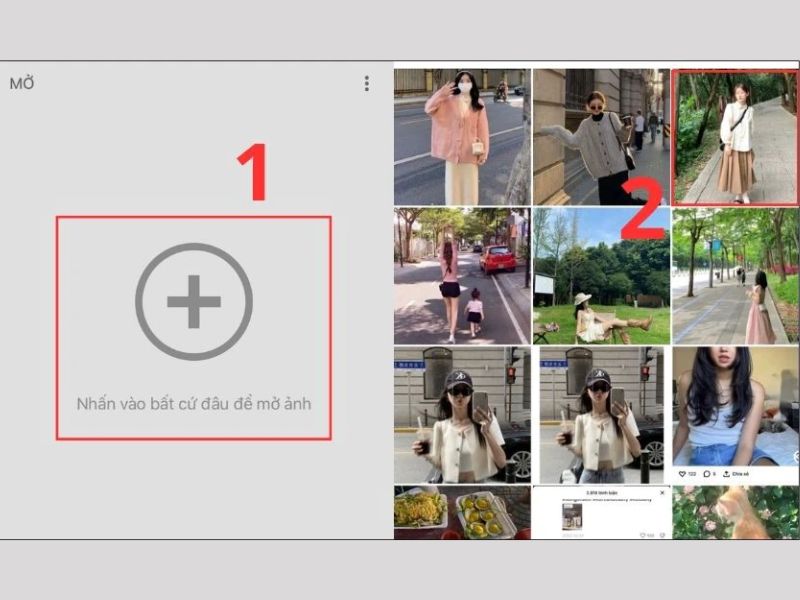
Bước 2: Mở Snapseed, nhấn biểu tượng dấu cộng để chọn ảnh cần chỉnh trong thư viện.
-
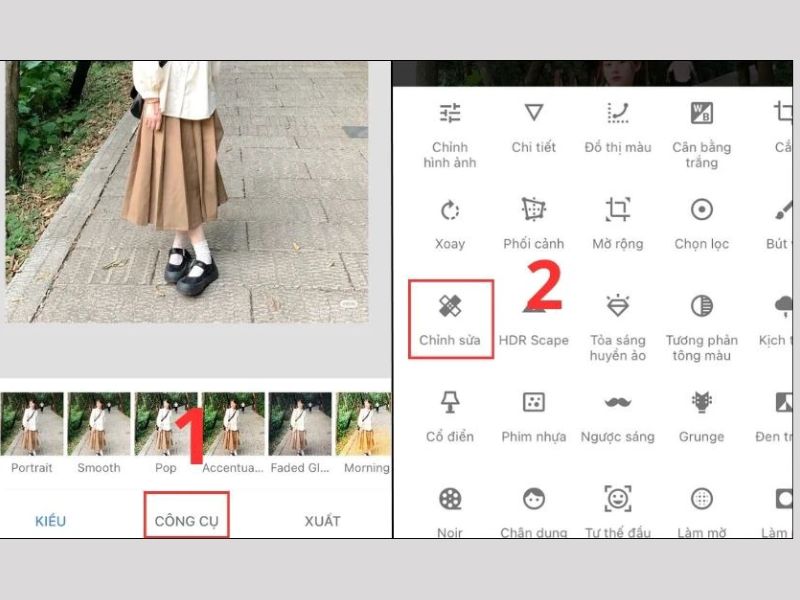
Bước 3: Sau khi ảnh được mở, chọn mục Công cụ ở thanh menu phía dưới.
-
Bước 4: Chọn công cụ Chỉnh sửa hoặc Healing tùy ngôn ngữ hiển thị của ứng dụng.
-
Bước 5: Dùng tay phóng to vùng có người cần xóa để thao tác chính xác hơn.
-
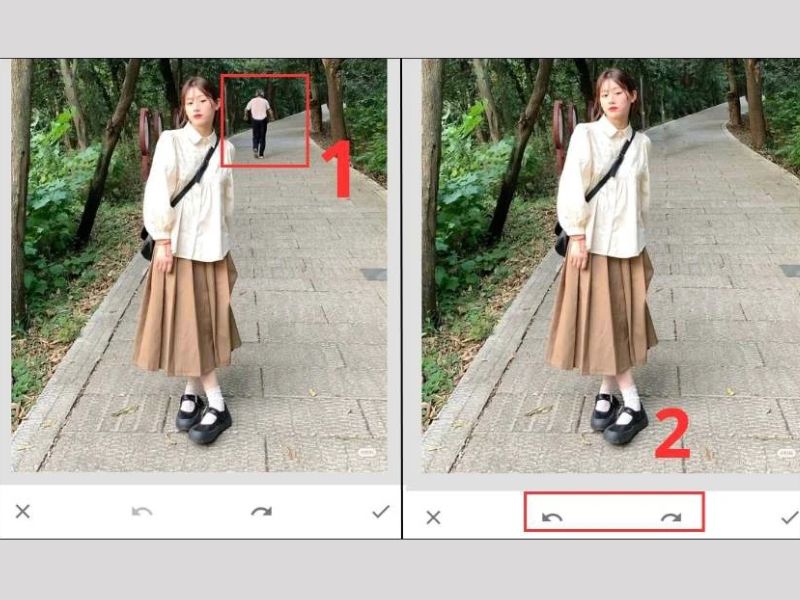
Bước 6: Bôi nhẹ lên người hoặc vật thể muốn xóa khỏi ảnh. Ứng dụng sẽ tự động lấy vùng nền xung quanh để lấp vào vị trí vừa chọn.
-
Bước 7: Nhấn dấu tích để xác nhận, sau đó chọn Xuất và lưu ảnh về iPhone.
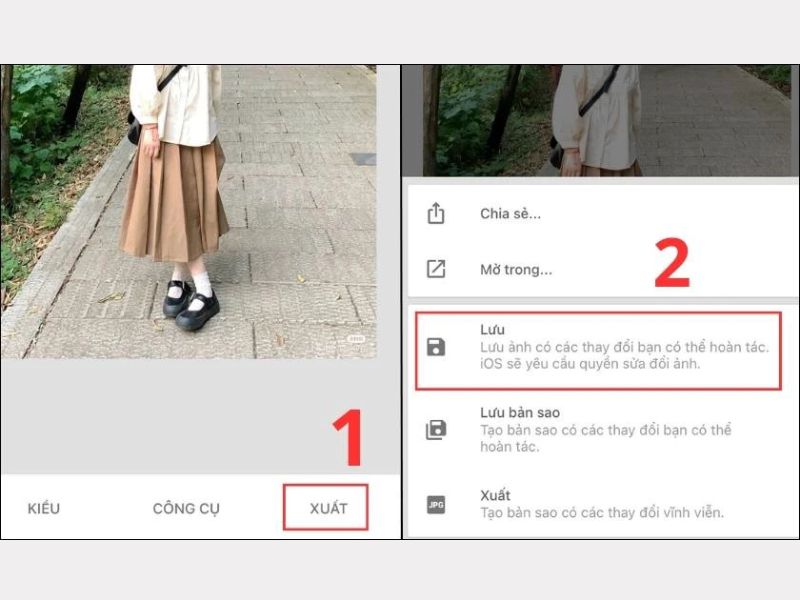
2.2 App xoá người trong ảnh trên iPhone free PicsArt
Với người đang tìm app xoá người trong ảnh trên iPhone free, PicsArt là lựa chọn đáng cân nhắc. Tuy nhiên, một số tính năng nâng cao trong PicsArt có thể yêu cầu tài khoản trả phí, vì vậy người dùng nên kiểm tra kỹ trước khi lưu ảnh hoặc dùng thử công cụ.
-
Bước 1: Tải ứng dụng PicsArt từ App Store.
-
Bước 2: Nhấn biểu tượng dấu cộng để chọn ảnh cần chỉnh sửa > Tìm mục Tools/Công cụ hoặc công cụ liên quan đến xóa vật thể, nhân bản vùng ảnh.
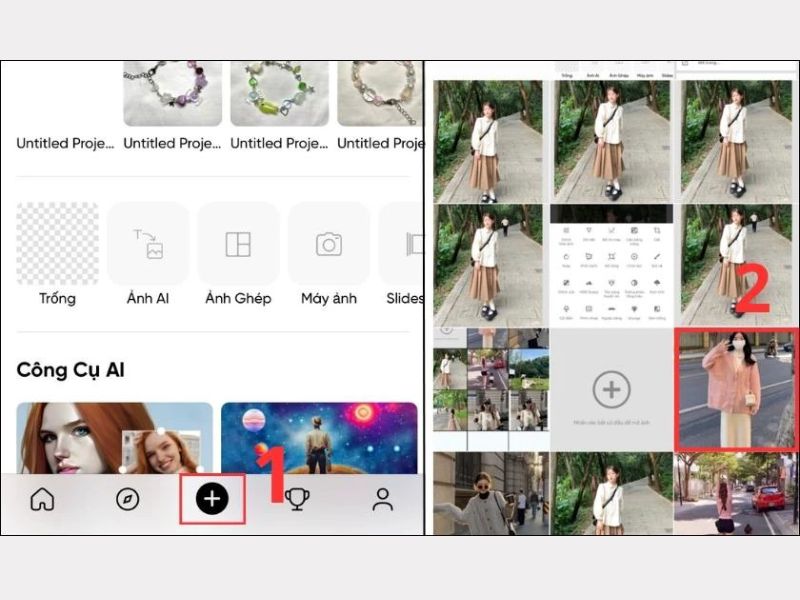
-
Bước 3: Nếu dùng công cụ Clone/Nhân bản, hãy chọn một vùng nền gần vị trí cần xóa, sau đó tô phủ lên người hoặc vật thể thừa.
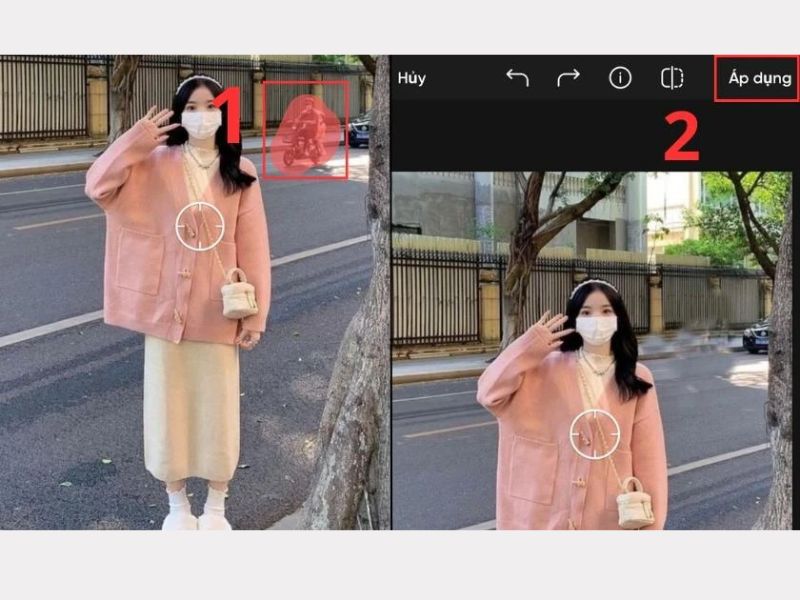
-
Bước 4: Phóng to ảnh để chỉnh lại các vùng mép, tránh tình trạng nền bị lặp hoặc lem màu.
-
Bước 5: Khi hoàn tất, chọn áp dụng chỉnh sửa và lưu ảnh về thư viện iPhone.
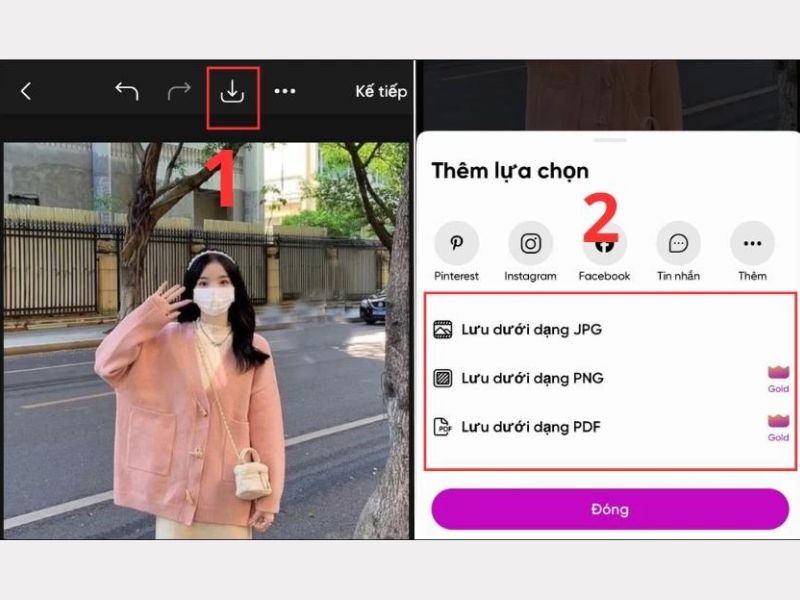
2.3 Các bước xóa người trong ảnh trên iPhone không cần tải app
Một số công cụ online phổ biến có thể kể đến như SnapEdit. Cách làm khá đơn giản, phù hợp với người muốn thực hiện cách xóa người trong ảnh trên iPhone miễn phí mà không cần học chỉnh ảnh phức tạp.
-
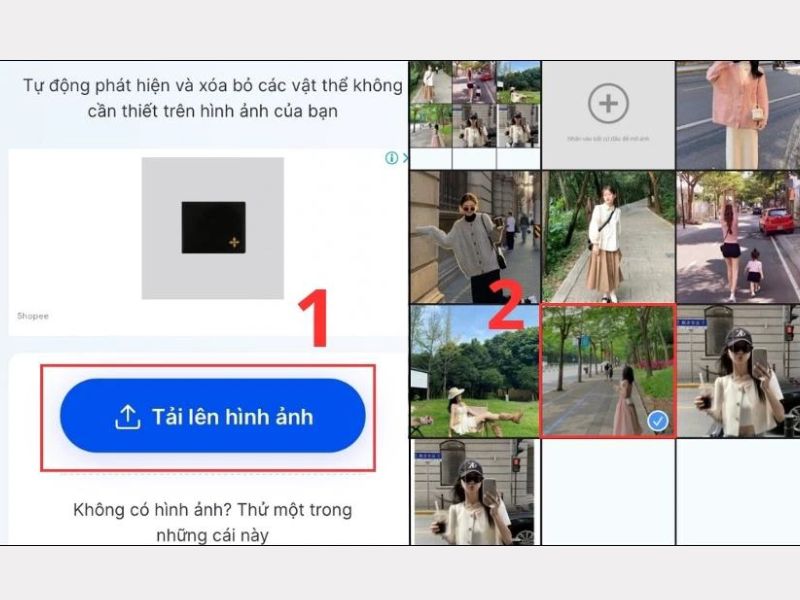
Bước 1: Mở trình duyệt Safari trên iPhone > Truy cập web SnapEdit.
-
Bước 2: Chọn tải ảnh từ thư viện iPhone lên trang web.
-
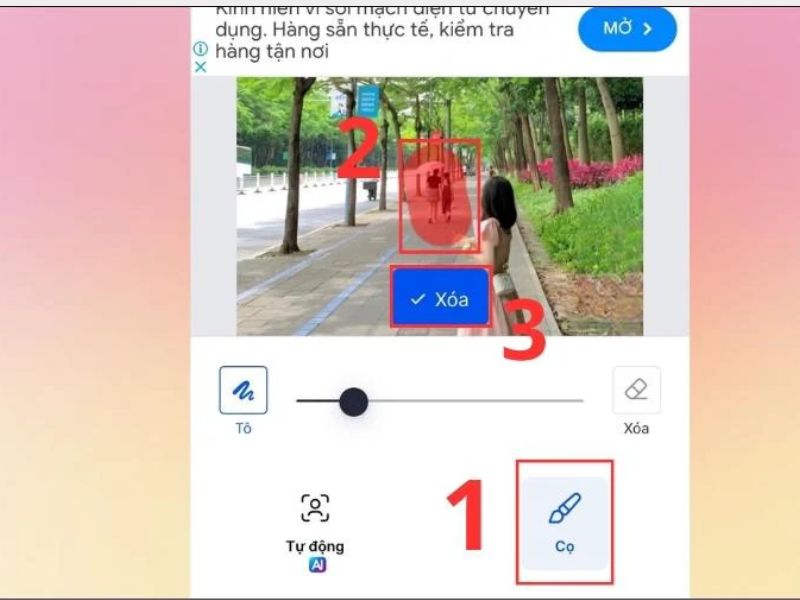
Bước 3: Dùng cọ hoặc công cụ chọn vùng để tô lên người cần xóa.
-
Bước 4: Nhấn nút Xóa > Chờ công cụ AI xử lý ảnh trong vài giây.
-
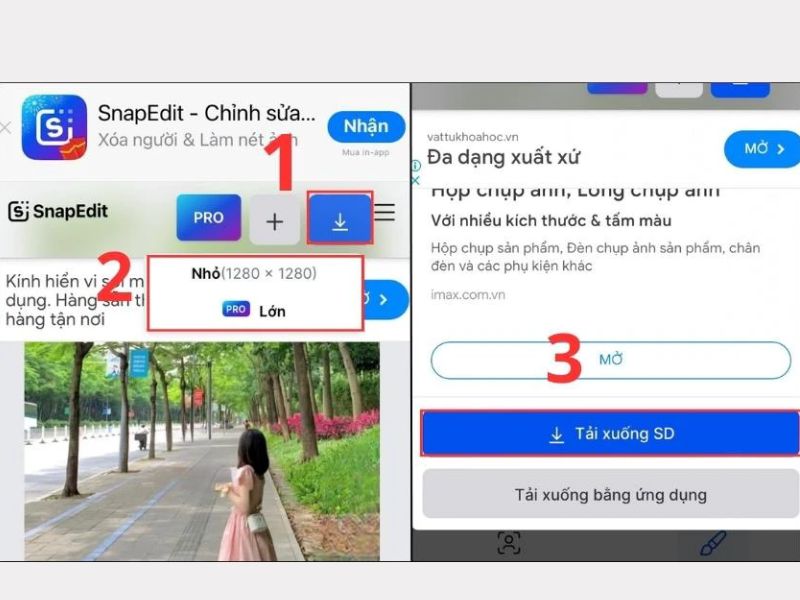
Bước 5: Tải ảnh đã chỉnh về iPhone.
3. Lưu ý về cách xóa người trong ảnh trên iphone miễn phí
Khi dùng cách xóa người trong ảnh trên iPhone miễn phí, người dùng nên thao tác cẩn thận để ảnh sau khi chỉnh vẫn tự nhiên, không bị méo nền hoặc mất chi tiết quan trọng. Dù các công cụ AI ngày càng thông minh, kết quả cuối cùng vẫn phụ thuộc rất nhiều vào chất lượng ảnh gốc, độ phức tạp của hậu cảnh và cách bạn chọn vùng cần xóa.
|
Lưu ý |
Gợi ý thực hiện |
|
Giữ lại ảnh gốc |
Nhân bản ảnh trước khi chỉnh sửa để giữ lại file gốc |
|
Chọn ảnh nền đơn giản |
Ưu tiên ảnh có tường trơn, bầu trời, bãi biển |
|
Không tô vùng quá rộng |
Xóa từng phần nhỏ, kiểm tra sau mỗi lần xử lý |
|
Phóng to khi chỉnh |
Dùng hai ngón tay để zoom trước khi bôi |
|
Kiểm tra vùng nền sau khi xóa |
Xem ảnh ở cả kích thước nhỏ và phóng to |
|
Không lạm dụng app online |
Chỉ dùng với ảnh thông thường, không nhạy cảm |
|
Cẩn thận với app trả phí |
Kiểm tra điều khoản dùng thử trước khi đăng ký |
Nhìn chung, với ảnh đơn giản, Snapseed hoặc công cụ online có thể xử lý khá nhanh. Với ảnh phức tạp hơn, PicsArt hoặc các app chỉnh ảnh nhiều công cụ sẽ phù hợp hơn. Người dùng nên thử 2 đến 3 công cụ khác nhau nếu kết quả lần đầu chưa như ý.
Cách xóa người trong ảnh trên iPhone miễn phí không quá khó nếu bạn chọn đúng công cụ và thao tác cẩn thận. Snapseed phù hợp người mới, PicsArt linh hoạt hơn cho ảnh cần chỉnh kỹ, còn các công cụ online giúp xóa nhanh mà không cần tải app. Nếu bạn đang muốn nâng cấp lên iPhone chính hãng, camera đẹp, chụp ảnh sắc nét và chỉnh sửa mượt mà hơn, hãy tham khảo ngay các mẫu iPhone tại Clickbuy để được tư vấn lựa chọn phù hợp.







Bình luận của bạn