










Cách xóa lịch sử ứng dụng trên App Store dễ nhất
Xóa lịch sử App Store trên iPhone nhanh nhất
Nội dung chính
Cách xóa lịch sử ứng dụng trên App Store là thủ thuật được nhiều người dùng iPhone quan tâm khi muốn ẩn các ứng dụng từng tải, bảo vệ quyền riêng tư hoặc làm gọn danh sách ứng dụng đã mua. Tuy nhiên, trên thực tế Apple không cho phép xóa vĩnh viễn toàn bộ lịch sử tải ứng dụng khỏi Apple ID, mà chỉ hỗ trợ ẩn ứng dụng khỏi danh sách đã mua trên App Store. Vì vậy, người dùng cần hiểu đúng thao tác để tránh nhầm lẫn giữa xóa app khỏi iPhone, ẩn app đã tải và kiểm tra lịch sử mua. Cùng Clickbuy tìm hiểu chi tiết trong bài viết dưới đây.
1. Có xóa được lịch sử ứng dụng trên App Store không?
Trước khi thực hiện cách xóa lịch sử ứng dụng trên App Store, người dùng cần hiểu rõ giới hạn của Apple. Việc “xóa lịch sử” trên App Store không giống với thao tác xóa ứng dụng khỏi iPhone thông thường. Người dùng cũng cần phân biệt rõ ba khái niệm thường bị nhầm lẫn:
-
Xóa ứng dụng khỏi iPhone: Gỡ app khỏi thiết bị, giải phóng dung lượng bộ nhớ.
-
Ẩn ứng dụng trên App Store: Làm app không hiển thị trong danh sách đã mua.
-
Xóa khỏi màn hình chính: Chỉ ẩn biểu tượng app khỏi màn hình Home, ứng dụng vẫn còn trong máy.
Vì vậy, nếu mục đích là không để người khác thấy app từng tải trong App Store, người dùng nên thực hiện cách ẩn ứng dụng đã mua. Nếu muốn app biến mất khỏi iPhone, cần xóa ứng dụng khỏi thiết bị. Còn nếu chỉ muốn màn hình gọn hơn, có thể ẩn app khỏi màn hình chính mà không cần gỡ cài đặt.
2. Cách xóa lịch sử ứng dụng trên App Store nhanh chóng, đơn giản
Sau khi hiểu rõ rằng App Store không cho xóa vĩnh viễn lịch sử tải app, người dùng có thể áp dụng thao tác ẩn ứng dụng khỏi danh sách đã mua.
2.1 Cách ẩn ứng dụng đã tải trên App Store
Đây là thao tác đơn giản giúp ứng dụng từng tải không còn hiển thị trong danh sách đã mua thông thường. Người dùng có thể thực hiện trực tiếp trên iPhone chỉ với vài bước trong App Store.
-
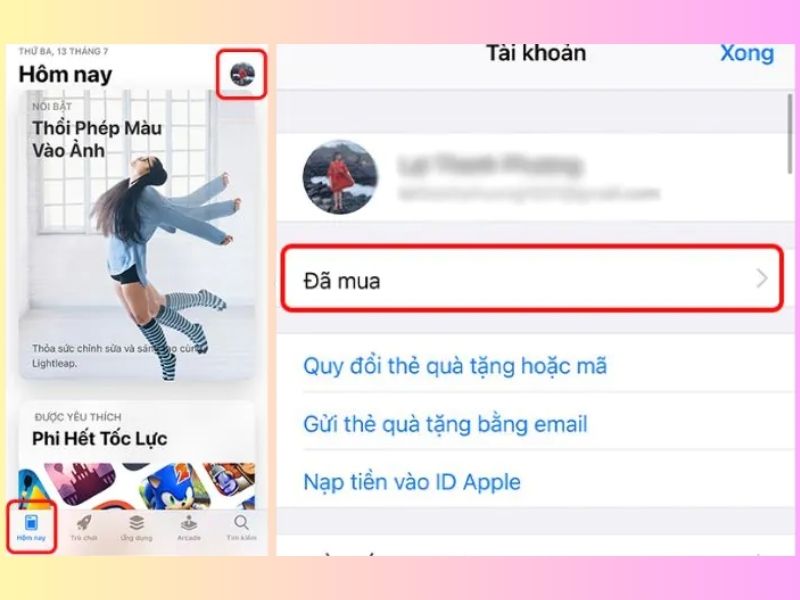
Bước 1: Mở App Store trên iPhone, sau đó nhấn vào ảnh đại diện tài khoản ở góc trên bên phải.
-
Bước 2: Chọn mục Ứng dụng hoặc Đã mua để xem lại danh sách app từng tải bằng Apple ID.
-
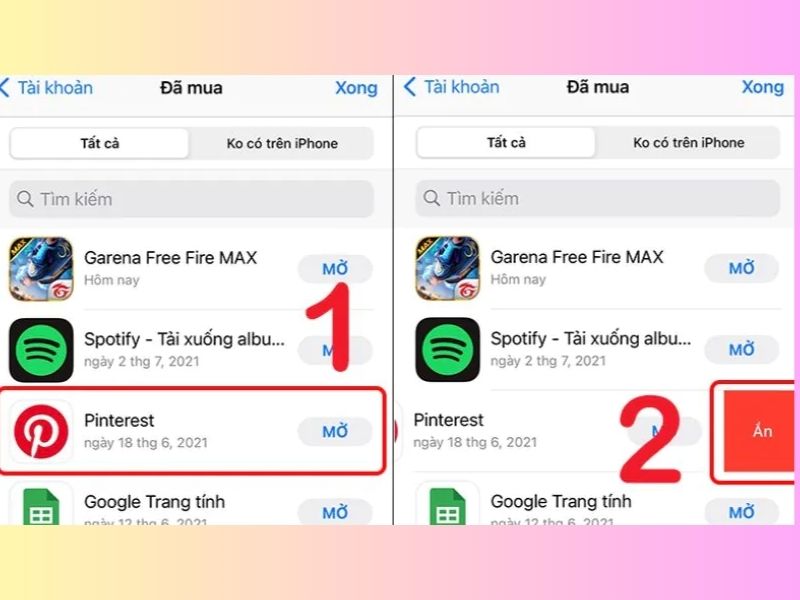
Bước 3: Tìm đúng ứng dụng muốn ẩn, vuốt tên app sang trái rồi chọn Ẩn để hoàn tất.
-
Bước 4: Quay lại danh sách đã mua để kiểm tra ứng dụng vừa chọn còn hiển thị hay không.
2.2 Cách xóa lịch sử tải ứng dụng trên App Store khỏi danh sách đã mua
Với người dùng đang tìm cách xóa lịch sử App Store trên iPhone, thao tác đúng nhất là ẩn app khỏi mục đã mua. Sau khi ẩn, ứng dụng sẽ không còn xuất hiện trong danh sách tải lại thông thường trên App Store.
-
Bước 1: Truy cập App Store, mở tài khoản Apple ID rồi vào phần Đã mua hoặc Ứng dụng.
-
Bước 2: Duyệt danh sách ứng dụng từng tải, xác định app muốn ẩn khỏi lịch sử hiển thị trên App Store.
-
Bước 3: Vuốt ứng dụng sang trái, nhấn Ẩn để đưa app ra khỏi danh sách đã mua thông thường.
-
Bước 4: Nếu app vẫn xuất hiện, hãy thoát App Store rồi mở lại để hệ thống cập nhật hiển thị.
2.3 Cách ẩn ứng dụng đã tải khi dùng Chia sẻ trong gia đình
Nếu đang dùng Chia sẻ trong gia đình, người dùng nên ẩn ứng dụng trong mục mua cá nhân để hạn chế app hiển thị với thành viên khác.
-
Bước 1: Mở App Store trên iPhone, nhấn vào ảnh đại diện tài khoản để truy cập thông tin Apple ID.
-
Bước 2: Chọn mục Đã mua, sau đó nhấn Mục mua của tôi để xem ứng dụng cá nhân.
-
Bước 3: Tìm ứng dụng không muốn chia sẻ, vuốt sang trái rồi chọn Ẩn khỏi danh sách mua.
-
Bước 4: Kiểm tra lại phần mua cá nhân để đảm bảo ứng dụng đã được ẩn thành công.
3. Cách xem lại và khôi phục ứng dụng đã ẩn trên App Store
Người dùng có thể kiểm tra danh sách ứng dụng đã ẩn ngay trong phần cài đặt tài khoản App Store.
-
Bước 1: Mở App Store trên iPhone, sau đó nhấn vào ảnh đại diện tài khoản ở góc trên bên phải.
-
Bước 2: Nhấn vào tên Apple ID, rồi xác thực bằng Face ID, Touch ID hoặc mật khẩu nếu được yêu cầu.
-
Bước 3: Tìm mục Mục mua bị ẩn hoặc Hidden Purchases để xem các ứng dụng đã ẩn trước đó.
-
Bước 4: Kiểm tra danh sách hiển thị, sau đó xác định đúng ứng dụng cần xem lại hoặc tải lại.
4. Lưu ý khi xóa lịch sử App Store trên iPhone
Khi thực hiện cách xóa lịch sử ứng dụng trên App Store, để tránh nhầm lẫn khi thao tác, người dùng có thể tham khảo nhanh các lưu ý trong bảng dưới đây.
|
Lưu ý |
Giải thích chi tiết |
|
Không thể xóa vĩnh viễn toàn bộ lịch sử tải app |
Người dùng chỉ có thể ẩn app khỏi danh sách đã mua. |
|
Ẩn app khác với xóa app khỏi iPhone |
Ẩn app chỉ làm ứng dụng không hiển thị trong danh sách đã mua, còn xóa app là gỡ ứng dụng khỏi thiết bị. |
|
App đã ẩn vẫn có thể tải lại |
Nếu ứng dụng còn trên App Store và vẫn thuộc Apple ID cũ, người dùng có thể tải lại khi cần sử dụng. |
|
Dùng chung Apple ID dễ lộ lịch sử tải app |
Nếu nhiều người dùng chung một Apple ID, danh sách ứng dụng đã tải có thể bị nhìn thấy trên thiết bị khác. |
|
Chia sẻ trong gia đình cần kiểm tra riêng |
Nên kiểm tra mục mua cá nhân và cài đặt chia sẻ mua hàng để bảo vệ quyền riêng tư tốt hơn. |
Cách xóa lịch sử ứng dụng trên App Store phù hợp nhất hiện nay là ẩn ứng dụng khỏi danh sách đã mua để tăng quyền riêng tư và giúp App Store gọn gàng hơn. Nếu đang cần nâng cấp iPhone để sử dụng App Store mượt mà hơn, tải ứng dụng nhanh hơn và trải nghiệm iOS ổn định lâu dài, quý khách có thể tham khảo các mẫu điện thoại iPhone chính hãng tại Clickbuy. Clickbuy mang đến nhiều lựa chọn iPhone giá tốt, hỗ trợ trả góp linh hoạt, bảo hành rõ ràng và nhiều ưu đãi hấp dẫn cho người dùng Apple.


Bình luận của bạn