










Cách xóa bình luận trên Zalo nhanh, đơn giản nhất
Cách xóa bình luận trên Zalo đơn giản trong 30 giây
Nội dung chính
Cách xóa bình luận trên Zalo là thao tác nhiều người dùng tìm kiếm khi muốn quản lý nội dung trên bài đăng cá nhân, xóa comment không phù hợp hoặc chỉnh lại tương tác trên nhật ký. Dù bạn muốn xóa bình luận của mình hay tìm hiểu cách xử lý comment của người khác, chỉ cần thực hiện đúng thao tác là có thể hoàn thành rất nhanh. Cùng Clickbuy tìm hiểu chi tiết trong bài viết dưới đây.
1. Cách xóa bình luận trên Zalo chi tiết từng trường hợp
Trên thực tế, cách xóa bình luận trên Zalo bằng điện thoại thông minh sẽ khác nhau tùy theo từng tình huống cụ thể. Có trường hợp bạn chỉ cần xóa bình luận do chính mình đăng, nhưng cũng có lúc bạn cần quản lý comment xuất hiện trên bài viết cá nhân. Việc hiểu rõ từng trường hợp sẽ giúp thao tác nhanh hơn và tránh nhầm lẫn trong quá trình sử dụng.
1.1 Cách xóa bình luận trên Zalo của chính mình
Nếu bạn lỡ đăng một bình luận không phù hợp hoặc muốn chỉnh sửa nội dung bằng cách xóa đi và đăng lại, bạn có thể thực hiện thao tác này rất nhanh ngay trên ứng dụng Zalo.
-
Bước 1: Mở ứng dụng Zalo trên điện thoại, sau đó truy cập vào bài đăng hoặc nhật ký có chứa bình luận mà bạn đã đăng trước đó
-
Bước 2: Tìm chính xác phần bình luận của mình trong danh sách comment hiển thị dưới bài viết để tránh thao tác nhầm
-
Bước 3: Nhấn và giữ vào nội dung bình luận trong vài giây cho đến khi Zalo hiển thị menu tùy chọn quản lý bình luận
-
Bước 4: Chọn mục Xóa trong danh sách tùy chọn, sau đó xác nhận lại thao tác nếu hệ thống yêu cầu
-
Bước 5: Kiểm tra lại bài viết để đảm bảo bình luận đã được xóa hoàn toàn và không còn hiển thị
1.2 Hướng dẫn cách xóa bình luận trên Zalo của người khác
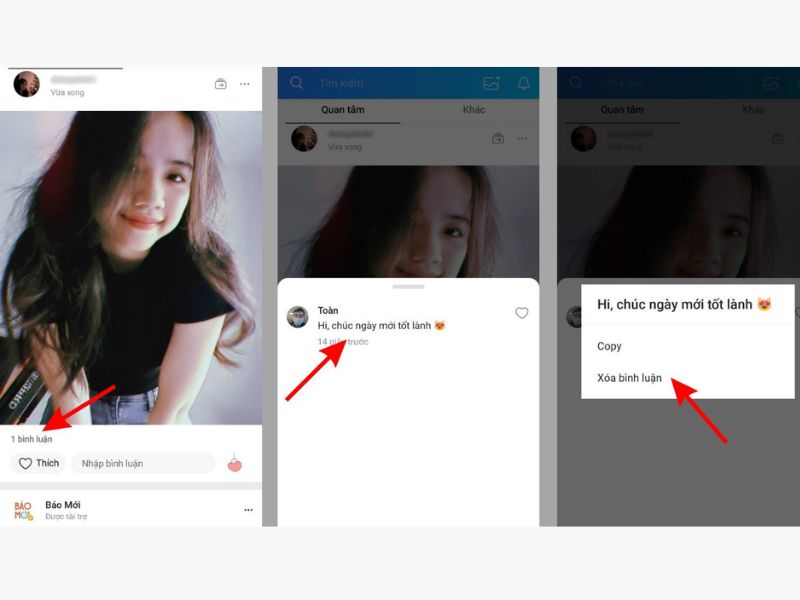
Trong trường hợp bạn là chủ bài viết và muốn quản lý nội dung tương tác, việc nắm rõ cách xóa bình luận trên Zalo của người khác sẽ giúp bạn kiểm soát comment hiệu quả hơn, đặc biệt với các bình luận spam hoặc tiêu cực.
-
Bước 1: Mở ứng dụng Zalo và truy cập vào bài đăng hoặc nhật ký do chính bạn đăng tải trên trang cá nhân
-
Bước 2: Kéo xuống phần bình luận để tìm comment của người khác mà bạn muốn xóa khỏi bài viết
-
Bước 3: Nhấn giữ trực tiếp vào bình luận đó trong vài giây để hệ thống hiển thị các tùy chọn quản lý
-
Bước 4: Chọn Xóa bình luận trong menu xuất hiện và xác nhận thao tác nếu cần
-
Bước 5: Kiểm tra lại bài đăng để đảm bảo comment đã bị xóa và không còn ảnh hưởng đến nội dung bài viết
1.3 Cách xóa bình luận trên Zalo trên iPhone
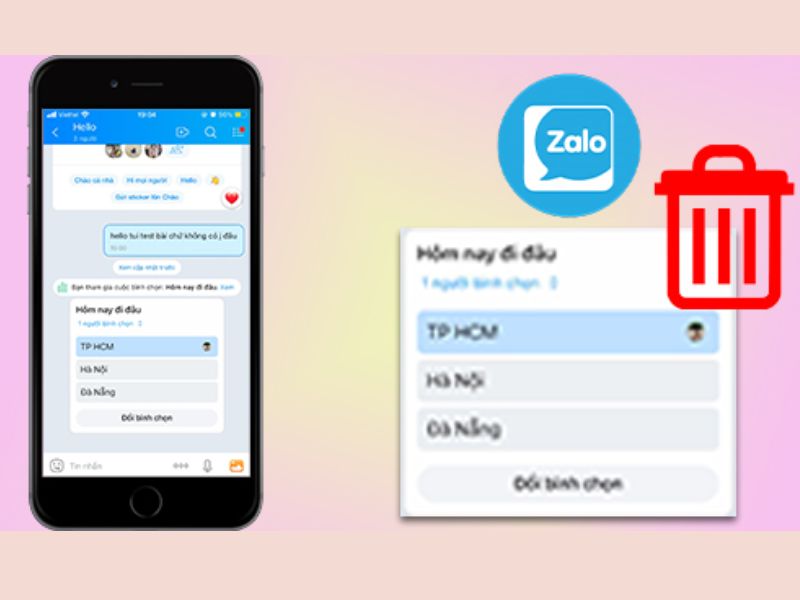
Đối với người dùng iOS, cách xóa bình luận trên Zalo trên iPhone có thể khác nhẹ về giao diện nhưng thao tác vẫn rất đơn giản nếu bạn thực hiện đúng trình tự.
-
Bước 1: Mở ứng dụng Zalo trên iPhone và truy cập vào bài đăng có chứa bình luận cần xóa
-
Bước 2: Xác định đúng bình luận của bạn hoặc của người khác trên bài viết cá nhân để tránh thao tác sai
-
Bước 3: Nhấn giữ vào phần nội dung bình luận trong vài giây cho đến khi menu tùy chọn xuất hiện trên màn hình
-
Bước 4: Chọn Xóa hoặc Xóa bình luận tùy theo từng trường hợp, sau đó xác nhận lại nếu hệ thống yêu cầu
-
Bước 5: Quan sát lại bài viết để đảm bảo comment đã được xóa thành công và không còn hiển thị

2. Cách khắc phục khi không xóa được bình luận trên Zalo
Không ít người dùng gặp tình trạng không xóa được bình luận trên Zalo dù đã thao tác đúng như hướng dẫn. Để xử lý nhanh hơn, bạn có thể tham khảo bảng dưới đây.
|
Tình huống gặp phải |
Cách khắc phục phù hợp |
|
Không thấy nút xóa bình luận xuất hiện |
Kiểm tra lại xem đó có phải bài viết của bạn hay không, vì bạn chỉ có thể xóa bình luận của chính mình hoặc comment của người khác trên bài của mình |
|
Nhấn giữ bình luận nhưng không có phản hồi |
Thử đóng hoàn toàn ứng dụng, mở lại rồi thao tác lần nữa, hoặc khởi động lại điện thoại để làm mới hệ thống |
|
Không xóa được bình luận trên Zalo dù đã là chủ bài viết |
Truy cập App Store hoặc CH Play để cập nhật Zalo lên phiên bản mới nhất trước khi thử lại thao tác xóa comment |
|
Bình luận biến mất nhưng sau đó lại hiển thị lại |
Kiểm tra lại WiFi hoặc dữ liệu di động, sau đó tải lại bài viết hoặc đăng xuất rồi đăng nhập lại tài khoản |
|
Không thể thao tác trên iPhone |
Nhấn giữ trực tiếp vào phần nội dung comment trong vài giây lâu hơn một chút để Zalo hiển thị đúng menu tùy chọn |
|
Zalo bị treo khi thao tác xóa comment |
Xóa bớt ứng dụng chạy nền, giải phóng RAM và thử thao tác lại sau vài phút |
Từ bảng trên có thể thấy, phần lớn trường hợp không xóa được bình luận trên Zalo không phải do tài khoản bị lỗi nặng mà chủ yếu liên quan đến quyền hạn, kết nối mạng hoặc phiên bản ứng dụng. Chỉ cần kiểm tra lại đúng nguyên nhân, bạn sẽ xử lý nhanh hơn và tránh mất thời gian thử đi thử lại nhiều lần.
3. Cách khôi phục bình luận đã xóa trên Zalo cực đơn giản
Sau khi tìm hiểu cách xóa bình luận trên Zalo, nhiều người dùng thường thắc mắc liệu có thể khôi phục lại comment đã xóa hay không, đặc biệt khi lỡ tay xóa nhầm những nội dung quan trọng. Tuy nhiên, không thể khôi phục lại bình luận đã xóa trên ứng dụng Zalo. Trong trường hợp bạn vô tình xóa mất bình luận của bạn, bạn có thể bình luận lại với nội dung tương tự. Nhưng trong trường hợp lỡ tay xóa bình luận của người khác trên bài đăng của mình thì không thể khôi phục lại bình luận đó.
Nhìn chung, cách xóa bình luận trên Zalo rất đơn giản nếu bạn nắm rõ từng trường hợp và thực hiện đúng thao tác. Việc quản lý bình luận không chỉ giúp bạn kiểm soát nội dung tốt hơn mà còn giữ cho bài đăng luôn chuyên nghiệp, sạch sẽ và tạo trải nghiệm tích cực cho người xem.
Nếu bạn đang sử dụng Zalo thường xuyên để làm việc, bán hàng hay giao tiếp hằng ngày, việc sở hữu một chiếc smartphone mượt mà, pin khỏe và ổn định sẽ giúp trải nghiệm tốt hơn rất nhiều. Bạn có thể tham khảo các dòng iPhone, Samsung hay Xiaomi mới nhất tại Clickbuy, hệ thống bán lẻ công nghệ uy tín, hỗ trợ trả góp 0%, thu cũ đổi mới và bảo hành 1 đổi 1 trong 12 tháng, giúp bạn yên tâm sử dụng lâu dài.







Bình luận của bạn