










Cách tắt tạm thời eSIM trên iPhone nhanh nhất
Cách tắt tạm thời eSIM trên iPhone đơn giản nhất
Nội dung chính
Trong quá trình sử dụng iPhone, nhiều người dùng muốn tạm ngưng eSIM để tiết kiệm pin, tránh nhận cuộc gọi ngoài giờ làm việc hoặc chuyển sang dùng SIM khác trong một thời gian ngắn. Thay vì xóa eSIM hoàn toàn, người dùng có thể áp dụng cách tắt tạm thời eSIM trên iPhone ngay trong phần Cài đặt để dễ dàng bật lại khi cần. Trong bài viết này, Clickbuy sẽ hướng dẫn chi tiết các bước thực hiện đơn giản, phù hợp cho cả người mới dùng iPhone.
Tại sao cần biết cách tắt tạm thời eSIM trên iPhone?
Nhiều người dùng lầm tưởng rằng cứ để cả 2 SIM hoạt động là tốt nhất, nhưng thực tế, việc chủ động tắt bớt một đường dây mang lại nhiều lợi ích mà các tín đồ công nghệ không nên bỏ qua:
-
Tối ưu hóa thời lượng Pin: Đây là lý do ứng dụng nhất. Khi bật 2 SIM, modem 5G/LTE của iPhone phải làm việc gấp đôi để duy trì kết nối với 2 trạm phát sóng khác nhau. Tắt tạm thời một SIM sẽ giúp giảm tải cho CPU và kéo dài thời gian sử dụng thêm khoảng 10-15%.
-
Quản lý sự riêng tư và công việc: Người dùng có muốn những cuộc gọi từ đối tác làm phiền lúc 10 giờ tối hay trong kỳ nghỉ cuối tuần? Việc tắt tạm thời eSIM giúp người dùng "ngắt kết nối" thực sự mà không cần phải tắt nguồn điện thoại.
-
Tránh xung đột dữ liệu: Trong một số khu vực sóng yếu, iPhone có thể bị lúng túng khi chuyển đổi qua lại giữa 2 nhà mạng, gây ra tình trạng nóng máy hoặc mất mạng đột ngột.
-
Giảm thiểu bức xạ điện từ: Dù chưa có kết luận cuối cùng, nhưng việc giảm bớt một nguồn thu phát sóng di động ngay sát cơ thể luôn là lựa chọn được nhiều khách hàng quan tâm đến sức khỏe ưu tiên.
Hướng dẫn chi tiết cách tắt tạm thời eSIM trên iPhone
Quy trình thực hiện cực kỳ logic và đơn giản. Dưới đây là các bước thực tế mà Clickbuy đã thực hiện trên chiếc iPhone 15 Pro Max như sau:
Bước 1: Mở phần Cài đặt trên iPhone
Trước tiên, người dùng hãy mở ứng dụng Cài đặt từ màn hình chính của iPhone. Đây là khu vực quản lý toàn bộ các thiết lập quan trọng của thiết bị bao gồm kết nối mạng, Wi-Fi, Bluetooth, tài khoản Apple ID, SIM vật lý và eSIM. Với thao tác tắt eSIM tạm thời, người dùng chỉ cần thực hiện trong mục cài đặt hệ thống, không cần tháo SIM hay liên hệ nhà mạng.
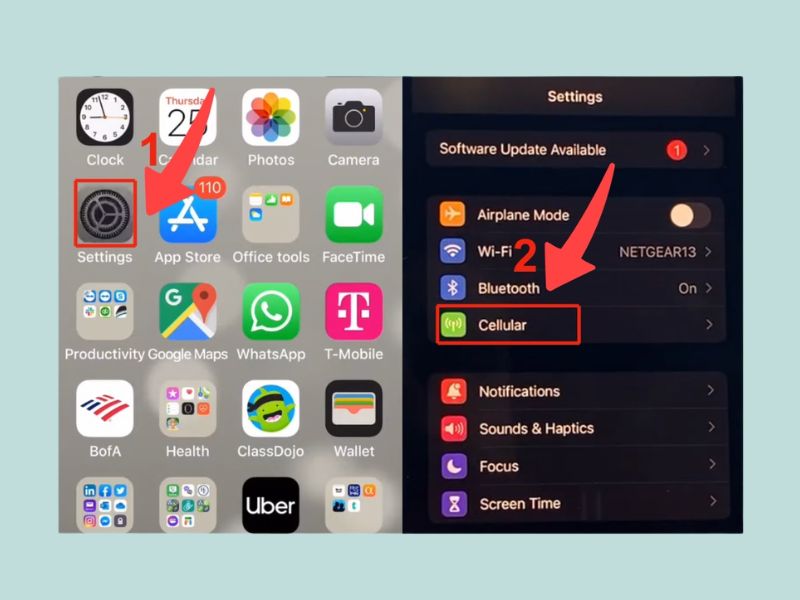
Bước 2: Truy cập mục Di động để quản lý SIM
Sau khi vào Cài đặt, người dùng kéo xuống và chọn mục Di động. Tại đây, iPhone sẽ hiển thị các thông tin liên quan đến mạng di động như dữ liệu di động, SIM mặc định cho cuộc gọi, tin nhắn, dữ liệu mạng và danh sách các gói cước đang được cài trên máy. Nếu iPhone đang dùng cả SIM vật lý và eSIM, người dùng sẽ thấy từng đường dây được đặt tên riêng như chính, phụ, cá nhân, công việc hoặc tên nhà mạng.
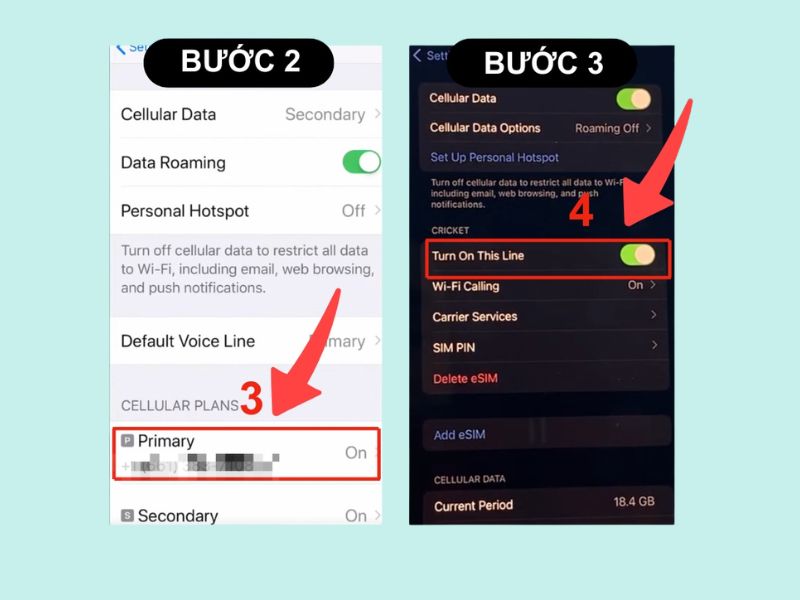
Bước 3: Chọn đúng eSIM muốn tắt tạm thời
Ở phần danh sách SIM hoặc gói cước di động, người dùng nhấn vào tên eSIM muốn tạm ngưng sử dụng. Ví dụ, nếu eSIM đang được đặt tên là công việc, du lịch hoặc eSIM 2, hãy chọn đúng đường dây đó để tránh tắt nhầm số điện thoại chính.
Bước 4: Tắt tùy chọn Bật đường dây này
Sau khi vào phần cài đặt của eSIM cần thao tác, người dùng tìm đến mục Bật đường dây này. Nếu công tắc đang hiển thị màu xanh, điều đó có nghĩa là eSIM vẫn đang hoạt động bình thường. Để tắt tạm thời, chỉ cần gạt công tắc sang trái cho đến khi chuyển sang màu xám. Khi hoàn tất, eSIM sẽ được ngưng kích hoạt trên iPhone, không còn nhận cuộc gọi, tin nhắn hoặc sử dụng dữ liệu di động từ số đó cho đến khi người dùng bật lại.
Bước 5: Kiểm tra lại trạng thái eSIM sau khi tắt
Sau khi tắt, người dùng có thể quay lại giao diện Di động để kiểm tra xem eSIM đã được ngưng hoạt động hay chưa. Thông thường, đường dây vừa tắt sẽ không còn hiển thị là SIM đang dùng cho cuộc gọi, tin nhắn hoặc dữ liệu di động. Nếu muốn chắc chắn hơn, người dùng có thể mở Trung tâm điều khiển để xem biểu tượng sóng hoặc kiểm tra lại phần lựa chọn dữ liệu di động trên máy.
Những lỗi khi tắt tạm thời eSIM trên iPhone
Dù thao tác đơn giản, nhưng không ít khách hàng vẫn gặp phải những phiền toái dở khóc dở cười. Dưới đây là những lỗi phổ biến nhất hiện nay:
-
Lỗi iMessage không kích hoạt lại được: Khi người dùng tắt eSIM và bật lại sau một thời gian dài, iMessage có thể bị "kẹt" ở trạng thái đang chờ kích hoạt. Điều này thường xảy ra nếu số điện thoại đó được dùng làm tài khoản chính.
-
Mất kết nối Internet đột ngột: Nếu người dùng đang sử dụng data từ eSIM và tắt nó đi mà chưa thiết lập Cho phép chuyển đổi dữ liệu, iPhone sẽ mất mạng hoàn toàn dù SIM vật lý vẫn còn.
-
Lỗi hiển thị danh bạ: Một số trường hợp người dùng phản hồi rằng sau khi tắt eSIM, danh bạ bị mất các nhãn (Tag) phân loại, khiến việc tìm kiếm liên lạc trở nên khó khăn.
-
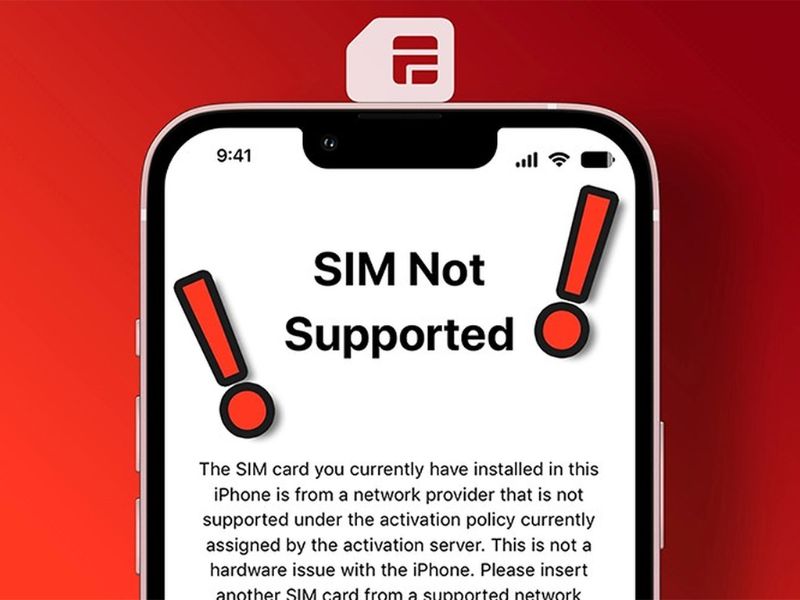
Hệ thống báo Lỗi SIM: Thường xảy ra trên các dòng máy xách tay hoặc máy Lock khi người dùng thực hiện cách tắt tạm thời eSIM trên iPhone quá nhanh và liên tục, khiến vi mạch điều khiển bị xung đột.
Những lưu ý quan trọng khi quản lý eSIM
Để trở thành một người dùng công nghệ thông thái, hãy ghi nhớ những "quy tắc vàng" dưới đây:
-
Kiểm tra gói cước data: Trước khi tắt một SIM, hãy đảm bảo SIM còn lại còn dung lượng data. Tránh tình trạng bị trừ tiền trực tiếp vào tài khoản chính của SIM còn lại với giá cắt cổ.
-
Đừng nhầm lẫn giữa Tắt và Xóa: Đây là lỗi chết người. Nếu người dùng chọn "Xóa eSIM" (Delete/Remove eSIM) sẽ phải ra nhà mạng để cấp lại mã QR mới. Hãy chỉ gạt công tắc Bật đường dây này.
-
Lưu lại mã QR dự phòng: Luôn lưu ảnh chụp mã QR của eSIM trong một thiết bị khác hoặc in ra giấy. Đề phòng trường hợp máy lỗi phần mềm và người dùng phải reset lại toàn bộ.
Trên đây là hướng dẫn cách tắt tạm thời eSIM trên iPhone nhanh chóng mà không cần xóa gói cước khỏi thiết bị. Việc tắt eSIM tạm thời giúp người dùng chủ động hơn khi quản lý liên lạc, dữ liệu di động và các số điện thoại đang sử dụng trên iPhone. Đừng quên theo dõi Clickbuy để cập nhật thêm nhiều thủ thuật iPhone hữu ích, dễ áp dụng trong quá trình sử dụng hằng ngày.







Bình luận của bạn