









Hướng dẫn cách tắt nguồn Galaxy Z Fold 8 Ultra dễ thực hiện
Hướng dẫn cách tắt nguồn Galaxy Z Fold 8 Ultra nhanh nhất
Nội dung chính
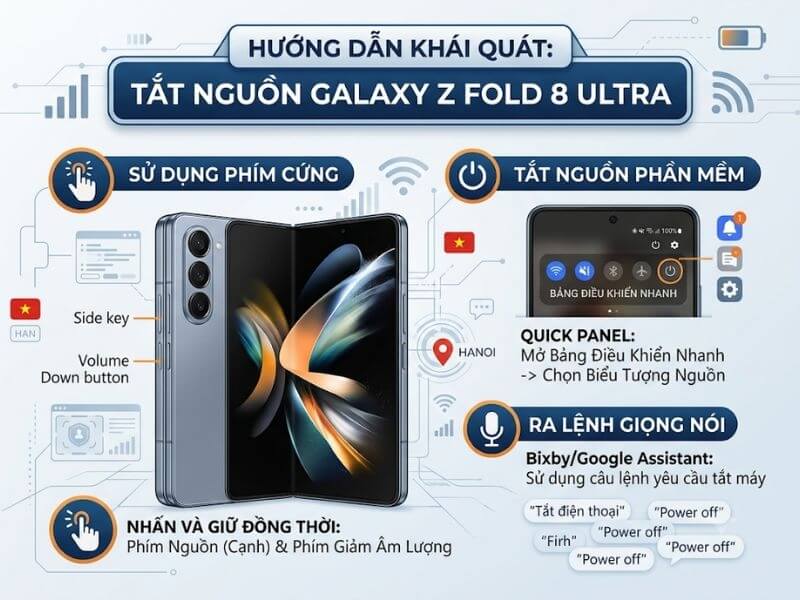
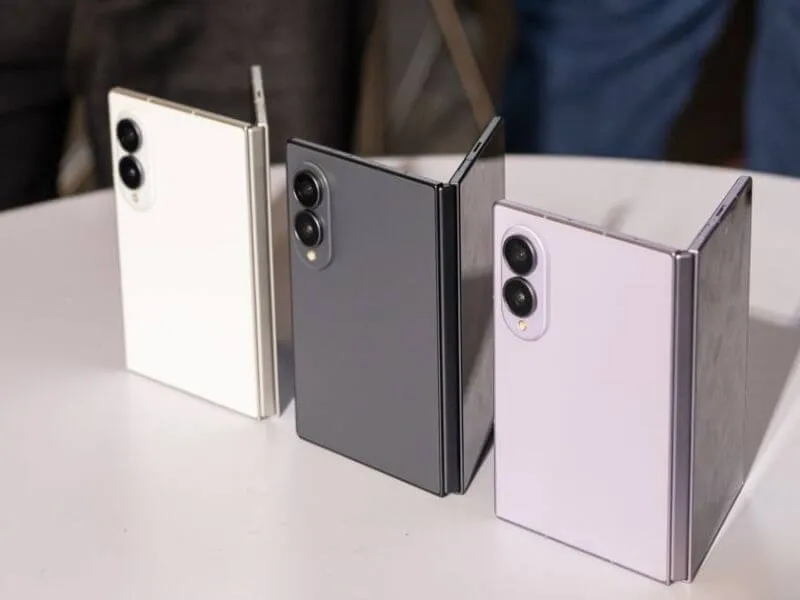
Cách tắt nguồn Galaxy Z Fold 8 Ultra là thao tác cơ bản nhưng không phải người dùng nào cũng thực hiện đúng, đặc biệt khi phím Cạnh được thiết lập để mở trợ lý thông minh. Ngoài tổ hợp phím cứng, người dùng còn có thể tắt máy qua bảng điều khiển nhanh hoặc tùy chỉnh lại chức năng nút nguồn. Cùng Clickbuy tìm hiểu chi tiết các cách tắt Galaxy Z Fold8 Ultra nhanh chóng và an toàn trong bài viết dưới đây.
Vì sao phím Cạnh không mở menu tắt nguồn?
Khác với các thế hệ điện thoại truyền thống (nơi nút bấm bên hông đơn thuần đóng vai trò là nút Nguồn), phím bấm vật lý trên Galaxy Z Fold 8 Ultra được gọi là Phím cạnh (Side Key).
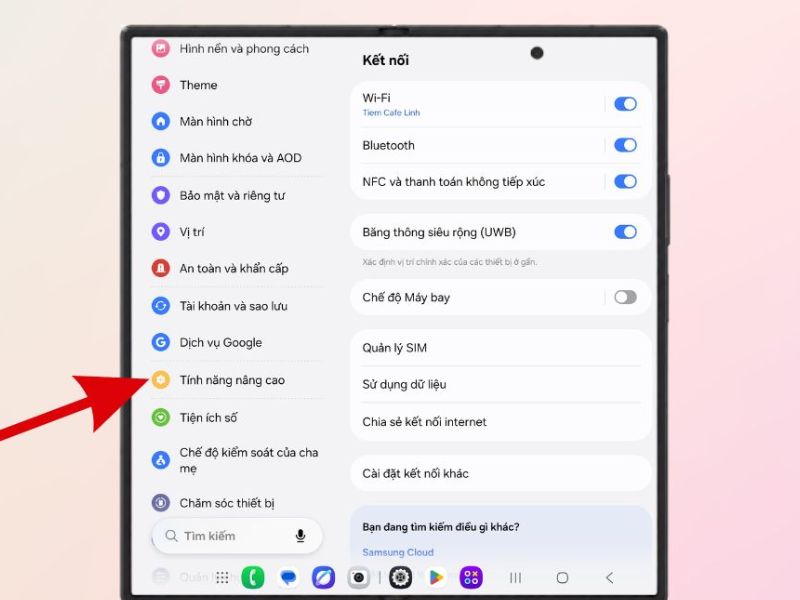
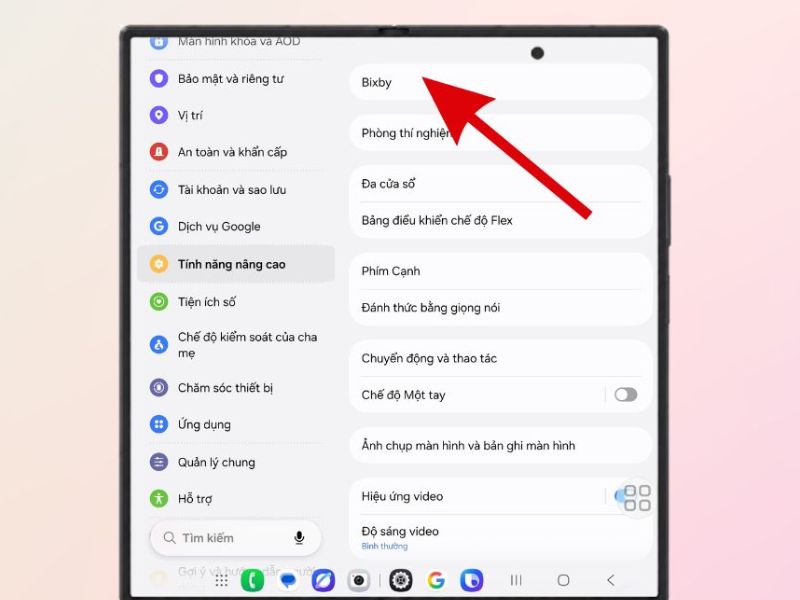
Mặc định từ nhà sản xuất, khi bạn nhấn và giữ Phím cạnh, hệ thống sẽ kích hoạt trợ lý ảo Bixby chứ không hiển thị menu tắt nguồn. Mục đích của Samsung là giúp người dùng truy cập nhanh các tiện ích trí tuệ nhân tạo (AI) và ra lệnh giọng nói tức thì. Tuy nhiên, điều này lại khiến thao tác tắt máy bằng 1 phím cứng đơn lẻ như trước đây không còn tác dụng nếu chưa qua tùy chỉnh trong Cài đặt.
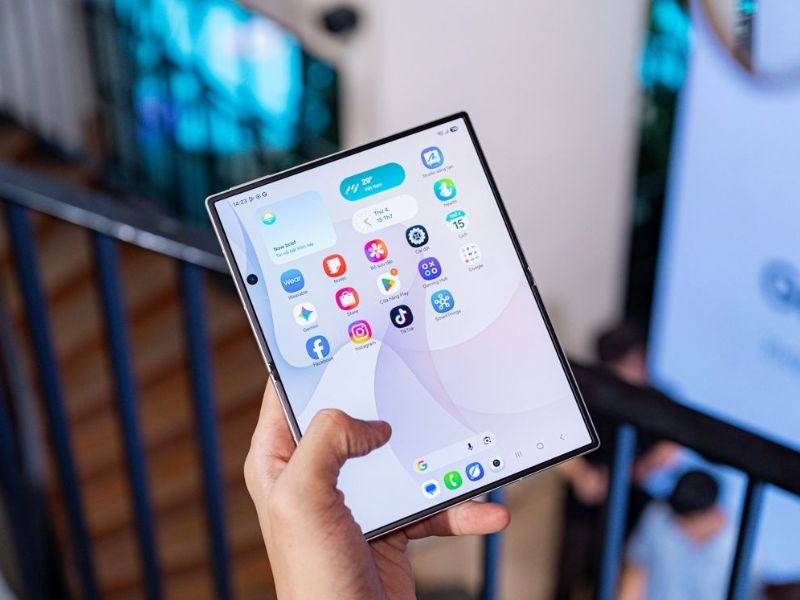
Cách tắt nguồn Galaxy Z Fold 8 Ultra bằng phím cứng
Để tắt thiết bị nhanh chóng bằng hệ thống nút bấm vật lý mà không cần thay đổi Cài đặt gốc, người dùng thực hiện theo các bước sau:
Kết hợp phím Cạnh và phím Giảm âm lượng
-
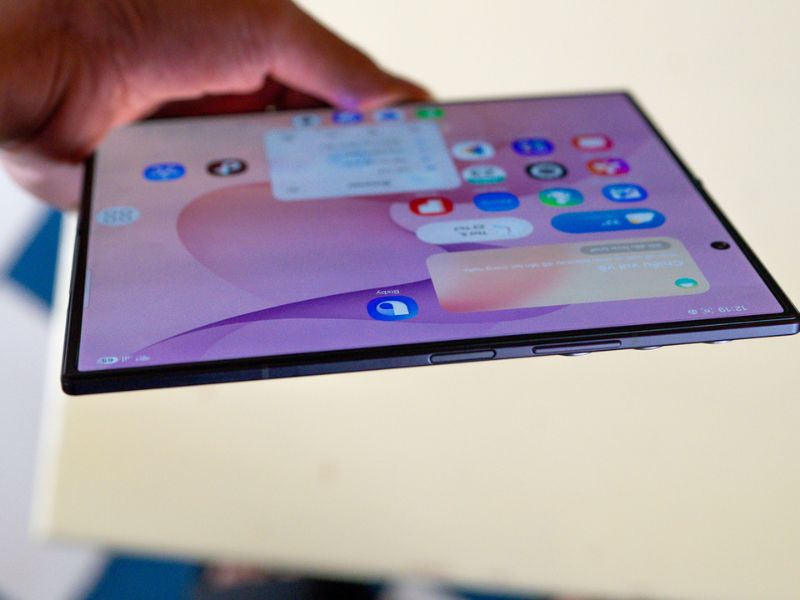
Xác định vị trí cụm phím ở cạnh phải của màn hình gập.
-
Dùng 2 ngón tay nhấn và giữ đồng thời Phím cạnh (Side Key) và Phím Giảm âm lượng (Volume Down) trong khoảng 2 - 3 giây.
Kích hoạt tùy chọn Tắt nguồn từ bảng hiển thị
-
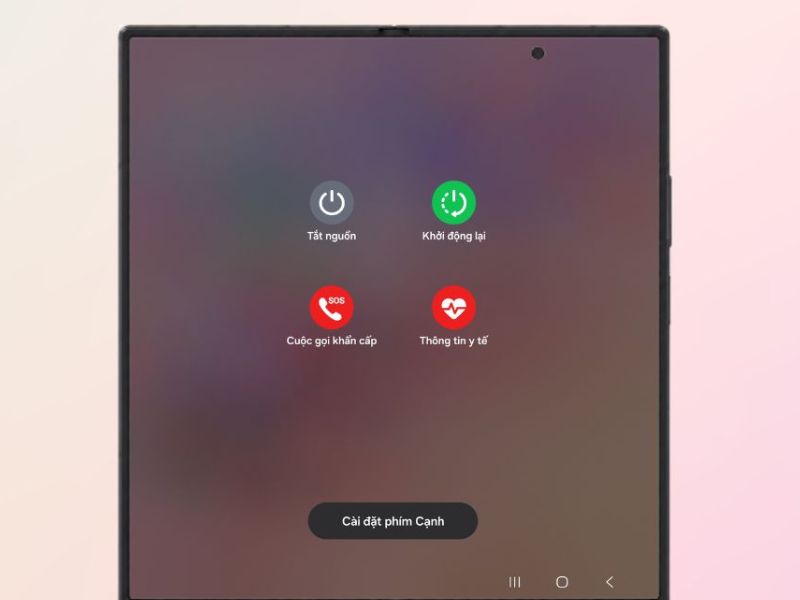
Khi bảng menu nguồn xuất hiện trên màn hình với các tùy chọn dạng icon tròn (Tắt nguồn, Khởi động lại, Cuộc gọi khẩn cấp), hãy buông tay khỏi phím cứng.
-
Nhấp chọn vào biểu tượng Tắt nguồn (Power off) màu đỏ.
Xác nhận để điện thoại ngừng hoạt động hoàn toàn
-
Màn hình sẽ hiển thị thêm một yêu cầu xác nhận lần cuối: "Chạm một lần nữa để tắt điện thoại của bạn".
-
Nhấn vào biểu tượng Tắt nguồn một lần nữa. Màn hình sẽ tối đen, máy rung nhẹ và ngừng hoạt động hoàn toàn.
Mời bạn đọc tham khảo siêu phẩm này tại Clickbuy:
Tắt Galaxy Z Fold8 Ultra qua bảng điều khiển nhanh
Nếu muốn giảm tần suất sử dụng phím cứng nhằm hạn chế nguy cơ mòn hay kẹt nút bấm, người dùng hoàn toàn có thể sử dụng giải pháp tắt nguồn trực tiếp trên giao diện màn hình phần mềm:
Vuốt xuống để mở bảng cài đặt nhanh
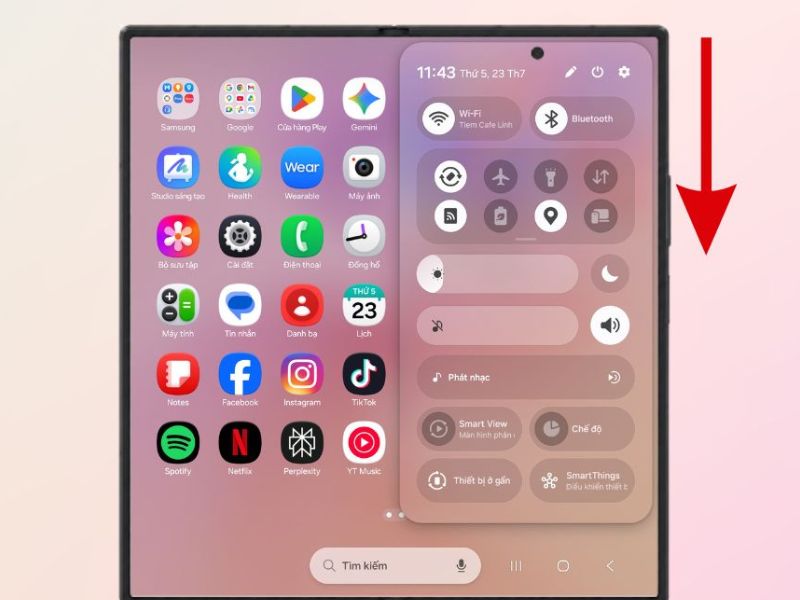
Ở bất kỳ màn hình nào (màn hình phụ bên ngoài hoặc màn hình chính gập mở bên trong), dùng ngón tay vuốt từ mép trên cùng của màn hình xuống dưới 2 lần liên tiếp để mở rộng toàn bộ Bảng điều khiển nhanh (Quick Panel).
Chọn biểu tượng nguồn trên màn hình
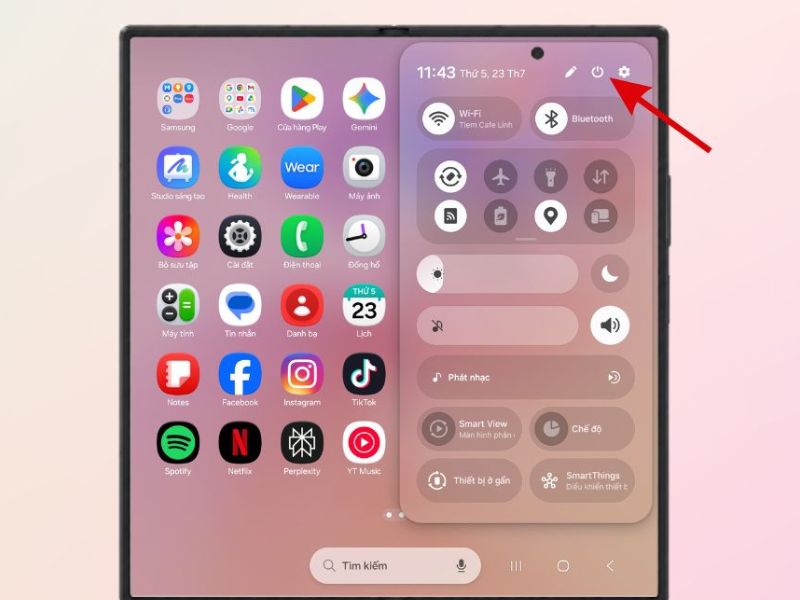
Quan sát ở góc trên cùng bên phải màn hình (ngay cạnh biểu tượng bánh răng Cài đặt và kính lúp Tìm kiếm), người dùng sẽ thấy một biểu tượng Nguồn (Power icon) nhỏ. Chạm nhẹ vào biểu tượng này.
Nhấn Tắt nguồn và xác nhận thao tác
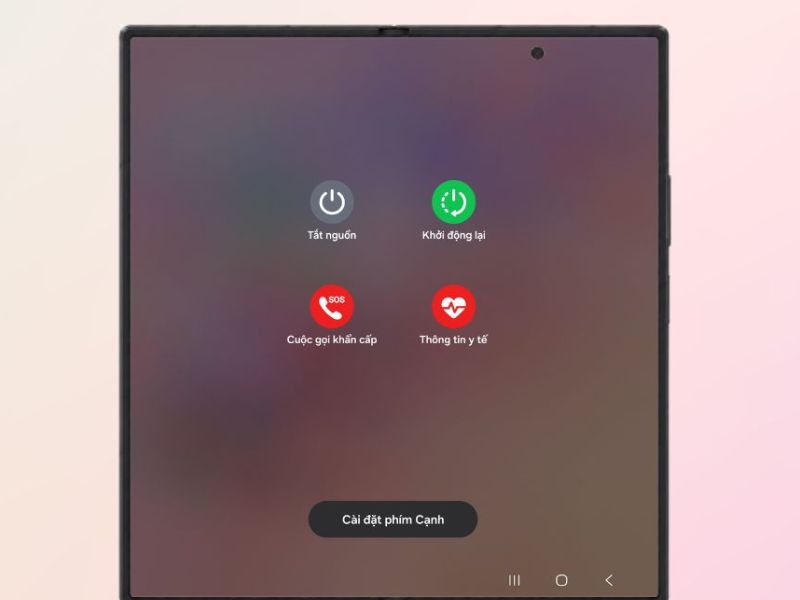
Menu các tùy chọn nguồn sẽ lập tức xuất hiện. Chạm chọn Tắt nguồn (Power Off), sau đó nhấp xác nhận lần thứ 2 để hoàn tất quá trình tắt máy an toàn.
Cách tắt nguồn Galaxy Z Fold 8 Ultra bằng trợ lý giọng nói
Là một cỗ máy đa nhiệm đỉnh cao tích hợp các tính năng AI thông minh, Galaxy Z Fold 8 Ultra cho phép các tín đồ công nghệ thực hiện cách tắt nguồn Galaxy Z Fold 8 Ultra rảnh tay mà không cần chạm vào màn hình hay phím bấm.
Kích hoạt trợ lý giọng nói trên điện thoại
-
Người dùng có thể kích hoạt trợ lý Bixby bằng cách đọc câu lệnh Hi Bixby hoặc kích hoạt Google Assistant bằng lệnh Hey Google.
-
(Trường hợp chưa bật nhận diện giọng nói từ xa, người dùng có thể nhấn giữ Phím cạnh trong 1 giây để gọi Bixby lên).
Sử dụng câu lệnh yêu cầu tắt thiết bị
Khi giao diện trợ lý ảo xuất hiện ở góc dưới màn hình, người dùng đọc rõ ràng câu lệnh tiếng Anh: "Turn off the phone" hoặc "Power off".
Xác nhận lệnh trên màn hình nếu được yêu cầu
-
Trợ lý ảo sẽ phản hồi lại bằng câu hỏi xác nhận (ví dụ: "Are you sure you want to turn off your phone?").
-
Người dùng chỉ cần đọc "Yes" hoặc chạm vào nút Tắt nguồn hiển thị trên màn hình để thiết bị tiến hành tắt máy.
Mua Galaxy Z Fold 8 Ultra chính hãng, uy tín tại Clickbuy
Sở hữu một siêu phẩm gập đẳng cấp như Galaxy Z Fold 8 Ultra luôn đi kèm nhu cầu được bảo mật và hỗ trợ dịch vụ kỹ thuật tối ưu nhất.
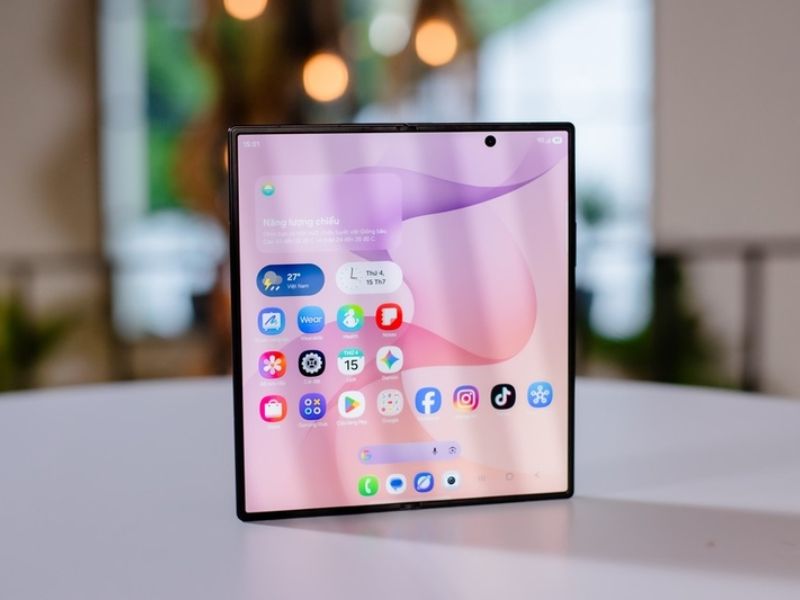
Nếu người dùng đang tìm kiếm địa chỉ mua sắm Galaxy Z Fold 8 Ultra chính hãng với mức giá cạnh tranh hàng đầu thị trường, Clickbuy chính là điểm đến đáng tin cậy. Khi lựa chọn Clickbuy, người dùng sẽ nhận được những đặc quyền hậu mãi vượt trội:
-
Sản phẩm chính hãng 100%: Cam kết nguyên seal, đầy đủ tem mác xuất xứ từ Samsung Việt Nam.
-
Chính sách bảo hành ưu việt: Hỗ trợ gói bảo hành 1 đổi 1, bảo hành rơi vỡ ngấm nước dài hạn dành riêng cho các dòng điện thoại gập cao cấp.
-
Hỗ trợ kỹ thuật chuyên nghiệp: Đội ngũ chuyên viên tận tâm sẵn sàng hướng dẫn từ A-Z các mẹo sử dụng, cách tắt nguồn Galaxy Z Fold 8 Ultra, cài đặt ứng dụng và chuyển dữ liệu trọn gói hoàn toàn miễn phí.
-
Ưu đãi trả góp 0%: Thủ tục xét duyệt cấp tốc, hỗ trợ trả trước linh hoạt.
Qua những hướng dẫn trên, người dùng có thể dễ dàng thực hiện cách tắt nguồn Galaxy Z Fold 8 Ultra bằng phím cứng, bảng điều khiển nhanh hoặc trợ lý giọng nói. Trong trường hợp thiết bị bị treo, hãy dùng tổ hợp phím để buộc máy khởi động lại thay vì thao tác liên tục trên màn hình. Đừng quên theo dõi Clickbuy để cập nhật thêm nhiều thủ thuật sử dụng Galaxy Z Fold8 Ultra hữu ích.



Bình luận của bạn