









Cách tắt 5G trên Samsung nhanh, tiết kiệm pin hiệu quả
Cách tắt 5G trên Samsung nhanh, cực đơn giản

Nội dung chính
Cách tắt 5G trên Samsung là thủ thuật được nhiều người dùng quan tâm khi muốn tiết kiệm pin, tối ưu hiệu năng và đảm bảo kết nối ổn định hơn. Dù 5G mang lại tốc độ cực nhanh, nhưng không phải lúc nào cũng cần thiết trong quá trình sử dụng hàng ngày. Vậy làm thế nào để tắt 5G nhanh chóng và khi nào nên bật lại? Cùng Clickbuy tìm hiểu trong bài viết dưới đây.
1. Vì sao nên tắt 5G trên Samsung?
Trước khi đi vào chi tiết cách tắt 5G trên điện thoại Samsung, bạn cần hiểu rõ vì sao việc tắt 5G lại cần thiết trong nhiều trường hợp.
|
Lý do |
Mô tả chi tiết |
|
Tiêu tốn pin nhanh |
Khi bật 5G liên tục, điện thoại phải duy trì kết nối tốc độ cao và tìm kiếm tín hiệu mạnh, dẫn đến mức tiêu thụ pin cao hơn so với 4G |
|
Sóng 5G chưa ổn định |
Ở nhiều khu vực, sóng 5G chưa được phủ rộng hoặc tín hiệu không ổn định, khiến máy liên tục chuyển đổi giữa 4G và 5G |
|
4G vẫn đáp ứng tốt nhu cầu |
Với các tác vụ như lướt web, xem video, mạng xã hội, 4G vẫn đủ nhanh và ổn định |
|
Máy nóng hơn khi dùng 5G |
Việc sử dụng 5G liên tục có thể khiến thiết bị nóng lên do hoạt động mạng mạnh |
|
Tối ưu hiệu năng tổng thể |
Tắt 5G giúp giảm tải cho hệ thống, giúp máy hoạt động ổn định hơn |
Những lý do trên cho thấy việc sử dụng 5G không phải lúc nào cũng cần thiết.
-
Khi bạn chỉ sử dụng các tác vụ cơ bản, việc bật 5G có thể gây lãng phí tài nguyên.
-
Trong khi đó, 4G vẫn đảm bảo trải nghiệm ổn định và tiết kiệm pin hơn.
2. Cách tắt 5G trên Samsung đơn giản, nhanh nhất
Sau khi hiểu rõ lợi ích, bạn có thể áp dụng các cách dưới đây để thực hiện cách tắt 5g trên Samsung một cách nhanh chóng và hiệu quả.
2.1 Cách tắt 5G trong cài đặt mạng di động
Phương pháp phổ biến nhất, cho phép người dùng chủ động chuyển đổi giữa 5G và 4G chỉ trong vài thao tác đơn giản.
-
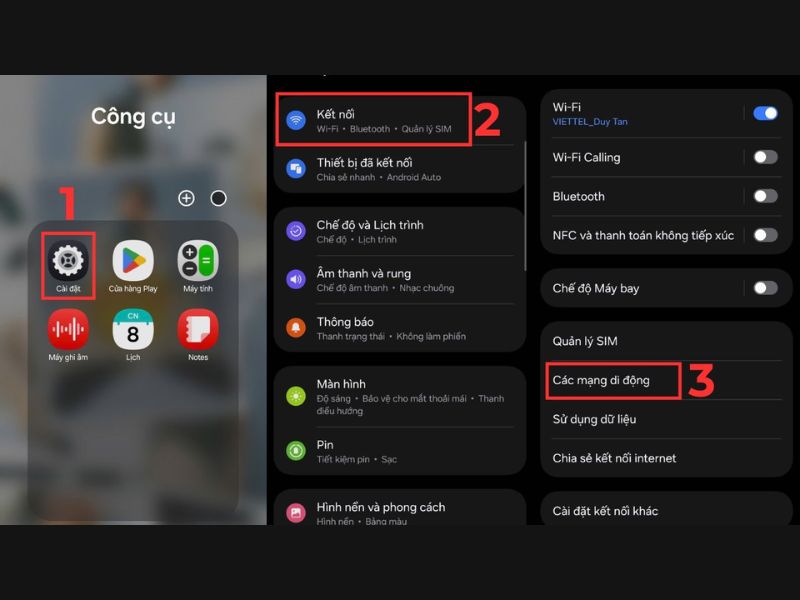
Bước 1: Mở ứng dụng Cài đặt trên điện thoại Samsung, sau đó truy cập vào mục Kết nối để bắt đầu điều chỉnh các thiết lập mạng.
-
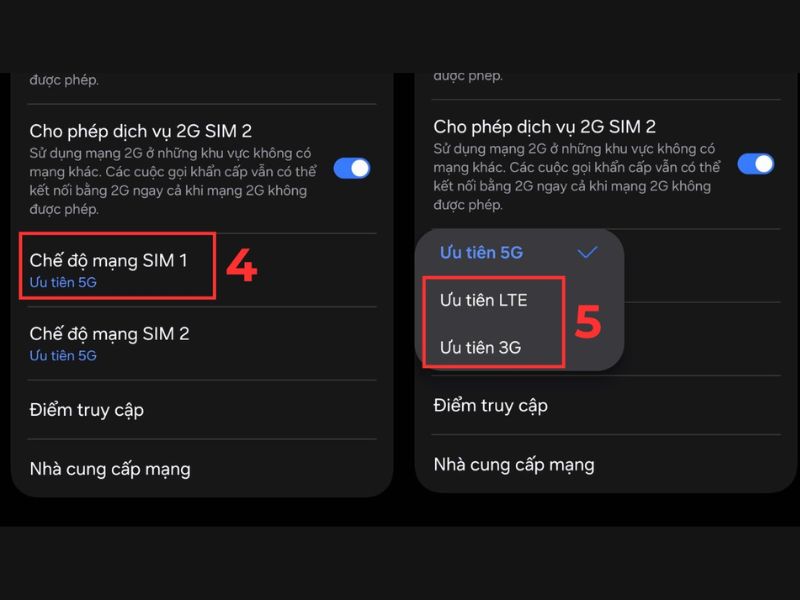
Bước 2: Chọn mục Mạng di động và tìm đến phần Chế độ mạng, nơi hiển thị các tùy chọn kết nối như 5G, 4G hoặc 3G.
-
Bước 3: Nhấn chọn chế độ LTE/3G/2G để tắt hoàn toàn 5G và chuyển về mạng 4G ổn định hơn.
-
Bước 4: Sau khi thay đổi, bạn có thể kiểm tra lại biểu tượng mạng trên thanh trạng thái để biết rằng 5G đã được tắt.
2.2 Cách tắt 5G bằng chế độ tiết kiệm pin
Nếu người dùng muốn tối ưu pin mà không cần thao tác quá nhiều vào cài đặt mạng có thể thực hiện tắt 5G theo các bước sau:
-
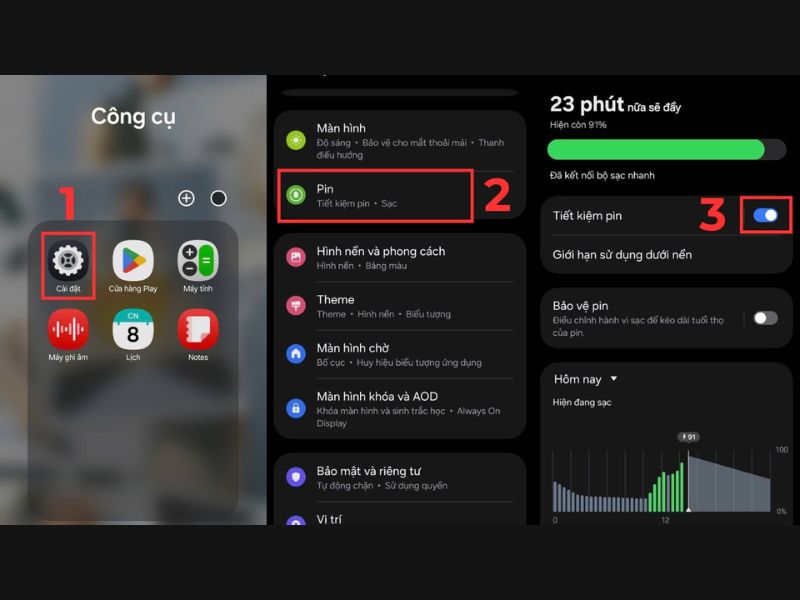
Bước 1: Truy cập vào Cài đặt và chọn mục Pin và chăm sóc thiết bị để kiểm soát mức tiêu thụ năng lượng.
-
Bước 2: Nhấn vào phần Pin và tìm đến chế độ Tiết kiệm pin để kích hoạt tính năng này.
-
Bước 3: Khi bật chế độ tiết kiệm pin, hệ thống sẽ tự động giảm hiệu năng và có thể ưu tiên sử dụng mạng 4G thay vì 5G.
-
Bước 4: Người dùng có thể kiểm tra lại hiệu quả bằng cách quan sát tốc độ hao pin và biểu tượng mạng trên thiết bị.
2.3 Cách tắt 5G tự động bằng Modes & Routines
Tắt 5G bằng Modes & Routines là cách nâng cao giúp bạn tự động hóa việc tắt 5G theo thời gian hoặc thói quen sử dụng.
-
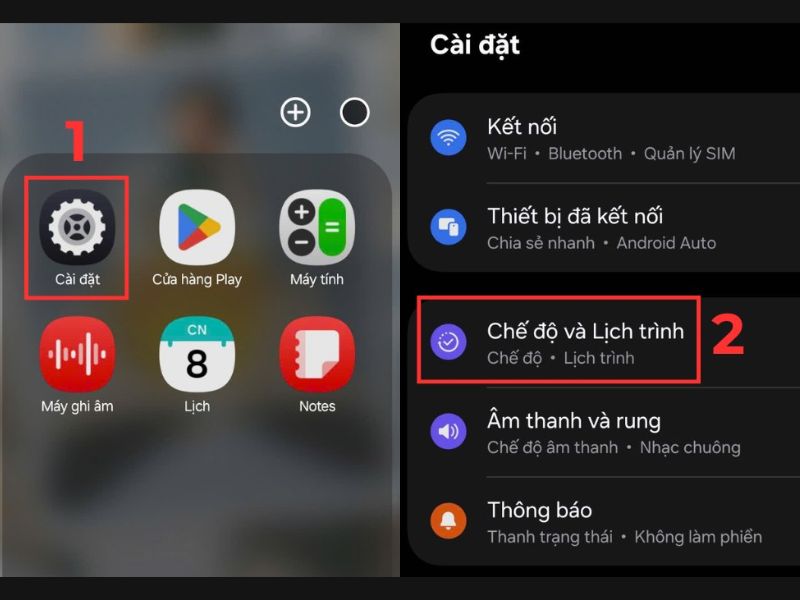
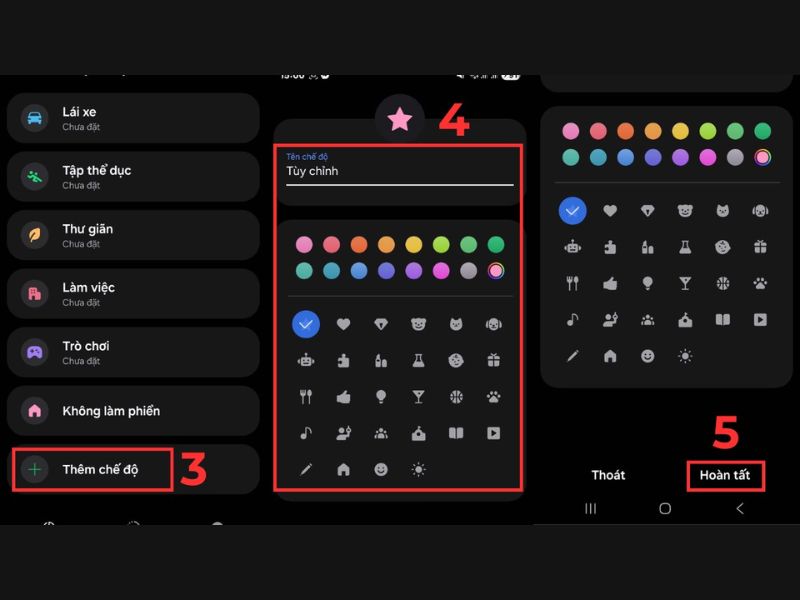
Bước 1: Mở ứng dụng Chế độ và Lịch trình (Modes & Routines) trên điện thoại Samsung để bắt đầu thiết lập tự động hóa.
-
Bước 2: Tạo một chế độ mới bằng cách chọn điều kiện kích hoạt như thời gian trong ngày hoặc vị trí sử dụng.
-
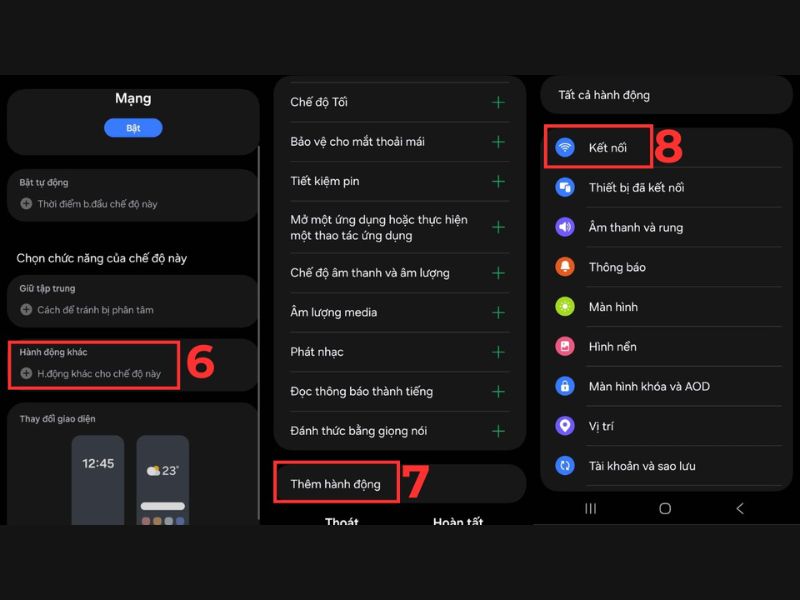
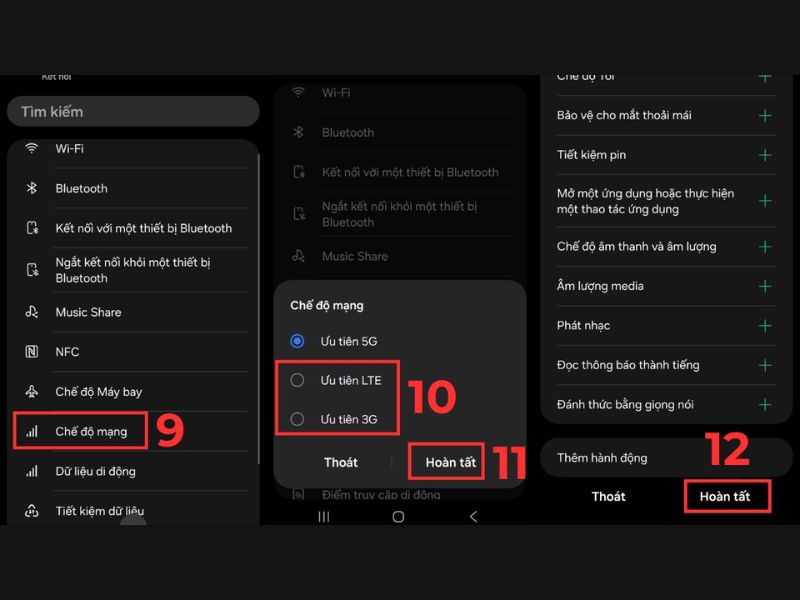
Bước 3: Thiết lập hành động chuyển chế độ mạng từ 5G sang 4G để tiết kiệm pin khi không cần thiết.
-
Bước 4: Lưu lại kịch bản và kiểm tra hoạt động để đảm bảo hệ thống tự động chuyển đổi đúng như mong muốn.
3. Cách mở 5G trên Samsung cực nhanh chóng
Sau khi đã biết cách tắt 5g trên samsung, người dùng cũng cần nên biết cách bật lại khi cần sử dụng.
-
Bước 1: Vào Cài đặt → sau đó chọn Kết nối → ấn chọn Mạng di động.
-
Bước 2: Ấn chọn mục Chế độ mạng.
-
Bước 3: Chuyển sang 5G/LTE/3G/2G để bật lại 5G.
4. Lỗi thường gặp khi tắt 5G trên Samsung
Trong quá trình thực hiện cách tắt 5g trên Samsung, người dùng có thể gặp một số lỗi phổ biến.
|
Lỗi |
Cách khắc phục |
|
Không tìm thấy tùy chọn 5G trong cài đặt mạng di động |
Kiểm tra thông số máy có hỗ trợ 5G hay không và cập nhật phần mềm lên phiên bản mới nhất để đảm bảo đầy đủ tính năng |
|
Đã tắt 5G nhưng trên thanh trạng thái vẫn hiển thị biểu tượng 5G |
Khởi động lại điện thoại hoặc bật/tắt chế độ máy bay để hệ thống làm mới kết nối mạng |
|
Sau khi tắt 5G thì tốc độ mạng giảm mạnh hoặc kết nối không ổn định |
Thử di chuyển đến khu vực có sóng mạnh hơn hoặc chuyển đổi giữa WiFi và dữ liệu di động để kiểm tra |
|
Không thể thay đổi chế độ mạng dù đã vào đúng cài đặt |
Tiến hành cập nhật hệ điều hành hoặc khởi động lại thiết bị để khắc phục lỗi |
|
Tắt 5G nhưng pin vẫn hao nhanh như bình thường |
Kiểm tra và tắt các ứng dụng chạy nền, đồng thời kết hợp bật chế độ tiết kiệm pin để tối ưu hiệu quả |
Những lỗi trên thường không quá nghiêm trọng và có thể xử lý nhanh nếu bạn hiểu rõ nguyên nhân.
Sau khi áp dụng cách tắt 5G trên Samsung, nếu bạn vẫn gặp tình trạng pin hao nhanh, mạng không ổn định hoặc thiết bị hoạt động chưa mượt mà, rất có thể điện thoại của bạn đã xuống cấp hoặc không còn tối ưu tốt cho công nghệ mới.
Tại Clickbuy, bạn sẽ dễ dàng lựa chọn các dòng Samsung chính hãng với mức giá cực kỳ cạnh tranh, cùng nhiều ưu đãi hấp dẫn:
-
Trả góp linh hoạt, thủ tục nhanh gọn, thuận tiện cho người dùng
-
Bảo hành 1 đổi 1 trong 12 tháng khi phát sinh lỗi do nhà sản xuất
Ghé ngay Clickbuy để trải nghiệm các dòng Samsung mới nhất, tối ưu kết nối 5G và tận hưởng hiệu năng mượt mà mỗi ngày.



Bình luận của bạn