










Cách tạo file PDF trên điện thoại đơn giản cho iPhone & Android
Cách tạo file PDF trên điện thoại | iPhone & Android dễ làm

Nội dung chính
Cách tạo file PDF trên điện thoại là kỹ năng cần thiết trong thời đại làm việc linh hoạt, giúp người dùng chuyển đổi tài liệu, hình ảnh hay nội dung ghi chú thành định dạng PDF gọn gàng, dễ chia sẻ và bảo mật cao. Chỉ với một chiếc smartphone, ta hoàn toàn có thể tạo file PDF mọi lúc mọi nơi mà không cần đến máy tính.
Trong bài viết này sẽ hướng dẫn chi tiết tạo file PDF trên điện thoại, bao gồm: cách tạo file PDF từ ảnh trên điện thoại, cách tạo file PDF trên điện thoại iPhone, cách tạo file PDF trên điện thoại Android và cả cách sửa file PDF trên điện thoại bằng những công cụ phổ biến, dễ sử dụng.
File PDF là gì và vì sao nên tạo file PDF trên điện thoại?
PDF (Portable Document Format) là định dạng tài liệu phổ biến do Adobe phát triển, cho phép giữ nguyên bố cục, font chữ và nội dung trên mọi thiết bị. Đây là lý do PDF được sử dụng rộng rãi trong hợp đồng, hồ sơ, báo cáo hay tài liệu học tập.
Việc tạo file PDF trên điện thoại giúp tài liệu giữ nguyên bố cục và nội dung khi chia sẻ qua Zalo, email hay các ứng dụng nhắn tin khác. Người dùng cũng có thể đặt mật khẩu bảo vệ file để đảm bảo an toàn thông tin quan trọng. Bên cạnh đó, định dạng PDF thường có dung lượng nhỏ hơn ảnh, dễ lưu trữ và gửi đi nhanh chóng, đồng thời tương thích tốt trên hầu hết các thiết bị và hệ điều hành. Nhờ những ưu điểm này, bạn hoàn toàn có thể xử lý công việc linh hoạt ngay trên điện thoại mà không cần sử dụng đến laptop.
Các nguồn phổ biến để tạo file PDF trên điện thoại
Thông thường, việc tạo PDF trên điện thoại xuất phát từ 3 nguồn chính:
-
Tài liệu văn bản: Word, Excel, Google Docs
-
Hình ảnh hoặc tài liệu giấy: ảnh chụp hóa đơn, giấy tờ
-
Nội dung ghi chú hoặc trang web
Mỗi nguồn sẽ có cách xử lý khác nhau để đảm bảo file PDF rõ nét và dễ đọc.
Tạo file PDF từ tài liệu văn bản có sẵn (Google Docs & Microsoft Office)
Đây là phương pháp nhanh nhất và phổ biến nhất, đảm bảo chất lượng file PDF được tạo ra giữ nguyên định dạng gốc.
Tạo file PDF bằng Google Docs (Android & iPhone)
Google Docs là công cụ miễn phí và dễ dùng để tạo file PDF trên điện thoại với vài thao tác đơn giản:
Mở ứng dụng Google Docs - Chọn tài liệu cần chuyển đổi - Nhấn biểu tượng ba chấm → Chia sẻ & xuất - Chọn Lưu dưới dạng PDF - Lưu file về điện thoại hoặc Google Drive
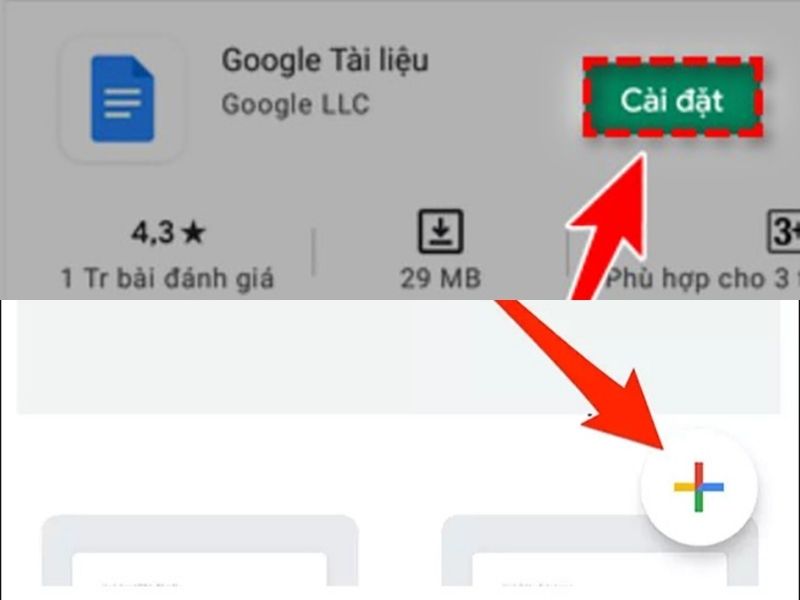
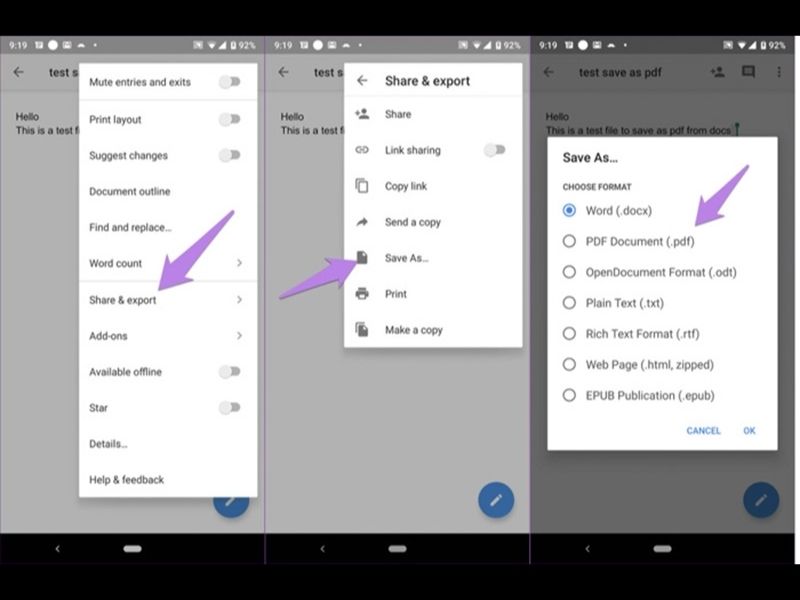
Ưu điểm của cách này là giữ nguyên bố cục, font chữ và không cần cài thêm ứng dụng lạ.
Chuyển Word, Excel sang PDF bằng Microsoft Office Mobile
Người dùng Word hoặc Excel trên điện thoại có thể tận dụng ứng dụng Microsoft Office để chuyển file sang PDF một cách trực tiếp:
Mở file Word/Excel trong ứng dụng Office - Nhấn File hoặc biểu tượng ba chấm - Chọn Xuất sang PDF - Lưu hoặc chia sẻ file PDF ngay lập tức
Cách tạo file PDF từ ảnh trên điện thoại
Nhu cầu cách tạo file pdf từ ảnh trên điện thoại thường xuyên xảy ra khi cần gửi ảnh chụp biên lai, giấy tờ cá nhân hoặc tài liệu viết tay. Các hệ điều hành hiện nay đều tích hợp công cụ quét mạnh mẽ.
Cách tạo file PDF trên điện thoại iPhone (không cần app)
Với iPhone, có thể tạo file PDF từ ảnh trên điện thoại chỉ bằng tính năng có sẵn bằng các bước thực hiện sau:
Bước 1: Mở ứng dụng Ảnh, chọn ảnh cần chuyển
Bước 2: Nhấn Chia sẻ → chọn In
Bước 3: Dùng hai ngón tay phóng to ảnh xem trước
Bước 4: Ảnh sẽ tự động chuyển sang định dạng PDF
Bước 5: Lưu file vào Files hoặc gửi đi
Cách tạo file PDF trên điện thoại Android bằng Google Drive
Quy trình thực hiện khá nhanh, chỉ cần làm theo từng bước hướng dẫn bên dưới để tạo file PDF rõ nét và dễ lưu trữ trên thiết bị Android.
Bước 1: Mở Google Drive → nhấn dấu +
Bước 2: Chọn Quét
Bước 3: Dùng camera chụp tài liệu
Bước 4: Chỉnh sáng, cắt viền nếu cần
Bước 5: Lưu file dưới dạng PDF
Cách sửa file PDF trên điện thoại đơn giản
Sau khi tạo PDF, nhiều người có nhu cầu chỉnh sửa nội dung, ghép file hoặc thêm bảo mật. Một số ứng dụng phổ biến hỗ trợ cách sửa file PDF trên điện thoại gồm:
-
Adobe Acrobat Reader: chỉnh sửa, thêm ghi chú, đặt mật khẩu
-
iLovePDF: ghép, tách, nén PDF
-
CamScanner: chỉnh độ nét, thêm trang, xuất PDF nhanh
Hầu hết các ứng dụng đều có bản miễn phí đủ dùng cho nhu cầu cơ bản.
Mẹo tạo file PDF trên điện thoại rõ nét, dễ duyệt
Để tạo ra file PDF rõ nét và dễ sử dụng thì nên chụp tài liệu trong điều kiện ánh sáng đầy đủ, hạn chế bóng tối hoặc lóa sáng làm mờ nội dung. Khi chụp, hãy giữ điện thoại song song với bề mặt giấy để hình ảnh không bị nghiêng hay biến dạng. Trước khi xuất file PDF, đừng quên kiểm tra lại font chữ nhằm tránh lỗi hiển thị trên các thiết bị khác. Ngoài ra, việc đặt tên tệp rõ ràng, có ý nghĩa cũng giúp dễ dàng tìm kiếm và quản lý tài liệu về sau, đồng thời làm cho file PDF trông chuyên nghiệp hơn.
Nên dùng cách nào để tạo file PDF trên điện thoại?
Nếu chỉ cần tạo file PDF nhanh và đơn giản, các công cụ sẵn có như Google Docs hoặc tính năng tích hợp trên điện thoại là lựa chọn phù hợp nhất. Trong trường hợp cần quét giấy tờ, hóa đơn hay tài liệu viết tay, Google Drive hoặc Adobe Scan sẽ giúp chuyển đổi hình ảnh sang PDF rõ nét và dễ đọc hơn. Còn khi phát sinh nhu cầu chỉnh sửa PDF chuyên sâu như ghép file, tách trang hay đặt mật khẩu, Adobe Acrobat hoặc iLovePDF sẽ đáp ứng tốt hơn. Tùy vào mục đích sử dụng, người dùng hoàn toàn có thể linh hoạt kết hợp nhiều phương pháp để nâng cao hiệu quả công việc.
Việc nắm vững cách tạo file PDF trên điện thoại giúp người dùng thiết bị chủ động hơn trong học tập và công việc, từ chuyển tài liệu, ảnh chụp cho đến chỉnh sửa và bảo mật và dù dùng điện thoại iPhone hay Android, các thao tác tạo file PDF trên điện thoại đều rất dễ thực hiện nếu áp dụng đúng hướng dẫn. Hãy theo dõi thông tin trên CLICKBUY để biết thêm nhiều hướng dẫn hữu ích.







Bình luận của bạn