










Chi tiết cách tạo địa điểm trên Google Map bằng điện thoại nhanh
Chi tiết cách tạo địa điểm trên Google Map bằng điện thoại

Nội dung chính
Cách tạo địa điểm trên Google Map bằng điện thoại là thao tác quan trọng giúp người dùng xác định chính xác vị trí nhà ở, cửa hàng hoặc doanh nghiệp trên bản đồ số. Khi địa điểm được hiển thị đúng, người khác có thể dễ dàng tìm kiếm, dẫn đường và liên hệ, từ đó tăng độ tin cậy cũng như khả năng tiếp cận trong môi trường online.
Trong bối cảnh người dùng ngày càng phụ thuộc vào Google Maps để tìm địa chỉ, việc tạo vị trí trên Google Map hay đăng ký địa chỉ trên Google Map ngay bằng điện thoại trở thành nhu cầu phổ biến, đặc biệt với cá nhân kinh doanh nhỏ lẻ và cửa hàng địa phương.
Tổng quan về việc tạo địa điểm trên Google Map bằng điện thoại
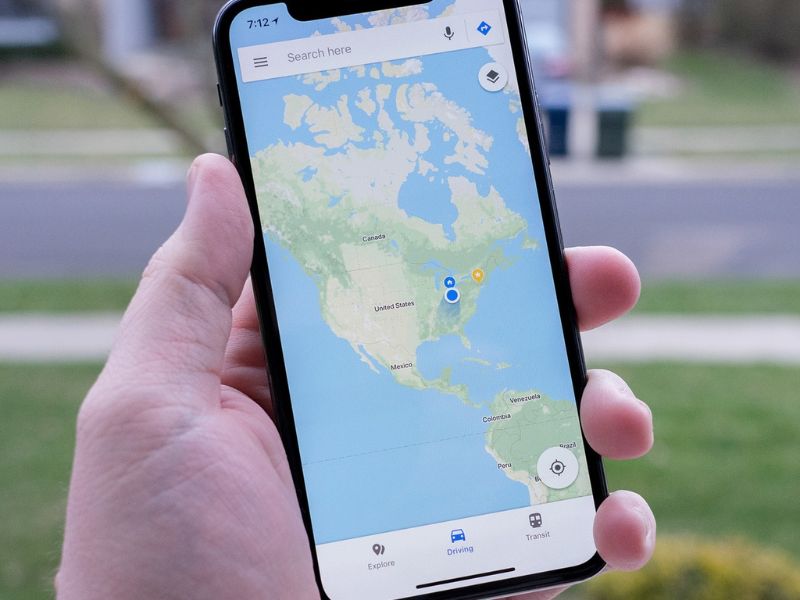
Việc thêm địa điểm trên Google Map không chỉ giúp xác định vị trí, mà còn đóng vai trò quan trọng trong tìm kiếm địa phương (Local Search). Khi người dùng tìm “quán ăn gần đây”, “cửa hàng điện thoại gần tôi”, Google ưu tiên hiển thị những địa điểm đã được xác minh rõ ràng.
Vì sao nên tạo địa điểm trên Google Map?
-
Dễ tìm kiếm và dẫn đường chính xác: Giúp người khác đến đúng vị trí mà không bị nhầm lẫn.
-
Tăng độ uy tín: Địa điểm xuất hiện trên Google Map tạo cảm giác tin cậy hơn.
-
Hỗ trợ kinh doanh địa phương: Với cửa hàng, đây là nền tảng quan trọng để tiếp cận khách hàng xung quanh.
-
Quản lý thông tin tập trung: Dễ chỉnh sửa địa chỉ, giờ mở cửa, hình ảnh ngay trên điện thoại.
2 cách tạo địa điểm trên Google Map bằng điện thoại phổ biến hiện nay
Tùy theo mục đích sử dụng, Google cung cấp 2 phương pháp chính để thêm địa điểm.
Thêm địa điểm bị thiếu (Add a missing place)
Đây là cách phù hợp nếu muốn cách đánh dấu vị trí trên Google Map cho:
-
Nhà riêng
-
Địa danh công cộng
-
Khu vực không có yếu tố kinh doanh rõ ràng
Ưu điểm của phương pháp này là thao tác nhanh, không yêu cầu xác minh phức tạp và có thể thực hiện trực tiếp trên ứng dụng Google Maps.
Tạo Hồ sơ Doanh nghiệp (Google Business Profile)
Nếu là cửa hàng, công ty hoặc đơn vị cung cấp dịch vụ, việc đăng ký địa chỉ trên Google Map thông qua Hồ sơ Doanh nghiệp là lựa chọn bắt buộc. Phương pháp này cho phép:
-
Quản lý địa điểm chính chủ
-
Hiển thị đánh giá, hình ảnh, giờ mở cửa
-
Được Google ưu tiên hiển thị khi tìm kiếm địa phương
Hướng dẫn cách thêm địa điểm trên Google Map bằng điện thoại (nhanh – dễ làm)
Phần này phù hợp với người dùng cá nhân hoặc địa điểm không kinh doanh.
Bước 1: Cài đặt ứng dụng Google Maps phiên bản mới nhất - Bật định vị GPS chính xác - Đăng nhập tài khoản Google đang hoạt động ổn định
Bước 2: Mở ứng dụng Google Maps trên điện thoại - Nhấn vào thanh tìm kiếm và nhập địa chỉ muốn tạo - Chọn Thêm địa điểm bị thiếu - Điền các thông tin cơ bản:
-
Tên địa điểm (nên ngắn gọn, đúng thực tế)
-
Danh mục phù hợp (nhà ở, địa danh, khu dân cư…)
-
Vị trí: kéo ghim chính xác trên bản đồ
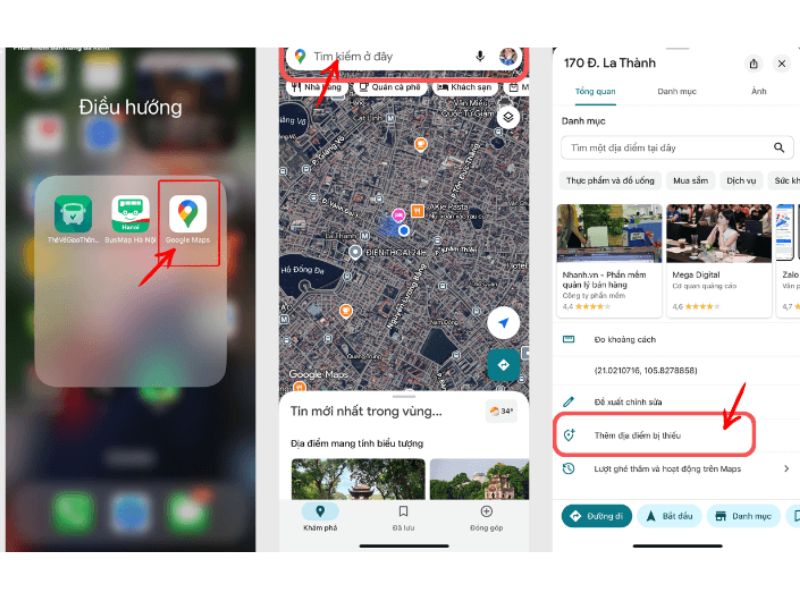
Đây là bước quan trọng quyết định độ chính xác khi tạo vị trí trên Google Map.
Bước 3: Gửi và chờ Google xét duyệt. Sau khi gửi, Google sẽ xem xét và thông báo kết quả qua email và thời gian duyệt thường sẽ từ 1–3 ngày.
Sau khi hoàn tất các bước tạo địa điểm cơ bản, việc tuân thủ thêm một số kinh nghiệm thực tế sẽ giúp Google đánh giá cao tính xác thực của vị trí và rút ngắn thời gian xét duyệt. Một số mẹo quan trọng giúp bạn thêm địa điểm lên Google Maps dễ được xét duyệt và tăng tỷ lệ hiển thị thành công ngay từ lần đầu:
-
Thêm hình ảnh thật, rõ nét của khu vực
-
Nhập thông tin đúng sự thật, không chứa từ quảng cáo
-
Không nhồi nhét từ khóa vào tên địa điểm
-
Tránh tạo nhiều địa điểm trùng nhau tại cùng vị trí
Những yếu tố này giúp Google đánh giá địa điểm có tính xác thực cao.
Cách tạo địa điểm trên Google Map bằng điện thoại cho cửa hàng, doanh nghiệp
Với mô hình kinh doanh hãy sử dụng Google Business Profile để tạo địa điểm chính thức.
Việc tạo Hồ sơ Doanh nghiệp mang lại nhiều lợi ích thiết thực, giúp địa điểm của bạn tăng khả năng xuất hiện trên Google Search và Google Maps, từ đó tiếp cận khách hàng tiềm năng hiệu quả hơn. Đồng thời cũng có thể quản lý và phản hồi đánh giá của khách hàng trực tiếp, góp phần xây dựng hình ảnh chuyên nghiệp. Hồ sơ còn cho phép hiển thị đầy đủ thông tin liên hệ như địa chỉ, số điện thoại, giờ mở cửa, giúp người dùng dễ dàng kết nối. Nhờ đó, doanh nghiệp cũng tăng mức độ tin cậy với khách hàng mới ngay từ lần tìm kiếm đầu tiên.
Các bước tạo Hồ sơ Doanh nghiệp trên điện thoại
-
Bước 1: Truy cập Google Business Profile bằng tài khoản Google
-
Bước 2: Nhập tên doanh nghiệp – địa chỉ – ngành nghề
-
Bước 3: Chọn phương thức xác minh (SMS, email, video hoặc thư)
-
Bước 4: Bổ sung thông tin: giờ mở cửa, mô tả, hình ảnh
-
Bước 5: Gửi xác minh và chờ Google duyệt
Sau khi xác minh thành công, địa điểm sẽ hiển thị chính thức trên Google Map.
Những lỗi thường gặp khi tạo địa điểm trên Google Map
Khi tạo địa điểm trên Google Map, nhiều người thường gặp phải một số lỗi phổ biến khiến địa điểm khó được duyệt hoặc hiển thị không chính xác. Trong đó, ghim sai vị trí thực tế là lỗi thường gặp nhất, làm người tìm kiếm bị dẫn đường nhầm. Bên cạnh đó, đặt tên địa điểm mang tính quảng cáo hoặc chèn quá nhiều từ khóa cũng dễ bị Google từ chối. Ngoài ra, địa chỉ không rõ ràng, thiếu thông tin cụ thể và tạo địa điểm trùng lặp với vị trí đã tồn tại trên bản đồ cũng là những nguyên nhân phổ biến khiến quá trình xét duyệt kéo dài hoặc không thành công.
Tránh các lỗi trên sẽ giúp quá trình cách tạo địa điểm trên Google Map bằng điện thoại diễn ra nhanh và hiệu quả hơn.
Việc nắm rõ cách tạo địa điểm trên Google Map bằng điện thoại giúp người dùng dễ dàng đánh dấu vị trí, chia sẻ địa chỉ và nâng cao khả năng hiển thị trên môi trường số. Dù là cá nhân hay doanh nghiệp, lựa chọn đúng phương pháp tạo vị trí trên Google Map, thêm địa điểm trên Google Map hoặc đăng ký địa chỉ trên Google Map sẽ giúp tiết kiệm thời gian và tăng độ tin cậy và nếu bạn có bất kỳ nhu cầu nào về tư vấn, lựa chọn hoặc mua sắm các thiết bị điện thoại di động chính hãng như iPhone, Samsung, Xiaomi,Macbook, iPad,...) để hỗ trợ công việc kinh doanh và quản lý vị trí, đừng ngần ngại liên hệ với CLICKBUY.







Bình luận của bạn