










Cách tách nền trên Canva miễn phí chỉ với vài bước
Cách tách nền trên Canva miễn phí không cần Canva Pro
Nội dung chính
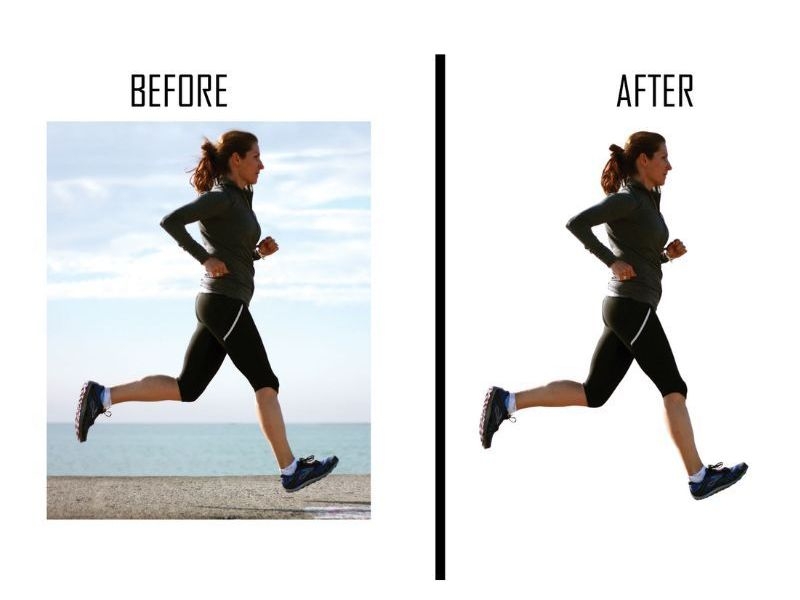
Cách tách nền trên Canva miễn phí là thủ thuật được nhiều người tìm kiếm khi cần chỉnh sửa ảnh nhanh mà không phải sử dụng các phần mềm phức tạp. Với Canva, người dùng có thể dễ dàng xóa nền ảnh chỉ trong vài bước đơn giản để tạo hình minh họa, banner hoặc bài đăng mạng xã hội chuyên nghiệp hơn. Nếu chưa biết thực hiện như thế nào, hãy cùng Clickbuy khám phá cách tách nền trên Canva miễn phí nhanh chóng và dễ áp dụng trong bài viết dưới đây.
Tại sao khách hàng lại tìm kiếm cách tách nền trên Canva miễn phí?
Dù Canva Pro mang lại nhiều tiện ích và thao tác tách nền chỉ với 1 cú nhấp chuột, nhưng không phải ai cũng cần sử dụng công cụ này thường xuyên để đăng ký gói trả phí. Vì vậy, việc nắm rõ cách tách nền trên Canva miễn phí vẫn mang lại nhiều lợi ích thiết thực cho người dùng trong quá trình chỉnh sửa hình ảnh nhuw:
-
Tối ưu chi phí sử dụng: Các phương pháp tách nền miễn phí đặc biệt phù hợp với sinh viên, người làm nội dung cá nhân hoặc các chủ shop online nhỏ thỉnh thoảng cần chỉnh sửa ảnh sản phẩm. Thay vì phải trả phí hàng tháng cho Canva Pro, người dùng vẫn có thể xử lý ảnh cơ bản mà không tốn thêm chi phí.
-
Linh hoạt trong quá trình làm việc: Khi biết nhiều cách tách nền miễn phí, người dùng sẽ không bị phụ thuộc hoàn toàn vào một công cụ duy nhất. Điều này giúp người dùng linh hoạt hơn khi chỉnh sửa ảnh, có thể kết hợp Canva với các công cụ hỗ trợ khác để đạt được kết quả mong muốn.
-
Chất lượng tách nền ngày càng tốt nhờ AI: Nhờ sự phát triển của công nghệ AI trong những năm gần đây, nhiều phương pháp tách nền miễn phí vẫn cho kết quả khá chính xác. Đường viền chủ thể được xử lý mượt mà, hạn chế tình trạng răng cưa hoặc mất chi tiết, đủ đáp ứng nhu cầu thiết kế cơ bản cho bài đăng mạng xã hội, banner quảng cáo hoặc hình ảnh sản phẩm.

Tổng hợp các cách tách nền trên Canva miễn phí chuẩn 2026
Trong phiên bản Canva Magic Studio 2026, hệ sinh thái ứng dụng bên thứ 3 (Apps) đã phát triển mạnh mẽ, cho phép người dùng lách qua rào cản Pro một cách hợp lệ.
Sử dụng các ứng dụng tích hợp (Background Eraser Apps)
Đây là cách tách nền trên Canva miễn phí chính thống và ổn định nhất ngay bên trong trình chỉnh sửa.
-
Mở thiết bị và truy cập Canva: Khách hàng đăng nhập vào Canva và tạo một thiết kế mới.
-
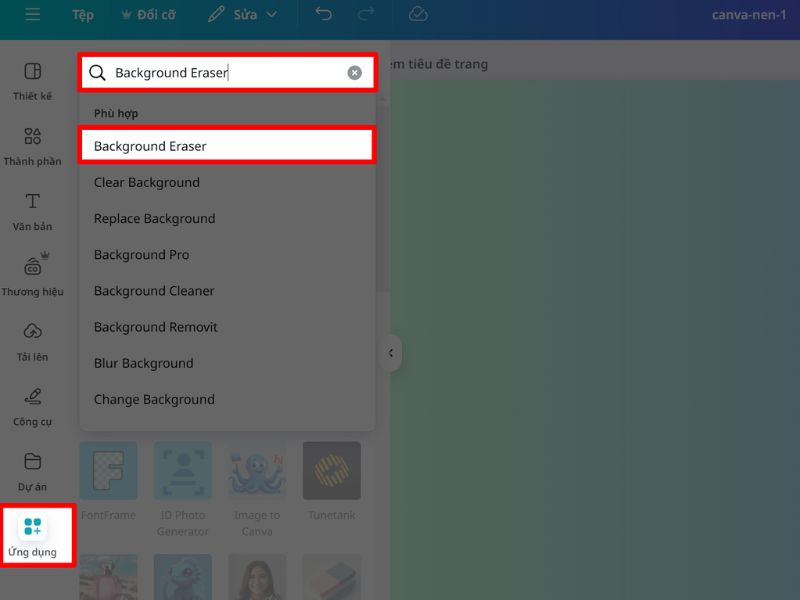
Tìm kiếm trong mục Apps: Ở thanh công cụ bên trái, người dùng nhấn vào biểu tượng Apps (Ứng dụng).
-
Sử dụng Background Eraser: Gõ từ khóa Background Eraser hoặc Mojo Cut. Hiện nay có rất nhiều đối tác cung cấp tính năng này miễn phí (thường đi kèm xem một video quảng cáo ngắn hoặc giới hạn số lượt mỗi ngày).
-
Tải ảnh và tách nền: Khách hàng chỉ cần tải ảnh lên ứng dụng này trong Canva, nhấn Remove Background và chờ AI xử lý. Kết quả sẽ tự động được thêm vào trang thiết kế của người dùng.
Tận dụng tính năng Try it for free của Canva
Canva thường xuyên cho phép khách hàng trải nghiệm các tính năng AI mới (Magic Studio) miễn phí một số lần nhất định. Nếu người dùng vừa mới lập tài khoản, hãy tận dụng các lượt dùng thử này để tách nền chất lượng cao mà không cần nâng cấp.
Phối hợp với công cụ bên ngoài (Quy trình Hybrid)
Đối với các tín đồ công nghệ muốn sự nhanh gọn và chuyên nghiệp tuyệt đối, phương pháp "lai" này là lựa chọn số 1:
-
Bước 1: Sử dụng các website chuyên dụng như Remove.bg hoặc Adobe Express (phiên bản miễn phí) để tách nền ảnh gốc.
-
Bước 2: Tải ảnh đã tách nền (định dạng .png trong suốt) lên Canva để tiếp tục thiết kế.
Những lưu ý để có kết quả tách nền hoàn hảo nhất
Dù sử dụng cách tách nền trên Canva miễn phí hay trả phí, chất lượng đầu vào của bức ảnh đóng vai trò quyết định:
-
Độ tương phản rõ ràng: Khách hàng nên chọn ảnh có chủ thể chính nổi bật hơn hẳn so với phông nền (ví dụ người mặc áo đen đứng trước tường trắng).
-
Ánh sáng tốt: Ảnh thiếu sáng thường khiến AI nhận diện sai các vùng cạnh biên, dẫn đến việc cắt phạm vào chủ thể.
-
Tránh các chi tiết quá phức tạp: Tóc xõa, lưới thép hoặc kính trong suốt luôn là thử thách lớn đối với mọi AI tách nền miễn phí. Trong trường hợp này, các tín đồ công nghệ có thể dùng công cụ Restore/Erase thủ công trong Canva để tinh chỉnh lại.

Giải đáp các thắc mắc thường gặp về tách nền trên Canva
Dưới đây là những câu hỏi phổ biến giúp người dùng hiểu rõ hơn khi tách nền ảnh trên Canva.
Xóa nền xong ảnh có bị mờ không?
KHÔNG. Nếu khách hàng áp dụng đúng cách tách nền trên Canva miễn phí thông qua các App chất lượng cao trong kho ứng dụng của Canva, độ phân giải thường được giữ nguyên. Tuy nhiên, nếu dùng các web trung gian, hãy chú ý chọn Download HD để tránh bị giảm pixel.
Có thể tách nền video trên Canva miễn phí không?
Hiện nay, tính năng tách nền video (Video Background Remover) vẫn chủ yếu dành cho bản Pro. Các tín đồ công nghệ có thể thử các công cụ thay thế như Unscreen rồi tải file GIF hoặc video không nền vào Canva.
Nhìn chung, cách tách nền trên Canva miễn phí khá đơn giản và ai cũng có thể thực hiện chỉ trong vài phút. Nhờ các công cụ chỉnh sửa thông minh, người dùng có thể tạo ra những hình ảnh đẹp mắt phục vụ cho học tập, công việc hoặc sáng tạo nội dung trên mạng xã hội. Hy vọng những hướng dẫn trên sẽ giúp người dùng thao tác dễ dàng hơn khi chỉnh sửa ảnh bằng Canva. Đừng quên theo dõi Clickbuy để cập nhật thêm nhiều mẹo công nghệ và thủ thuật hữu ích mỗi ngày.







Bình luận của bạn