










3+ cách Scan bằng điện thoại dễ làm, lưu File PDF trong 1 giây
3+ cách Scan bằng điện thoại: Mẹo số hóa tài liệu chuẩn 2025
Nội dung chính
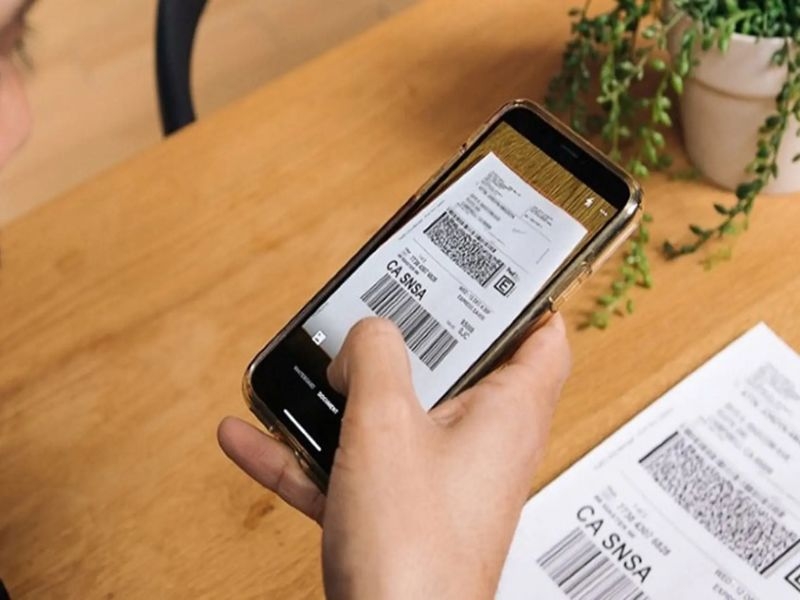
Trong kỷ nguyên số hóa hiện nay, nhu cầu chuyển đổi các văn bản giấy tờ, hợp đồng hay hóa đơn sang định dạng kỹ thuật số là vô cùng cấp thiết. Thay vì phải phụ thuộc vào những chiếc máy quét cồng kềnh tại văn phòng, người dùng hoàn toàn có thể tận dụng chiếc smartphone trong tay để thực hiện việc này. Cách Scan bằng điện thoại không chỉ mang lại sự tiện lợi, linh hoạt mà còn giúp tiết kiệm thời gian và chi phí.
Bài viết dưới đây của CLICKBUY sẽ hướng dẫn chi tiết các phương pháp scan từ cơ bản đến nâng cao, giúp các tín đồ công nghệ dễ dàng tạo ra những bản sao lưu điện tử chất lượng cao nhất.
Cách Scan tài liệu bằng Google Drive
Đối với những người dùng Android, Google Drive là một ứng dụng "quốc dân" được cài đặt sẵn, nhưng ít ai biết rằng nó sở hữu một tính năng quét tài liệu cực kỳ mạnh mẽ. Đây là cách scan bằng điện thoại đơn giản nhất mà không cần phải tải thêm bất kỳ phần mềm bên thứ 3 nào, giúp tiết kiệm dung lượng bộ nhớ cho thiết bị.
Để bắt đầu thao tác, người dùng chỉ cần thực hiện các bước sau:
-
Mở ứng dụng Google Drive.
-
Nhấn vào biểu tượng dấu cộng (+) ở góc màn hình và chọn mục "Quét" (Scan) có biểu tượng máy ảnh.
-
Giao diện camera sẽ hiện ra, cho phép người dùng căn chỉnh tài liệu vào khung hình.
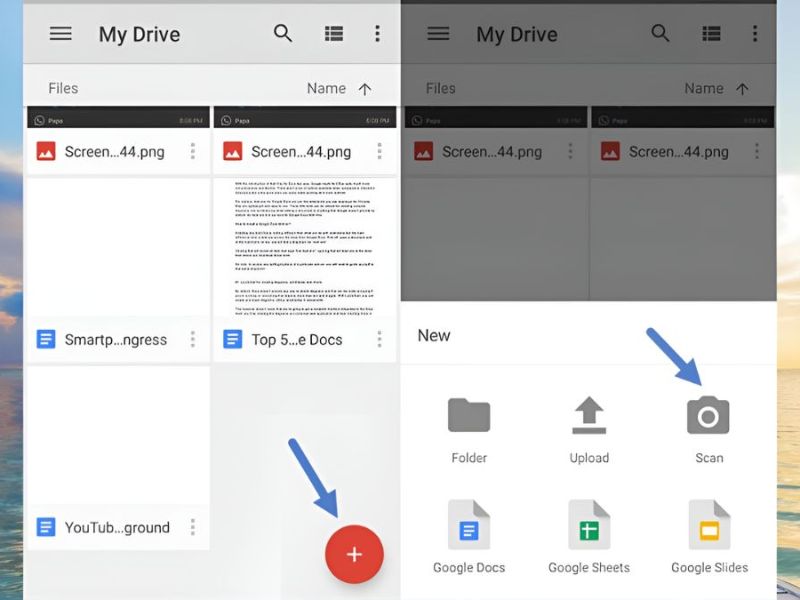
Điểm ưu việt của phương pháp này là thuật toán của Google sẽ tự động nhận diện biên dạng của tờ giấy, tự động cắt bỏ phần nền thừa và cân chỉnh màu sắc để văn bản trở nên rõ nét nhất. Sau khi hoàn tất, file scan sẽ được lưu trực tiếp lên đám mây dưới định dạng PDF, giúp người dùng dễ dàng chia sẻ hoặc truy cập từ bất kỳ thiết bị nào khác như máy tính hay máy tính bảng.
Cách scan bằng điện thoại Android và iPhone
Mỗi hệ điều hành đều có những đặc thù riêng biệt. Việc nắm vững cách scan tài liệu thành file PDF bằng điện thoại trên từng nền tảng cụ thể sẽ giúp tối ưu hóa thao tác và chất lượng đầu ra.
Quét tài liệu trực tiếp trên điện thoại Android
Trên hệ sinh thái Android, ngoài Google Drive, nhiều hãng sản xuất như Samsung, Xiaomi hay Oppo đã tích hợp sẵn tính năng quét tài liệu ngay trong ứng dụng Camera mặc định.
-
Khi đưa ống kính vào một văn bản bất kỳ, trí tuệ nhân tạo (AI) của máy sẽ hiển thị nút "Quét" hoặc biểu tượng chữ T màu vàng.
-
Người dùng chỉ cần nhấn vào đó, máy sẽ tự động chụp và làm phẳng bề mặt giấy.
Đây là cách scan ảnh trên điện thoại cực kỳ nhanh chóng, phù hợp cho những ai cần lưu lại thông tin tức thời mà không yêu cầu quá cao về định dạng file xuất ra.
Quét tài liệu trên iPhone bằng ứng dụng Ghi chú
Đối với các iFan, Apple đã trang bị một công cụ quyền năng ngay trong ứng dụng Ghi chú (Notes). Cách này được đánh giá rất cao về độ ổn định và chất lượng chi tiết.
-
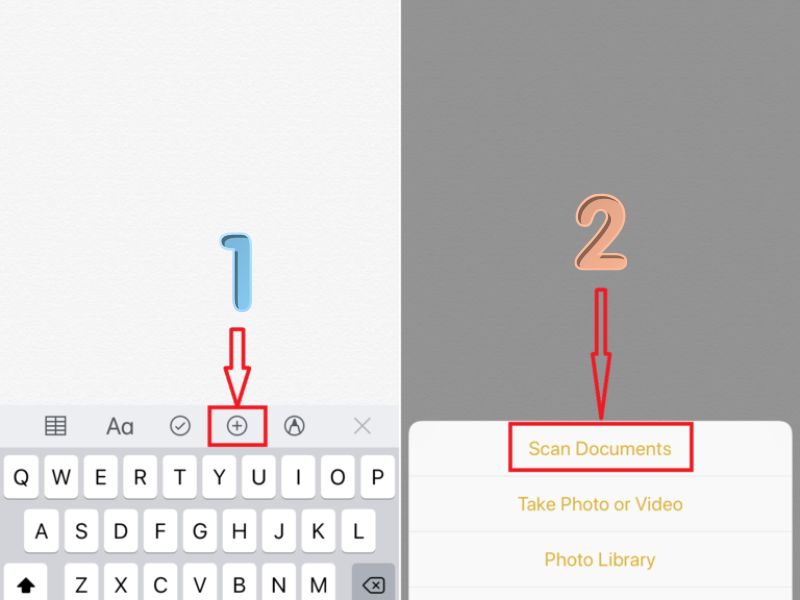
Người dùng chỉ cần tạo một ghi chú mới.
-
Nhấn vào biểu tượng Camera trên thanh công cụ và chọn "Quét tài liệu" (Scan Documents).
-
Hệ thống sẽ tự động bắt nét, nhận diện 4 góc của văn bản và chụp lại.
Điểm mạnh của iPhone là khả năng xử lý màu sắc rất trung thực, loại bỏ được các vết bóng mờ do ánh đèn. Sau khi quét xong, người dùng có thể ký tên trực tiếp lên tài liệu hoặc chia sẻ qua AirDrop, Mail một cách mượt mà.
Cách scan bằng điện thoại qua ứng dụng hỗ trợ
Nếu các tính năng mặc định chưa đáp ứng đủ nhu cầu chuyên sâu như trích xuất văn bản (OCR) hay chỉnh sửa nâng cao, việc tìm đến các ứng dụng bên thứ 3 là lựa chọn tối ưu. Dưới đây là những app scan bằng điện thoại được cộng đồng công nghệ đánh giá cao nhất.
Scan bằng Microsoft Lens
Microsoft Lens là một ứng dụng quét tài liệu do Microsoft phát triển, cho phép biến camera điện thoại thành công cụ số hóa cực kỳ tiện lợi. Điểm mạnh của Lens nằm ở khả năng nhận diện đường viền thông minh và chuyển đổi hình ảnh thành văn bản chỉnh sửa được, phù hợp cho nhu cầu học tập và công việc.
Cách scan tài liệu bằng Microsoft Lens:
-
Mở ứng dụng và chọn chế độ scan phù hợp như tài liệu, bảng trắng, ảnh hoặc danh thiếp.
-
Đưa máy lên tài liệu, ứng dụng sẽ tự căn chỉnh và cân bằng ánh sáng.
-
Nhấn chụp, sau đó điều chỉnh góc, cắt viền hoặc xoay trang nếu cần.
-
Chọn định dạng xuất file (PDF, JPG, Word…).
-
Lưu tài liệu vào điện thoại hoặc đồng bộ lên OneDrive để truy cập trên nhiều thiết bị khác nhau.
Scan bằng CamScanner
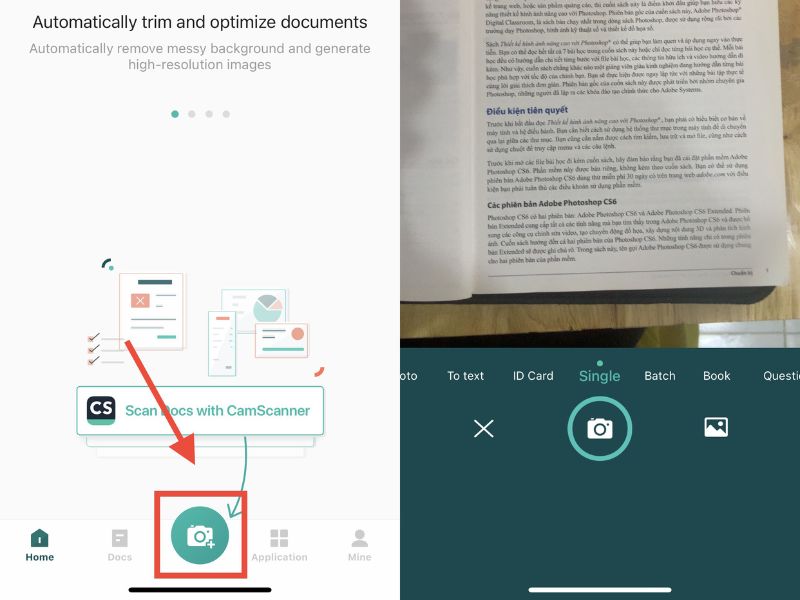
CamScanner là ứng dụng quét tài liệu được sử dụng rộng rãi nhờ khả năng tối ưu hình ảnh mạnh mẽ. Ứng dụng giúp điện thoại xử lý tài liệu giống như một máy Scan thực thụ, hỗ trợ tăng độ sắc nét, ghép nhiều trang và xuất file nhanh chóng.
Hướng dẫn quét tài liệu bằng ứng dụng CamScanner:
-
Mở ứng dụng và chọn biểu tượng Scan trên màn hình chính.
-
Đặt tài liệu nằm gọn trong khung → CamScanner tự phát hiện cạnh giấy.
-
Chụp tài liệu, sau đó chọn bộ lọc làm rõ chữ hoặc điều chỉnh độ sáng–tương phản.
-
Tinh chỉnh trang scan: cắt mép, xoay hướng, tăng độ nét.
-
Lưu hoặc chia sẻ tài liệu dưới dạng PDF/JPG qua email, Zalo, Google Drive,…
Lưu ý khi dùng bản miễn phí: có thể xuất hiện watermark, một vài tính năng nâng cao bị giới hạn và có quảng cáo.
Các ứng dụng scan khác đáng thử
Ngoài 2 cái tên đình đám trên, thị trường còn rất nhiều lựa chọn cách scan bằng điện thoại miễn phí và trả phí khác với những ưu điểm riêng biệt:
-
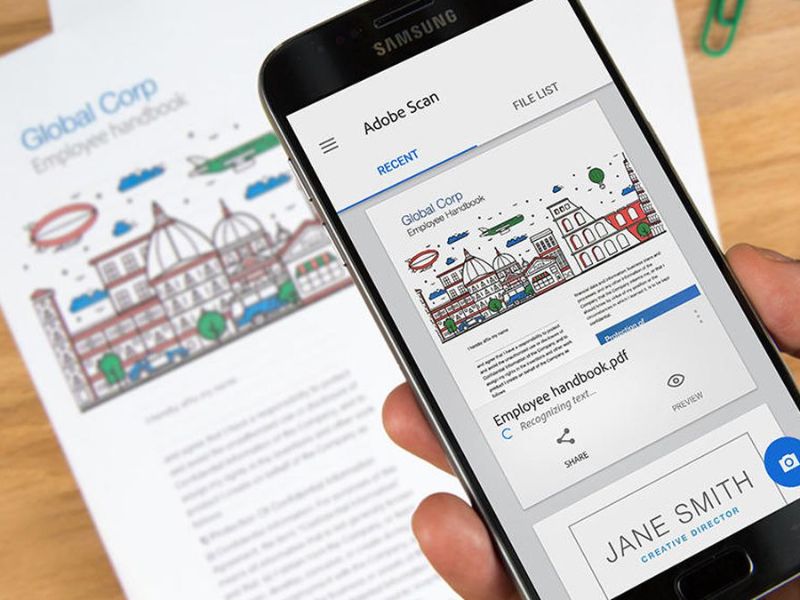
Adobe Scan: Ứng dụng này nằm trong hệ sinh thái Adobe, nổi bật với khả năng tự động nhận diện văn bản (OCR) cực nhanh và chính xác. Nó tự động tìm biên dạng giấy và làm sạch các vết bẩn, mang lại bản scan đẹp như bản gốc.
-
ScanGuru: Đây là ứng dụng phù hợp cho những ai cần scan nhanh và đơn giản. Thiết kế dễ dùng cùng khả năng xử lý nhanh chóng là những ưu điểm nổi bật.
-
Genius Scan: Được đánh giá cao về tính bảo mật và khả năng xử lý hàng loạt. Người dùng có thể scan hàng chục trang tài liệu liên tục và ghép chúng thành một file PDF duy nhất chỉ trong vài giây.
Mẹo scan tài liệu bằng điện thoại cho chất lượng cao
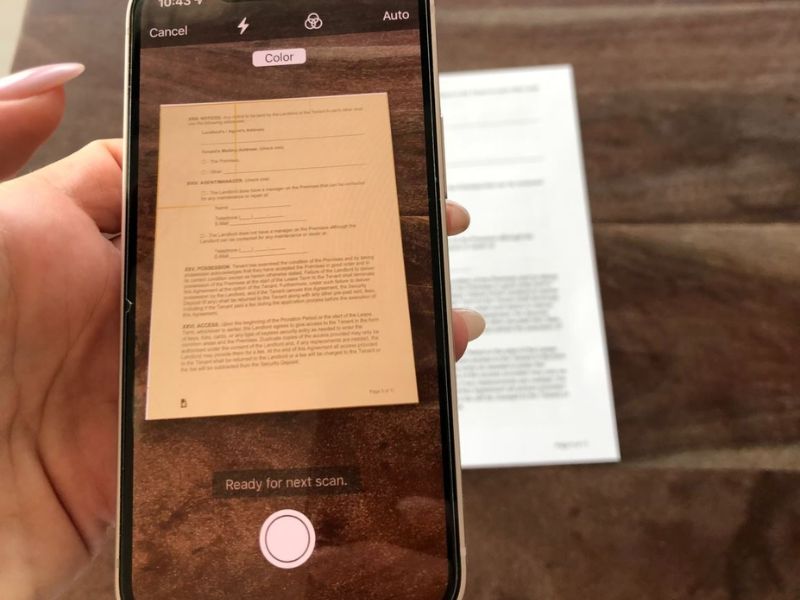
Để Scan bằng điện thoại đạt hiệu quả thẩm mỹ cao nhất, không thua kém gì máy scan chuyên dụng, người dùng cần lưu ý một số kỹ thuật nhỏ nhưng quan trọng sau:
-
Ánh sáng là yếu tố quan trọng: Luôn đảm bảo tài liệu được đặt ở nơi có đủ ánh sáng, tốt nhất là ánh sáng tự nhiên. Tránh dùng đèn flash trực tiếp vì sẽ gây ra hiện tượng lóa, đặc biệt là với các loại giấy tờ tùy thân ép nhựa (CMND/CCCD).
-
Nền tương phản: Nên đặt tài liệu lên một mặt phẳng có màu tương phản với màu giấy (ví dụ: giấy trắng đặt trên bàn gỗ sẫm màu), giúp thuật toán của điện thoại dễ dàng nhận diện biên dạng để cắt (crop) chính xác hơn.
-
Giữ chắc tay: Khi thực hiện scan ảnh bằng điện thoại, hãy giữ thiết bị thật ổn định hoặc sử dụng giá đỡ để tránh hiện tượng rung nhòe, giúp các nét chữ sắc sảo hơn.
-
Lau sạch camera: Một ống kính dính vân tay hay bụi bẩn sẽ làm giảm chất lượng ảnh scan khiến văn bản bị mờ sương.
Việc nắm vững các cách Scan bằng điện thoại giúp quá trình số hóa tài liệu trở nên nhanh chóng và tiện lợi hơn bao giờ hết, dù ở nhà, trường học hay nơi làm việc. Từ công cụ tích hợp sẵn cho đến các ứng dụng chuyên dụng, người dùng hoàn toàn có thể chọn giải pháp phù hợp nhất cho nhu cầu của mình.
Nếu quan tâm đến những mẹo công nghệ hữu ích khác, hãy thường xuyên ghé thăm CLICKBUY để cập nhật thêm nhiều hướng dẫn hay và kinh nghiệm sử dụng smartphone hiệu quả hơn mỗi ngày.

Bình luận của bạn