










Cách sao lưu ảnh trên iCloud khi hết dung lượng cực dễ
Cách sao lưu ảnh trên iCloud khi hết dung lượng đơn giản
Nội dung chính
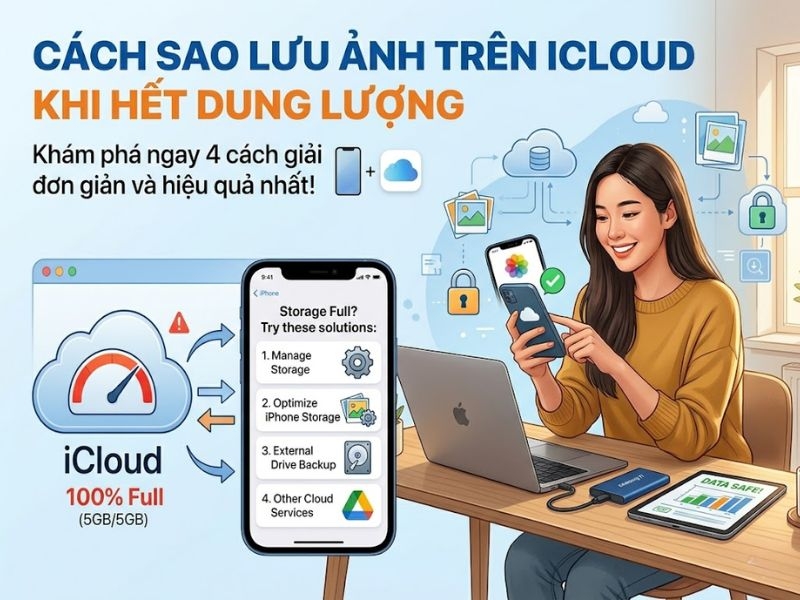
Cách sao lưu ảnh trên iCloud khi hết dung lượng là một trong những giải pháp cứu cánh hàng đầu được cộng đồng người dùng iPhone ráo riết tìm kiếm mỗi khi tài khoản phát ra cảnh báo đầy bộ nhớ. Hệ thống lưu trữ đám mây iCloud đóng vai trò như một chiếc két sắt an toàn bảo vệ toàn bộ kho dữ liệu, hình ảnh và video kỷ niệm của bạn. Hãy cùng Clickbuy tìm hiểu trong bài viết dưới đây để bỏ túi các mẹo giải phóng không gian bộ nhớ và tiếp tục sao lưu hình ảnh hoàn toàn miễn phí nhé!
1. Hướng dẫn cách sao lưu ảnh trên iCloud khi hết dung lượng miễn phí
Mặc định, Apple chỉ cung cấp cho mỗi tài khoản Apple ID vỏn vẹn 5GB dung lượng iCloud miễn phí. Với sự nâng cấp mạnh mẽ về độ phân giải camera trên các dòng iPhone thế hệ mới, 5GB này chỉ tương đương với vài trăm bức ảnh hoặc vài phút video chất lượng cao, khiến bộ nhớ nhanh chóng bị bóp nghẹt.
1.1 Giải phóng dung lượng iCloud cũ để nhường chỗ cho ảnh mới
Nguyên nhân phổ biến nhất khiến không gian iCloud bị bóp nghẹt thường đến từ các tệp tin rác hoặc các bản sao lưu lỗi thời tích tụ từ nhiều năm trước mà bạn không hề hay biết. Clickbuy hướng dẫn chi tiết cách sao lưu iCloud khi hết dung lượng:
-
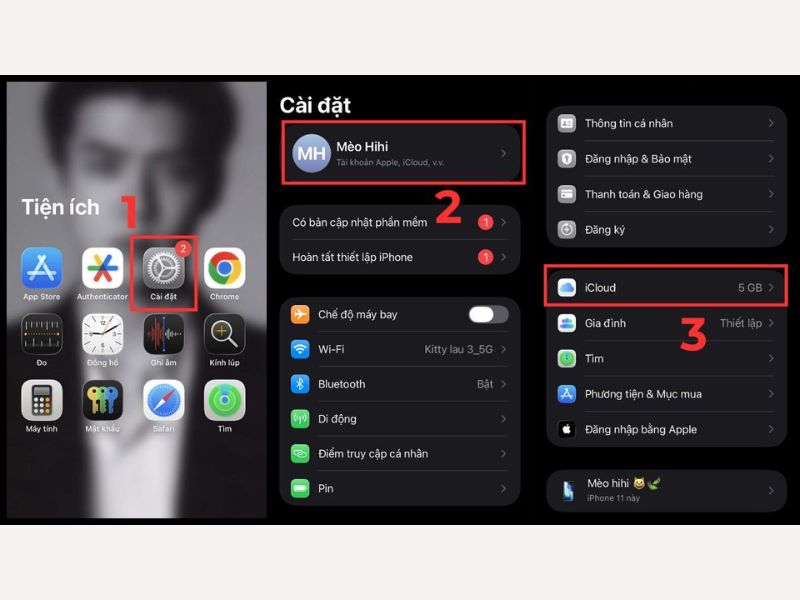
Bước 1: Bạn truy cập vào ứng dụng Cài đặt trên màn hình chính của iPhone -> Nhấn chọn vào Tên tài khoản nằm ở ngay trên cùng.
-
Bước 2: Chọn mục iCloud -> Nhấn chọn dòng Quản lý dung lượng tài khoản.
-
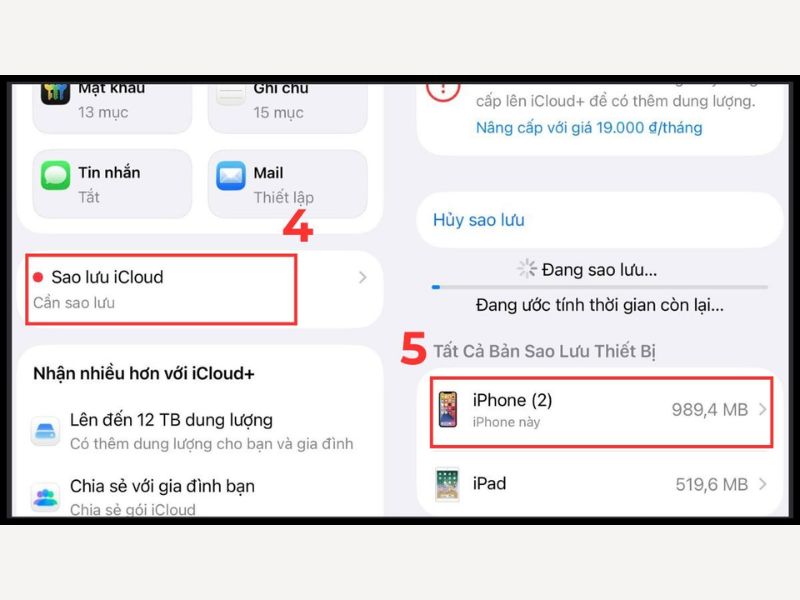
Bước 3: Tìm và chọn mục Bản sao lưu. Tại đây, hệ thống sẽ liệt kê các bản sao lưu hệ thống của những thiết bị cũ như những chiếc iPhone, iPad đời cũ bạn đã bán hoặc không còn sử dụng. Hãy nhấn chọn vào các thiết bị đó và bấm Xóa để lấy lại hàng Gigabyte bộ nhớ ngay lập tức.
-
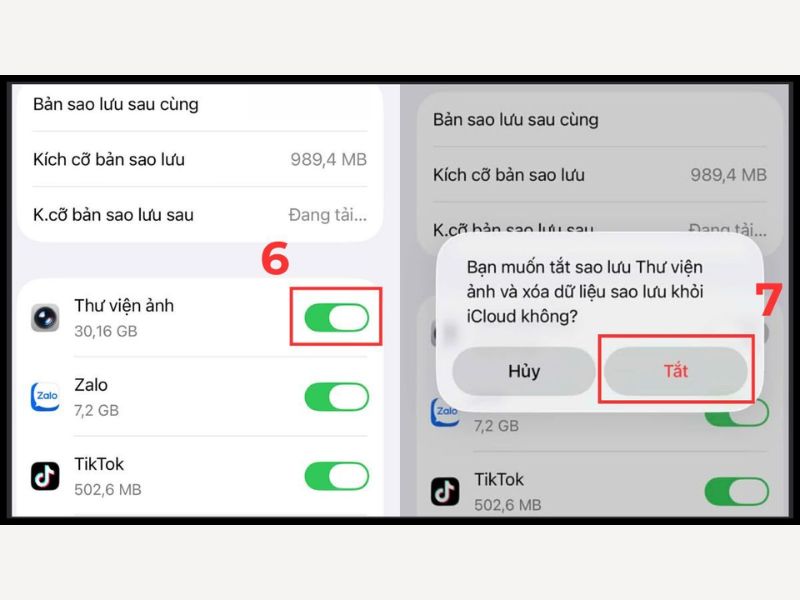
Bước 4: Quay trở lại menu iCloud, rà soát danh sách các ứng dụng không thực sự quan trọng như Mail, Tin nhắn, Sách hay các tựa game chạy ngầm và gạt công tắc tắt quyền đồng bộ của chúng đi.
1.2 Kích hoạt tính năng "Tối ưu hóa dung lượng iPhone"
Apple đã tích hợp sẵn một thuật toán quản lý bộ nhớ vô cùng thông minh giúp giải quyết trực diện bài toán lưu trữ. Thay vì giữ khư khư các tệp ảnh gốc có dung lượng lên tới hàng chục Megabyte trên cả máy lẫn đám mây, tính năng này sẽ cấu trúc lại cách thức phân phối dữ liệu của thiết bị.
-
Bước 1: Mở ứng dụng Cài đặt trên điện thoại -> Cuộn xuống phía dưới tìm và chọn mục Ảnh.
-
Bước 2: Nhấn tích chọn vào dòng Tối ưu hóa dung lượng iPhone thay vì mục Tải về và giữ lại bản gốc.
1.3 Sử dụng các nền tảng đám mây miễn phí khác để chia sẻ lưu trữ
Nếu sau khi dọn dẹp mà 5GB iCloud miễn phí vẫn không đủ đáp ứng sở thích chụp ảnh của bạn, giải pháp tối ưu lúc này là san sẻ bớt gánh nặng lưu trữ sang các dịch vụ đám mây trung gian uy tín khác. Đây là cách sao lưu ảnh trên iCloud khi hết dung lượng gián tiếp nhưng đem lại hiệu quả cực kỳ bất ngờ.
-
Google Photos: Mỗi tài khoản Google cung cấp sẵn cho bạn tới 15GB lưu trữ hoàn toàn miễn phí gấp 3 lần iCloud. Bạn chỉ cần tải ứng dụng này từ App Store về, đăng nhập tài khoản và bật tính năng tự động đồng bộ. Google Photos sở hữu giao diện quản lý thông minh, cho phép tìm kiếm ảnh theo khuôn mặt, mốc thời gian hay địa điểm cực kỳ tiện lợi.
-
Microsoft OneDrive hoặc Dropbox: Các nền tảng này tặng từ 2GB đến 5GB dung lượng miễn phí. Đây sẽ là nơi lý tưởng để bạn cất giữ các file tài liệu làm việc, tệp tin PDF hoặc video dài, giúp giải phóng hoàn toàn không gian iCloud để dành riêng cho ứng dụng Ảnh của hệ thống.
-
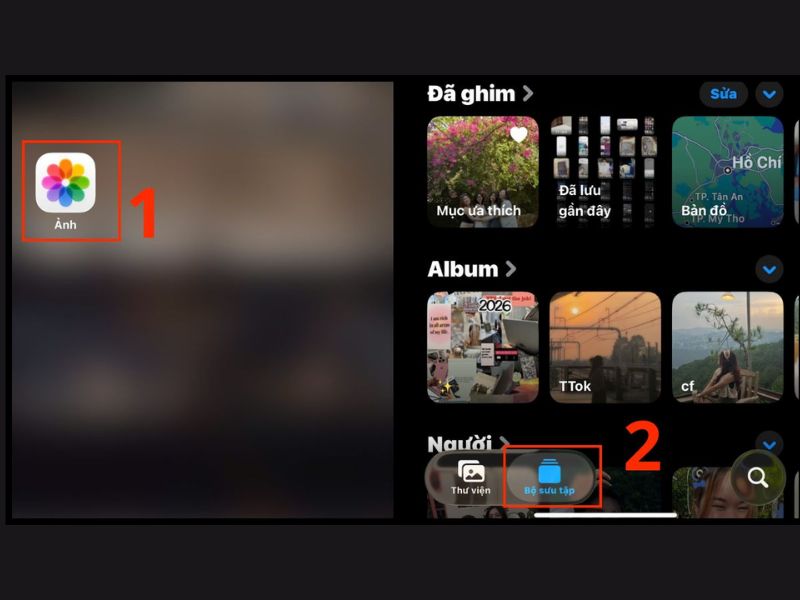
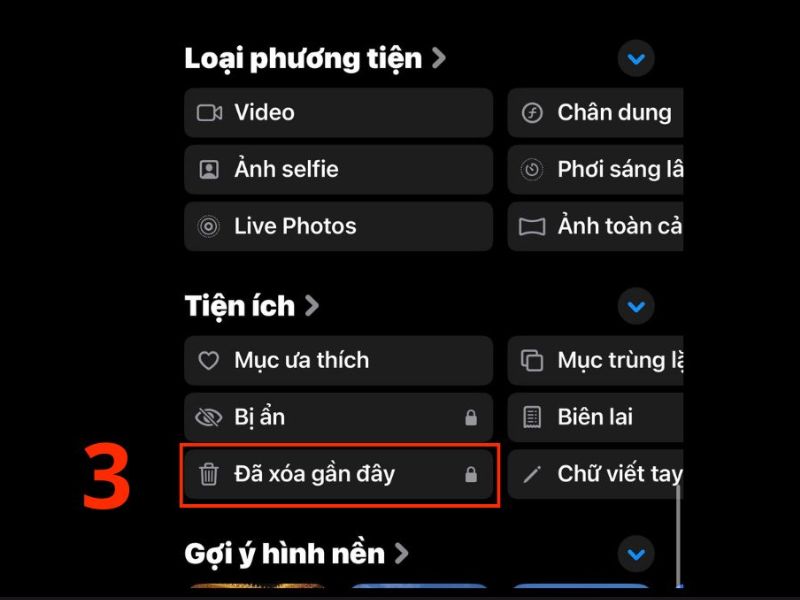
Sàng lọc mục ảnh lặp lại: Kể từ hệ điều hành iOS 16 trở đi, bạn có thể vào ứng dụng Ảnh -> Cuộn xuống mục Tiện ích -> Chọn Mục lặp lại. Hãy tiến hành hợp nhất các bức ảnh giống nhau để xóa bỏ tệp rác, thu hồi hàng trăm Megabyte bộ nhớ trong tích tắc.
2. Có nên nâng cấp gói iCloud+ trả phí của Apple hay không?
Khi bạn đã áp dụng tất cả các phương pháp tối ưu hóa miễn phí nhưng công việc hằng ngày đòi hỏi phải quay video chất lượng 4K, chụp ảnh định dạng ProRAW nặng hàng trăm Megabyte, việc nâng cấp lên các gói iCloud+ trả phí của Apple là phương án giải quyết triệt để và chuyên nghiệp nhất.
2.1 Bảng giá các gói dung lượng iCloud+ tại Việt Nam
Hiện tại, Apple cung cấp các mức giá dịch vụ mở rộng tương đối hợp lý và linh hoạt tại thị trường Việt Nam, phù hợp với túi tiền và nhu cầu của từng đối tượng người dùng cụ thể:
|
Gói dung lượng |
Giá/ Tháng |
Đối tượng người dùng phù hợp |
|
iCloud+ 50GB |
~19.000 VNĐ |
Người dùng cá nhân, nhu cầu lưu trữ hình ảnh và tài liệu ở mức cơ bản hằng ngày. |
|
iCloud+ 200GB |
~59.000 VNĐ |
Người dùng có sở thích quay phim, chụp ảnh nhiều; hoặc sử dụng chung cho các thành viên trong nhà. |
|
iCloud+ 2TB |
~199.000 VNĐ |
Nhiếp ảnh gia, vlogger, người làm sáng tạo nội dung hoặc gia đình có nhiều thiết bị Apple. |
2.2 Cách nâng cấp gói dung lượng trực tiếp trên iPhone
Nếu bạn quyết định lựa chọn giải pháp trả phí để tiết kiệm thời gian dọn dẹp dữ liệu, quy trình mua thêm bộ nhớ ngay trên thiết bị được thực hiện rất đơn giản thông qua các bước sau:
-
Bước 1: Vào ứng dụng Cài đặt -> Nhấn vào Tên tài khoản Apple ID của bạn ở trên cùng màn hình.
-
Bước 2: Chọn mục iCloud -> Nhấn chọn Quản lý dung lượng tài khoản.
-
Bước 3: Nhấn vào dòng Thay đổi gói dung lượng hoặc Mua thêm dung lượng.
-
Bước 4: Lựa chọn gói lưu trữ phù hợp với nhu cầu của bạn 50GB hoặc 200GB -> Nhấn vào nút Nâng cấp lên iCloud+ ở góc dưới.
-
Bước 5: Xác nhận thanh toán thông qua Face ID hoặc Touch ID. Hệ thống hỗ trợ thanh toán cực kỳ tiện lợi thông qua ví điện tử MoMo, ShopeePay hoặc thẻ tín dụng quốc tế được liên kết trực tiếp với tài khoản Apple ID của bạn.
3. Những lưu ý để tránh tình trạng iCloud bị đầy bộ nhớ trở lại
Sau khi đã thực hiện thành công cách sao lưu ảnh trên iCloud khi hết dung lượng, việc duy trì một "lối sống số" gọn gàng là yếu tố quyết định giúp bạn không phải lặp lại tình trạng quá tải dung lượng trong tương lai.
|
Nguồn gây tốn bộ nhớ |
Hành động xử lý cốt lõi |
|
Ứng dụng nhắn tin |
Vào Cài đặt > iCloud > Tắt quyền sao lưu của các app này. Chuyển sang dùng tính năng sao lưu nội bộ của riêng ứng dụng. |
|
Thùng rác hệ thống |
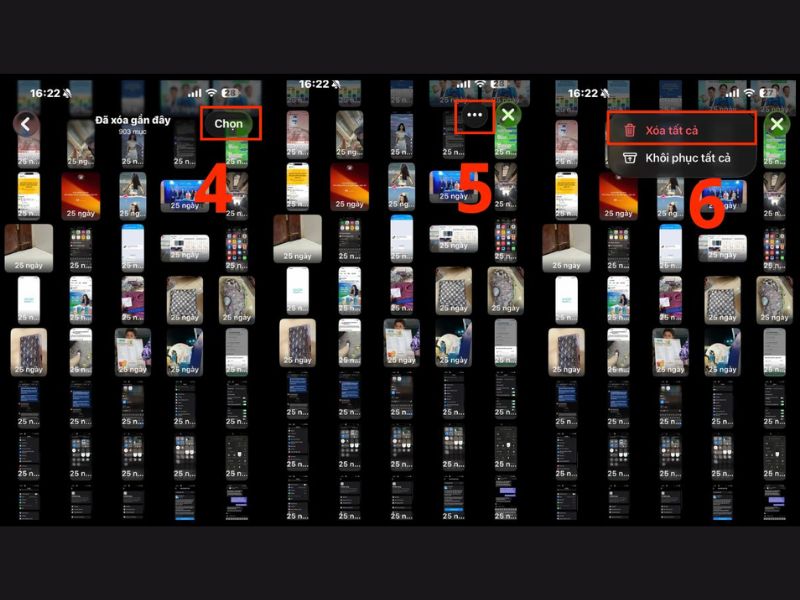
Vào app Ảnh > Đã xóa gần đây > Bấm lệnh Xóa tất cả một cách thủ công. |
|
Ảnh chụp màn hình, ảnh cận nét |
Tạo thói quen lọc và xóa bớt ảnh chụp màn hình cũ, ảnh chụp tài liệu không còn dùng vào cuối mỗi tuần. |
|
Định dạng video chất lượng cao |
Vào Cài đặt > Camera > Giảm độ phân giải quay video từ 4K xuống 1080p ở 60fps khi không cần thiết. |
Hy vọng bài viết này đã giúp bạn thực hiện dễ dàng cách sao lưu ảnh trên iCloud khi hết dung lượng. Bên cạnh việc tối ưu đám mây, sở hữu một chiếc iPhone dung lượng lớn ngay từ đầu chính là giải pháp bền vững giúp bạn chủ động quản lý dữ liệu mà không lo phụ thuộc vào internet.
Nếu bạn đang dự định lên đời các dòng iPhone 17 Series chính hãng bộ nhớ cao để thỏa mãn đam mê nhiếp ảnh, hãy đến ngay hệ thống cửa hàng Clickbuy. Chúng tôi cam kết cung cấp sản phẩm Apple chính hãng 100%, giá cạnh tranh top đầu thị trường cùng chính sách trả góp 0% cực kỳ linh hoạt. Ghé Clickbuy ngay hôm nay để yên tâm trải nghiệm công nghệ bạn nhé!




Bình luận của bạn