










Cách mở tab ẩn danh trên iPhone cực dễ, nhanh chóng
Cách mở tab ẩn danh trên iPhone siêu đơn giản
Nội dung chính
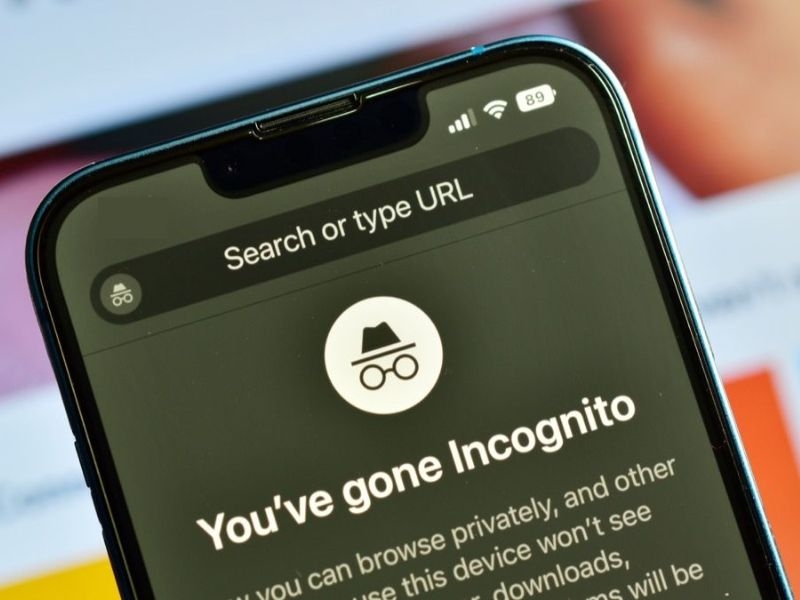
Cách mở tab ẩn danh trên iPhone là một trong những thủ thuật hữu ích giúp người dùng bảo mật thông tin khi lướt web. Dù bạn muốn tìm kiếm riêng tư hay tránh lưu lịch sử duyệt web, chế độ ẩn danh trên iPhone sẽ giúp bạn thực hiện điều đó một cách đơn giản. Trong bài viết này, cùng Clickbuy tìm hiểu chi tiết cách bật tab ẩn danh trên iPhone nhanh chóng và hiệu quả nhất.
1. Tab ẩn danh trên iPhone là gì?
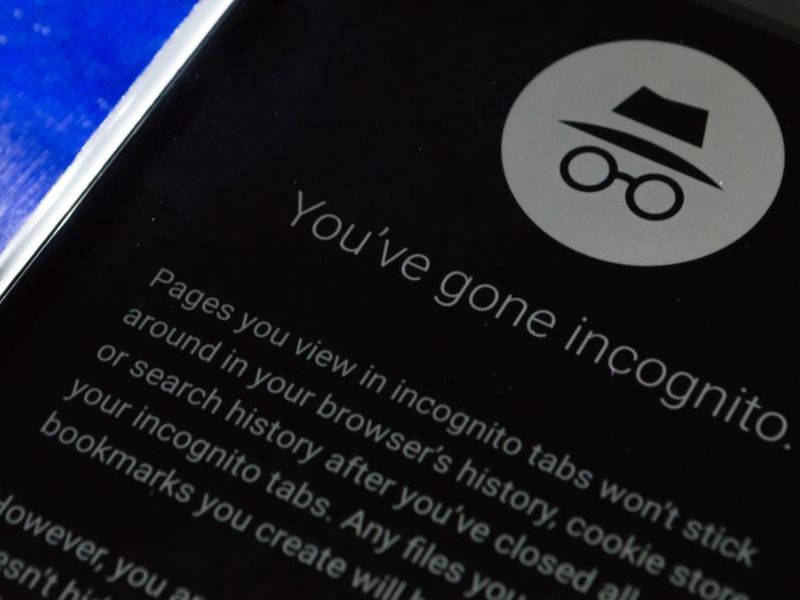
Trước khi tìm hiểu cách mở tab ẩn danh trên iPhone, bạn cần hiểu rõ chế độ này hoạt động như thế nào và mang lại lợi ích gì. Tab ẩn danh trên iPhone (Private Browsing) là chế độ duyệt web không lưu lại dữ liệu:
-
Không lưu lịch sử truy cập, giúp người dùng tránh bị theo dõi hoặc xem lại các trang đã truy cập trước đó
-
Không lưu cookie và dữ liệu website, hạn chế việc bị cá nhân hóa quảng cáo hoặc theo dõi hành vi
-
Không lưu thông tin đăng nhập sau khi đóng tab, đảm bảo quyền riêng tư tối đa
2. Hướng dẫn cách mở tab ẩn danh trên iPhone chi tiết
Clickbuy hướng dẫn cụ thể dưới đây giúp bạn dễ dàng thực hiện cách mở tab ẩn danh trên điện thoại iPhone.
2.1 Cách mở tab ẩn danh trên iPhone bằng Safari
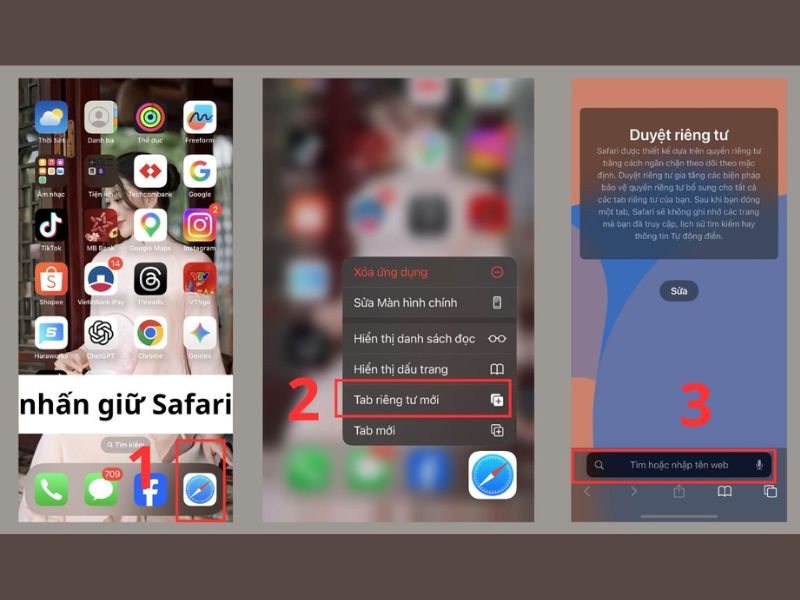
Safari là trình duyệt mặc định trên iPhone, hỗ trợ chế độ riêng tư rất dễ sử dụng.
-
Bước 1: Mở trình duyệt Safari trên iPhone từ màn hình chính
-
Bước 2: Nhấn vào biểu tượng tab (hình hai ô vuông) ở góc dưới màn hình
-
Bước 3: Chọn mục “Riêng tư” để chuyển sang chế độ ẩn danh
-
Bước 4: Nhấn dấu “+” để mở tab mới và bắt đầu duyệt web ở chế độ ẩn danh
2.2 Cách bật tab ẩn danh cho iPhone trên Chrome
Nếu bạn sử dụng Google Chrome trên iPhone, việc bật chế độ ẩn danh cũng rất đơn giản.
-
Bước 1: Mở ứng dụng Chrome trên thiết bị iPhone
-
Bước 2: Nhấn vào biểu tượng ba chấm ở góc dưới màn hình trên điện thoại iPhone
-
Bước 3: Chọn “Tab ẩn danh mới” (New Incognito Tab)
-
Bước 4: Bắt đầu duyệt web ở chế độ không lưu lịch sử
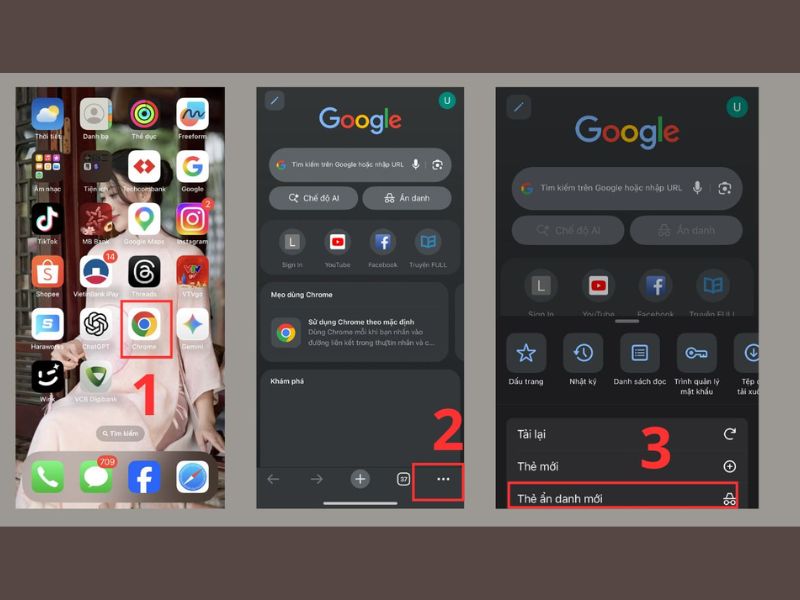
Lựa chọn phù hợp nếu bạn thường xuyên dùng Google Chrome để mở tab ẩn danh iPhone.
3. Lỗi khi mở tab ẩn danh iPhone và cách khắc phục
Trong một số trường hợp, người dùng có thể gặp lỗi khi thực hiện cách mở tab ẩn danh iPhone.
|
Lỗi |
Cách khắc phục |
|
Không thấy tab ẩn danh |
Kiểm tra lại cài đặt Safari hoặc Chrome |
|
Không bật được tab riêng tư |
Tắt giới hạn nội dung trong phần Cài đặt của điện thoại |
|
Tab ẩn danh không hoạt động |
Cập nhật iOS hoặc khởi động lại thiết bị iPhone của bạn |
|
Không chuyển được chế độ |
Thực hiện lại đúng các bước |
Nếu bạn thường xuyên sử dụng Safari hoặc Chrome để lướt web và cần trải nghiệm mượt mà để thực hiện cách mở tab ẩn danh trên iPhone, việc lựa chọn thiết bị phù hợp là rất quan trọng. Tại Clickbuy, bạn có thể dễ dàng chọn mua các dòng iPhone:
-
Hiệu năng mạnh mẽ giúp lướt web nhanh, mở nhiều tab không giật lag
-
Giá bán cạnh tranh, nhiều ưu đãi hấp dẫn, đảm bảo hàng chính hãng
-
Bảo hành 1 đổi 1 trong 12 tháng khi phát sinh lỗi do nhà sản xuất
-
Hỗ trợ trả góp 0% tiện lợi, nhanh chóng, đơn giản
Truy cập Clickbuy ngay hôm nay để sở hữu iPhone phù hợp và nâng cấp trải nghiệm sử dụng của bạn.






Bình luận của bạn