
Cách mở khóa iPhone khi quên mật khẩu an toàn
Cách mở khóa iPhone khi quên mật khẩu đơn giản
 Bởi Clickbuy
Tin công nghệ
20 lượt xem
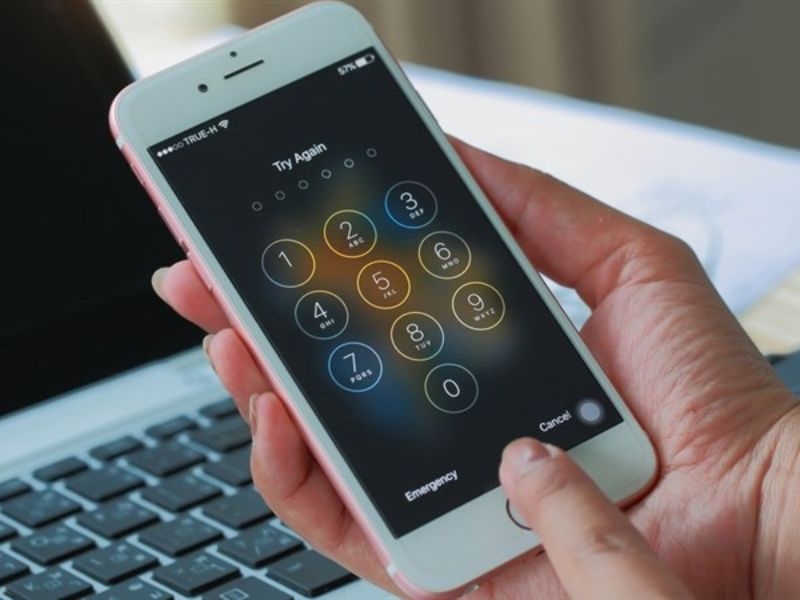
Cách mở khóa iPhone khi quên mật khẩu là vấn đề được nhiều người dùng quan tâm khi vô tình quên mã khóa màn hình, khiến việc truy cập thiết bị trở nên khó khăn. Tuy nhiên, người dùng vẫn có thể khôi phục quyền sử dụng iPhone thông qua một số phương pháp như iTunes, iCloud hoặc các tính năng hỗ trợ của Apple. Cùng Clickbuy khám phá những cách xử lý đơn giản, an toàn và hiệu quả trong bài viết dưới đây!
Hướng dẫn mở khóa iPhone quên mật khẩu qua iTunes
Sử dụng phần mềm iTunes (trên Windows) hoặc Finder (trên macOS) là giải pháp khôi phục hệ thống chính thống và ổn định nhất.
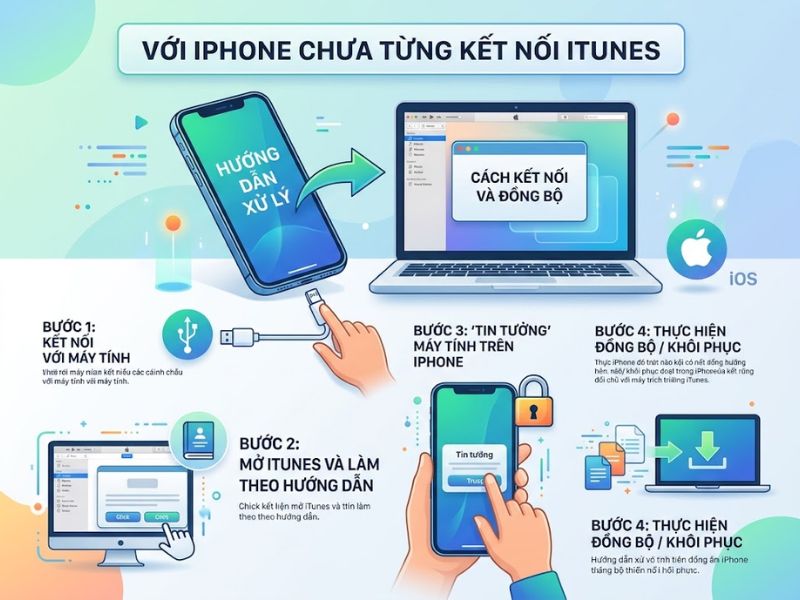
Với iPhone chưa từng kết nối iTunes
Nếu chiếc iPhone của người dùng chưa bao giờ đồng bộ hay kết nối với máy tính, bạn bắt buộc phải đưa thiết bị về chế độ Recovery Mode để iTunes có thể nhận diện và xóa mật khẩu.
Bước 1: Tắt nguồn iPhone:
-
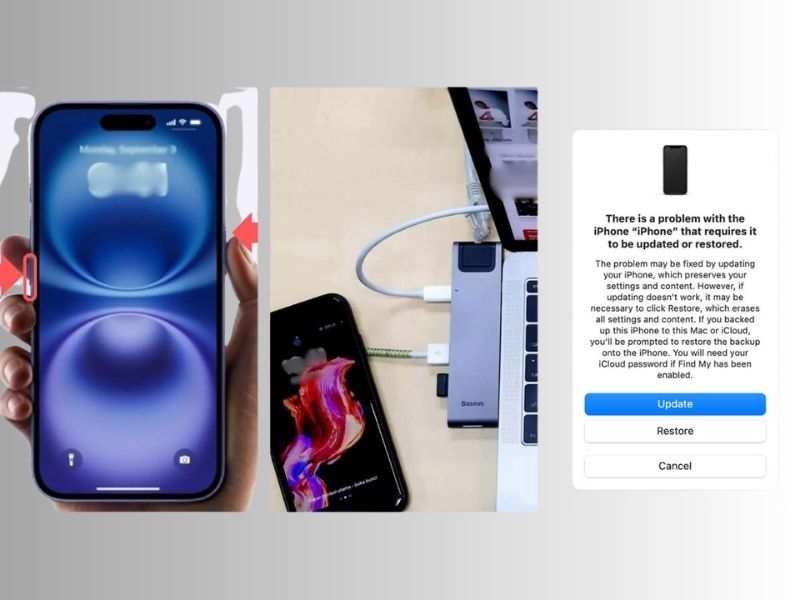
iPhone 8, SE (thế hệ 2/3), iPhone X trở lên (iPhone 11, 12, 13, 14, 15, 16 Series): Nhấn giữ nút Nguồn và nút Giảm âm lượng, sau đó trượt để tắt nguồn.
-
iPhone 7 / 7 Plus: Nhấn giữ nút Nguồn cho đến khi thanh trượt xuất hiện.
Bước 2: Đưa iPhone về Recovery Mode và cắm cáp:
-
iPhone 8 trở lên: Nhấn giữ nút Nguồn (Cạnh bên) và kết nối cáp với máy tính. Tiếp tục giữ cho đến khi màn hình xuất hiện biểu tượng cáp sạc chỉ vào máy tính.
-
iPhone 7 / 7 Plus: Nhấn giữ nút Giảm âm lượng và cắm cáp vào máy tính cho tới khi hiển thị giao diện Recovery Mode.
Bước 3: Khôi phục lại máy:
-
Mở phần mềm iTunes/Finder trên máy tính. Một thông báo sẽ hiện lên hỏi người dùng muốn Cập nhật (Update) hay Khôi phục (Restore).
-
Chọn Restore (Khôi phục). Máy tính sẽ tự động tải bản iOS chuẩn và xóa bỏ mật khẩu màn hình cho người dùng.
Với iPhone đã kết nối iTunes trước đó
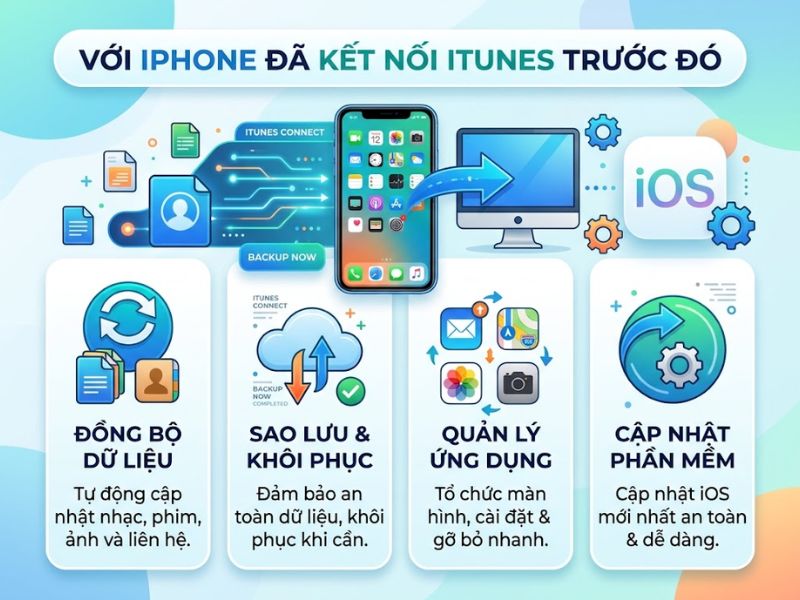
Nếu chiếc iPhone bị quên mật khẩu đã từng được đồng bộ và chọn Tin tưởng (Trust) máy tính đó trước đây, quá trình mở khóa sẽ đơn giản hơn vì máy tính đã lưu thông tin xác thực.
-
Cắm cáp kết nối iPhone với máy tính đã từng đồng bộ iTunes.
-
Mở phần mềm iTunes (hoặc Finder). Đợi phần mềm tự động sao lưu (Backup) dữ liệu của thiết bị.
-
Nhấp vào biểu tượng chiếc điện thoại > Chọn mục Summary (Tóm tắt).
-
Chọn Restore iPhone... (Khôi phục iPhone...) và xác nhận.
-
Sau khi quá trình khôi phục hoàn tất, tại màn hình cài đặt thiết bị, người dùng chọn Restore from iTunes Backup (Khôi phục từ bản sao lưu iTunes) để lấy lại toàn bộ dữ liệu.
Verification: Mật khẩu cũ bị gạt bỏ hoàn toàn và dữ liệu được khôi phục về trạng thái sao lưu gần nhất.
Cách xử lý iPhone quên mật khẩu màn hình
Trong trường hợp vô tình quên passcode, người dùng cần bình tĩnh và nắm rõ các nguyên tắc sau để xử lý an toàn:
-
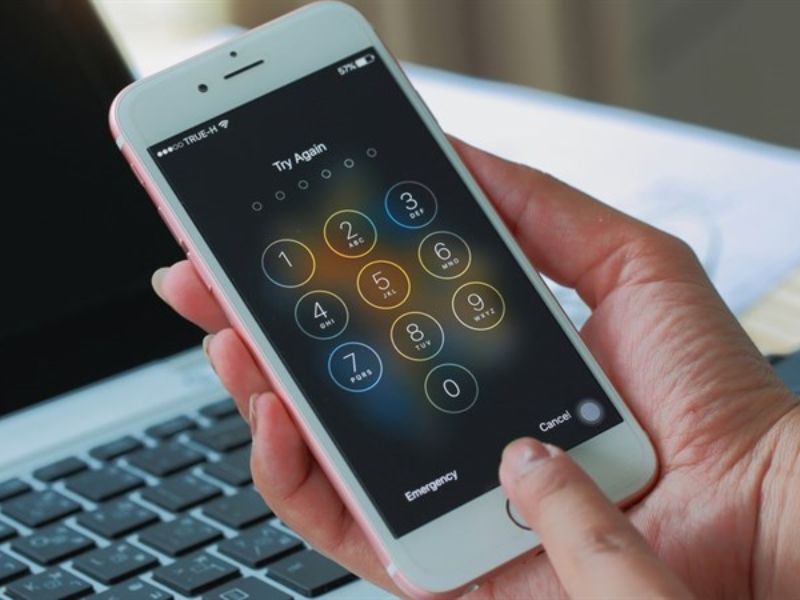
Không cố thử nhập sai mật khẩu quá 10 lần: Nhập sai quá số lần quy định sẽ khiến máy chuyển sang trạng thái iPhone Unavailable (Không khả dụng) hoặc bị vô hiệu hóa hoàn toàn, kéo dài thời gian chờ đợi.
-
Xác định thông tin tài khoản iCloud (Apple ID): Mọi cách hiển thị phần trăm Pin trên Macbook hay thao tác khôi phục iPhone đều yêu cầu người dùng phải nhớ tài khoản Apple ID chính chủ để mở khóa Activation Lock (Khóa kích hoạt) sau khi khôi phục.
-
Chuẩn bị sẵn máy tính hoặc thiết bị phụ: Chuẩn bị sẵn dây cáp chính hãng và máy tính có kết nối mạng ổn định để quá trình xử lý diễn ra mượt mà.
Mở khóa iPhone khi quên mật khẩu bằng tính năng có sẵn
Nếu iPhone của người dùng đang chạy hệ điều hành từ iOS 15.2 trở lên và có kết nối mạng Wifi hoặc 4G/5G, Apple đã trang bị sẵn tính năng mở khóa trực tiếp cực kỳ tiện lợi mà không cần dùng đến máy tính.
Nhập sai mật khẩu liên tiếp
-
Cố tình nhập sai passcode vài lần cho đến khi màn hình hiển thị thông báo iPhone Unavailable (iPhone không khả dụng) hoặc Security Lockout (Khóa bảo mật).
-
Verification: Ở góc dưới cùng bên phải màn hình xuất hiện dòng chữ Erase iPhone (Xóa iPhone) hoặc Forgot Passcode? (Quên mật khẩu?).
Chọn Xóa iPhone và xác thực iCloud
-
Nhấp vào nút Erase iPhone (hoặc Forgot Passcode?). Nhập chính xác mật khẩu Apple ID (iCloud) đang lưu trên chiếc điện thoại đó để xác minh.
-
Verification: Hệ thống nhận diện đúng mật khẩu Apple ID và bắt đầu tiến trình xóa dữ liệu.
Hoàn tất quá trình khôi phục
-
Đợi thiết bị tự động xóa toàn bộ cài đặt và khởi động lại. Sau đó người dùng chỉ cần thiết lập lại các tùy chọn như một chiếc máy mới.
-
Verification: Màn hình máy quay trở lại giao diện cài đặt ban đầu (Hello).
Hướng dẫn mở khóa iPhone quên mật khẩu qua iCloud
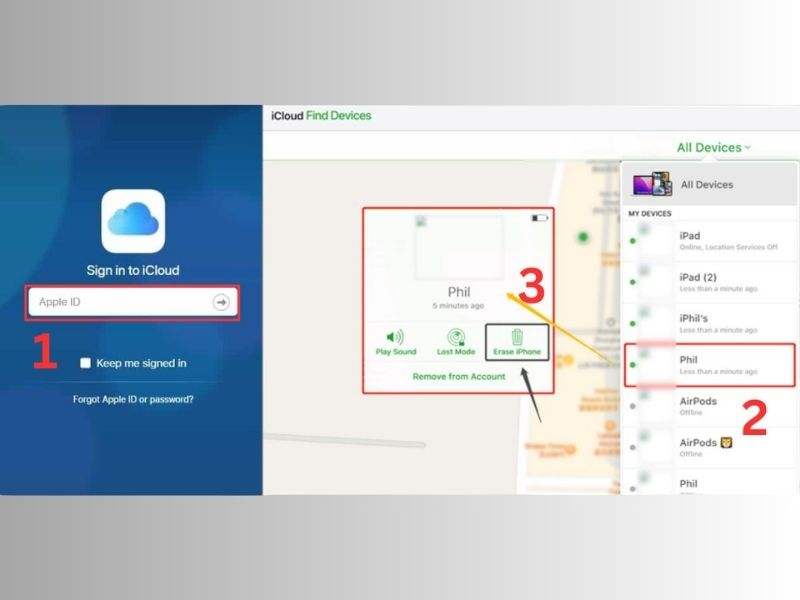
Nếu tính năng Find My iPhone (Tìm iPhone) đang bật và máy có kết nối Internet, bạn có thể thực hiện xóa passcode từ xa bằng một thiết bị khác (điện thoại Android, iPad hoặc máy tính).
-
Mở trình duyệt web trên thiết bị bất kỳ và truy cập vào địa chỉ [iCloud.com/find](https://iCloud.com/find).
-
Đăng nhập bằng tài khoản và mật khẩu Apple ID đang chạy trên chiếc iPhone bị quên mật khẩu.
-
Chọn danh mục Tất cả các thiết bị (All Devices) ở góc trên > Nhấp chọn tên chiếc iPhone của bạn.
-
Chọn câu lệnh Xóa iPhone (Erase iPhone).
-
Nhận xác nhận và chờ trong vài phút. Hệ thống iCloud sẽ gửi lệnh xóa đến thiết bị, loại bỏ hoàn toàn mật khẩu màn hình.
Hy vọng những hướng dẫn trên đã giúp người dùng nắm rõ cách mở khóa iPhone khi quên mật khẩu và lựa chọn phương pháp phù hợp với tình trạng thiết bị. Lưu ý rằng một số cách khôi phục có thể xóa toàn bộ dữ liệu trên máy, vì vậy hãy kiểm tra bản sao lưu trước khi thực hiện. Đừng quên theo dõi Clickbuy để cập nhật thêm nhiều thủ thuật iPhone hữu ích và những thông tin công nghệ mới nhất!
Xem thêm
-
Top 12 phần mềm chụp ảnh đẹp cho iPhone miễn phí cực HOT
-
Cận cảnh iPhone 16 màu xanh: Tinh tế và đầy cuốn hút
-
Cách mở khóa iPhone khi quên mật khẩu an toàn
-
Cách cập nhật iOS 27.2 nhanh, tránh lỗi trên iPhone
-
Đã có iOS 27.3 Public beta, thêm loạt tính năng mới
-
Hé lộ bất ngờ về Galaxy S27 Pro: Có gì đáng chú ý?

Bình luận (0)
Chưa có bình luận nào.