










Cách lấy URL của Web trên điện thoại chỉ trong vài bước
Cách lấy URL của Web trên điện thoại đơn giản nhất
Nội dung chính
Cách lấy URL của web trên điện thoại là thao tác tưởng chừng đơn giản nhưng lại khiến không ít người gặp lúng túng, đặc biệt khi cần chia sẻ nhanh link website qua Zalo, Facebook hay email. Tùy từng hệ điều hành và trình duyệt, cách sao chép URL có thể khác nhau, dẫn đến việc link bị thiếu hoặc không mở được. Trong bài viết này, Clickbuy sẽ hướng dẫn chi tiết cách lấy URL của web trên điện thoại Android và iPhone một cách chính xác, dễ thực hiện, đồng thời giúp việc chia sẻ thông tin trở nên thuận tiện hơn.
URL của web là gì và dùng để làm gì?
Trong kỷ nguyên vạn vật kết nối, URL (Uniform Resource Locator) đóng vai trò là tọa độ định danh duy nhất cho một tài nguyên trên mạng Internet. Đối với các tín đồ công nghệ, URL không chỉ là một dòng địa chỉ mà còn là cầu nối trực tiếp dẫn đến kho tàng kiến thức, hình ảnh hoặc video.

Việc lấy URL phục vụ mục đích chia sẻ nguồn tin chính thống, thực hiện các thao tác tiếp thị liên kết hoặc đơn giản là lưu trữ lại các bài viết giá trị để nghiên cứu sau này. Theo các chuyên gia công nghệ tại Việt Nam, một URL chuẩn xác sẽ giúp người dùng tránh được các rủi ro về trang web giả mạo, đồng thời đảm bảo tính toàn vẹn của dữ liệu khi gửi qua các nền tảng nhắn tin.
Cách lấy URL của Web trên điện thoại Android
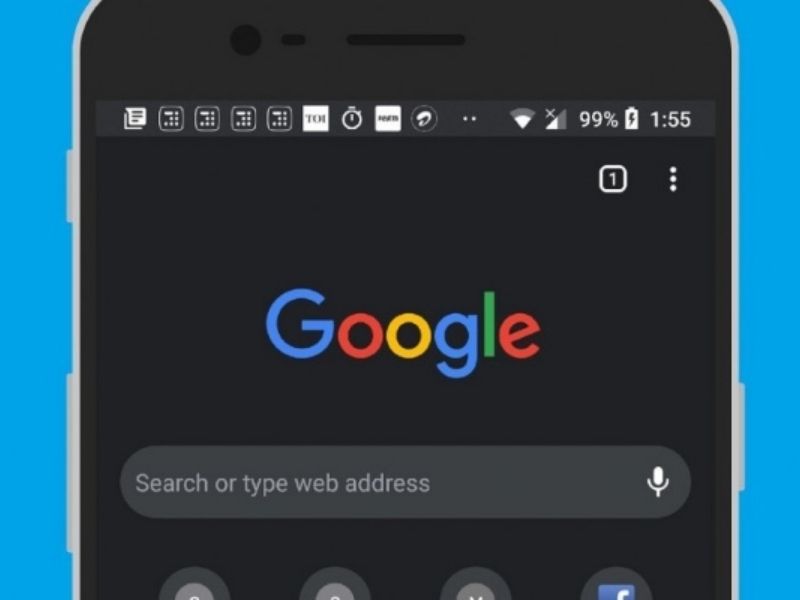
Hệ điều hành Android với tính mở cao cung cấp nhiều phương thức để khách hàng thao tác. Trên trình duyệt quốc dân Google Chrome, các bước thực hiện như sau:
-
Bước 1: Tại trang web đang truy cập, khách hàng chạm vào thanh địa chỉ nằm ở phía trên cùng của màn hình.
-
Bước 2: Một menu chức năng sẽ xuất hiện ngay phía dưới thanh địa chỉ. Người dùng chỉ cần nhấn vào biểu tượng Sao chép (hình 2 hình chữ nhật chồng lên nhau).
-
Bước 3: Hệ thống sẽ thông báo Đã sao chép vào bộ nhớ tạm, lúc này các tín đồ công nghệ có thể dán liên kết vào bất cứ đâu.
Đối với dòng điện thoại Samsung, trình duyệt Samsung Internet cũng cung cấp tính năng tương tự bằng cách nhấn giữ vào thanh địa chỉ để hiện lệnh sao chép trực tiếp.
Cách lấy URL của Web trên điện thoại iPhone
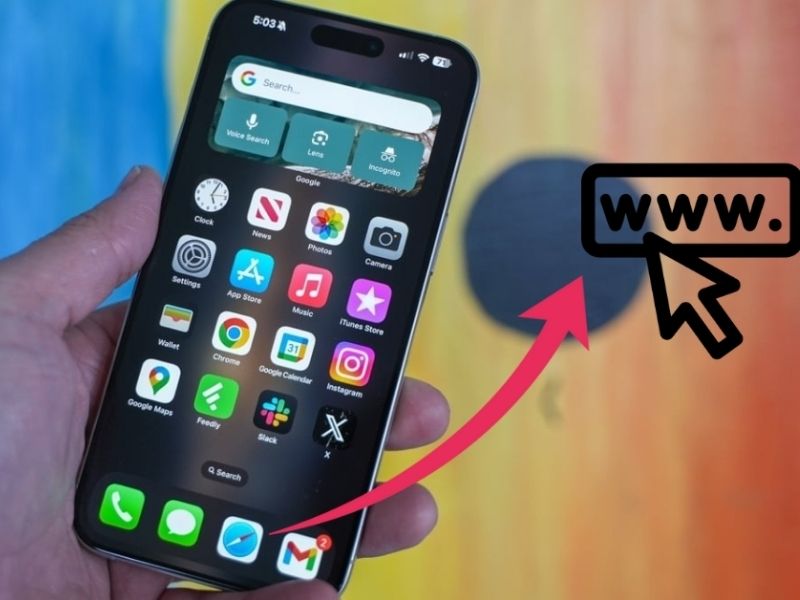
Với cộng đồng iFans, cách lấy URL của Web trên điện thoại thông qua trình duyệt Safari đã được tối ưu hóa cực kỳ tinh gọn trên iOS 18 và các phiên bản mới hơn.
-
Cách 1 (Nhấn giữ): Người dùng chỉ cần nhấn và giữ trực tiếp vào thanh địa chỉ (thường nằm ở cạnh dưới màn hình). Một menu ngữ cảnh sẽ hiện ra, hãy chọn Sao chép.
-
Cách 2 (Nút Chia sẻ): Khách hàng chạm vào biểu tượng hình vuông có mũi tên hướng lên (Share), sau đó cuộn xuống và chọn Sao chép.
Cách làm này không chỉ nhanh chóng mà còn giúp giữ nguyên các tham số theo dõi nếu đó là một liên kết đặc biệt, giúp việc chia sẻ sản phẩm iPhone 15 hay iPhone 16 từ Clickbuy trở nên chuẩn xác hơn.
Cách lấy URL của Web từ ứng dụng Facebook, Zalo, Google
Thông thường, các ứng dụng mạng xã hội sẽ sử dụng trình duyệt nội bộ (In-app browser), khiến thanh địa chỉ bị ẩn đi. Để thực hiện, khách hàng cần làm theo quy trình sau:
|
Ứng dụng |
Phương thức lấy liên kết |
|
|
Nhấn vào nút Chia sẻ dưới bài viết -> Chọn Sao chép liên kết. |
|
Zalo |
Tại link được gửi trong chat, nhấn giữ tin nhắn -> Chọn Sao chép link. |
|
TikTok |
Nhấn biểu tượng mũi tên chia sẻ -> Chọn Sao chép liên kết. |
|
Google App |
Nhấn vào biểu tượng chia sẻ ở góc trên bên phải màn hình -> Chọn Sao chép. |
Việc trích xuất URL từ ứng dụng giúp các tín đồ công nghệ gửi đúng nội dung cụ thể thay vì bắt người nhận phải tìm kiếm thủ công.
Những lỗi thường gặp khi lấy URL trên điện thoại
Trong quá trình thao tác, người dùng thường gặp phải một số trở ngại kỹ thuật khiến việc lấy liên kết không thành công như:
-
Thanh địa chỉ bị ẩn: Khi cuộn trang web xuống dưới, trình duyệt thường tự động ẩn thanh địa chỉ để tăng diện tích hiển thị. Khách hàng chỉ cần vuốt nhẹ màn hình lên trên để thanh này xuất hiện trở lại.
-
Sao chép thiếu ký tự: Một số liên kết dài bị trình duyệt rút gọn hiển thị, nếu người dùng không chạm hẳn vào thanh địa chỉ mà chỉ nhấn giữ từ bên ngoài, có thể dẫn đến việc lấy thiếu mã bảo mật https.
-
Lỗi bộ nhớ tạm (Clipboard): Đôi khi bộ nhớ tạm bị đầy hoặc bị ứng dụng khác ghi đè, khiến lệnh dán không ra kết quả mong muốn.

Mẹo lấy URL của Web nhanh và chính xác hơn
Để trở thành một người dùng công nghệ sành sỏi, khách hàng có thể áp dụng các mẹo sau:
-
Sử dụng Mã QR: Thay vì sao chép dòng chữ dài ngoằng, hãy sử dụng tính năng Tạo mã QR có sẵn trên Chrome hoặc Safari. Người nhận chỉ cần đưa camera lên là có thể truy cập ngay.
-
Tính năng Kéo thả (Drag & Drop): Trên các dòng iPad hoặc điện thoại màn hình gập như Samsung Z Fold 6, các tín đồ công nghệ có thể nhấn giữ URL và kéo trực tiếp sang ứng dụng nhắn tin đang mở song song.
-
Sử dụng Phím tắt (Shortcuts): Thiết lập các lệnh tắt trên iPhone để tự động sao chép URL hiện tại và gửi cho một người liên hệ cố định chỉ bằng một lần chạm.
Khi nào nên sao chép URL thay vì chụp màn hình?
Nghiên cứu khoa học từ các viện công nghệ uy tín chỉ ra rằng việc sử dụng URL giúp tiết kiệm đến 80% dung lượng lưu trữ so với tệp hình ảnh. Dưới đây là những trường hợp mà khách hàng nên ưu tiên dùng URL:
-
Cần sự tương tác: Khi người nhận cần nhấn vào để xem video, mua hàng hoặc đăng ký tài khoản.
-
Cập nhật dữ liệu: URL dẫn đến trang web luôn cập nhật thông tin mới nhất, trong khi ảnh chụp màn hình chỉ là thông tin tĩnh tại một thời điểm.
-
Tối ưu SEO và làm việc: Trong các báo cáo hoặc tài liệu chuyên môn, URL cho phép trích dẫn nguồn một cách minh bạch và uy tín.
Nhìn chung, việc lấy URL của web trên điện thoại không quá phức tạp nếu nắm rõ thao tác trên từng trình duyệt và ứng dụng. Chỉ với vài bước đơn giản, link website có thể được sao chép và chia sẻ nhanh chóng, hạn chế lỗi sai không mong muốn. Để quá trình sử dụng điện thoại luôn mượt mà và hiệu quả hơn, người dùng có thể tham khảo các mẫu smartphone chính hãng cùng nhiều ưu đãi hấp dẫn đang được phân phối tại Clickbuy.







Bình luận của bạn