










Hướng dẫn cách làm mờ khuôn mặt trên iPhone cực dễ
Hướng dẫn cách làm mờ khuôn mặt trên iPhone đơn giản
Nội dung chính
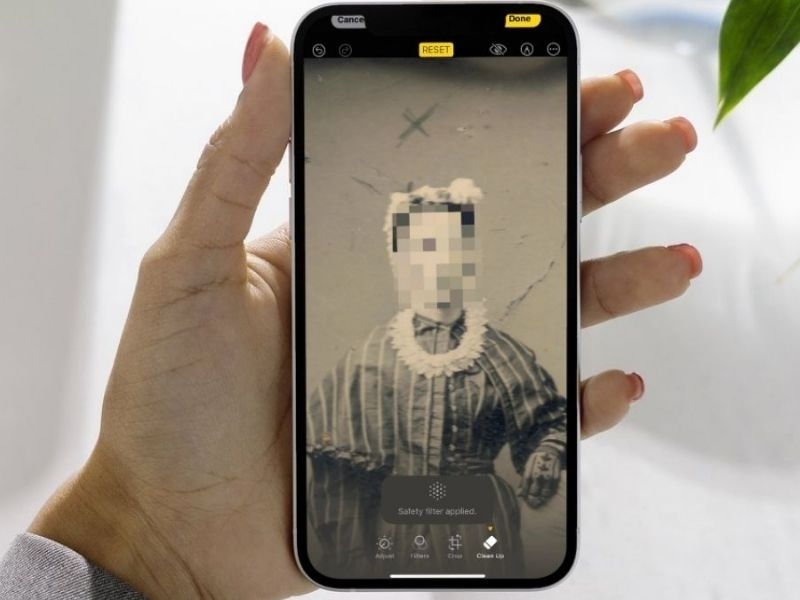
Cách làm mờ khuôn mặt trên iPhone là thủ thuật hữu ích khi người dùng muốn che danh tính, bảo vệ quyền riêng tư hoặc đăng ảnh lên mạng xã hội an toàn hơn. Với các công cụ có sẵn như Clean Up, người dùng có thể xử lý khuôn mặt trong ảnh chỉ với vài thao tác đơn giản. Cùng Clickbuy khám phá chi tiết cách thực hiện ngay trong nội dung sau.
Khi nào cần làm mờ khuôn mặt trên iPhone?
Trước khi đi thẳng vào phần thực hành, hãy cùng mổ xẻ một chút về những bối cảnh thực tế mà thủ thuật này trở thành "vật bất ly thân" của các tín đồ công nghệ:
-
Bảo vệ quyền riêng tư nơi công cộng: Khi chụp ảnh tại những địa điểm đông người như quán cafe, bãi biển, sự kiện, việc vô tình để lộ danh tính của người khác có thể dẫn đến những rắc rối phiền toái không đáng có.
-
Đảm bảo an toàn cho trẻ nhỏ: Các chuyên gia bảo mật luôn khuyến cáo cha mẹ không nên đăng tải công khai khuôn mặt rõ nét của con em mình lên internet để phòng ngừa rủi ro bị kẻ xấu lợi dụng.
-
Tập trung tối đa vào chủ thể chính: Việc làm mờ hoặc xóa bỏ những khuôn mặt dư thừa xung quanh sẽ giúp bức ảnh của khách hàng bớt bị loãng bố cục, hướng toàn bộ ánh nhìn của người xem vào nhân vật chính.
-
Chia sẻ tài liệu minh bạch: Khi cần đăng tải các ảnh chụp màn hình, biên lai hoặc giấy tờ có dính ảnh thẻ cá nhân, việc che mờ khuôn mặt giúp người dùng bảo mật thông tin tuyệt đối trước khi chia sẻ lên mạng xã hội.
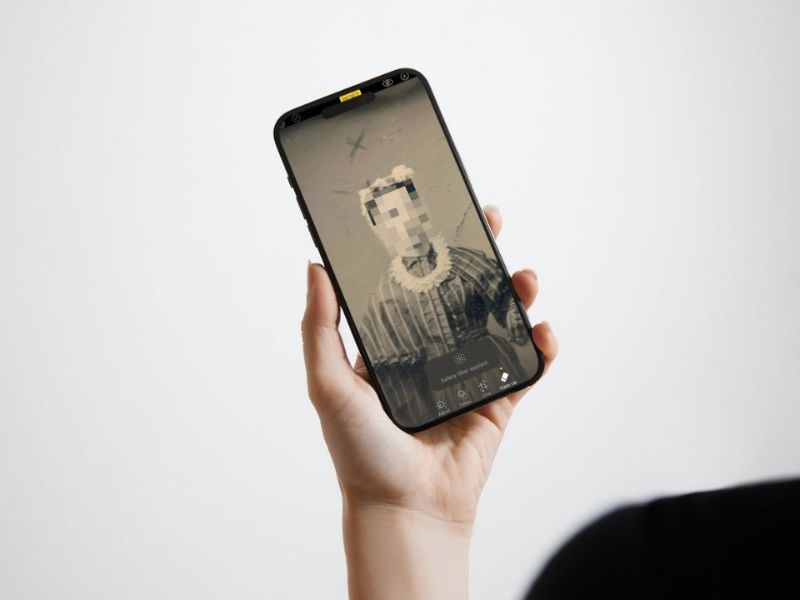
Hướng dẫn làm mờ khuôn mặt trên iPhone dễ thực hiện
Thay vì phải tải những phần mềm chỉnh sửa ảnh cồng kềnh từ bên thứ ba gây nặng máy, người dùng hoàn toàn có thể tận dụng công cụ Clean Up thông minh được tích hợp sâu vào ứng dụng Ảnh (Photos) mặc định. Dưới đây là quy trình 3 bước thực hiện:
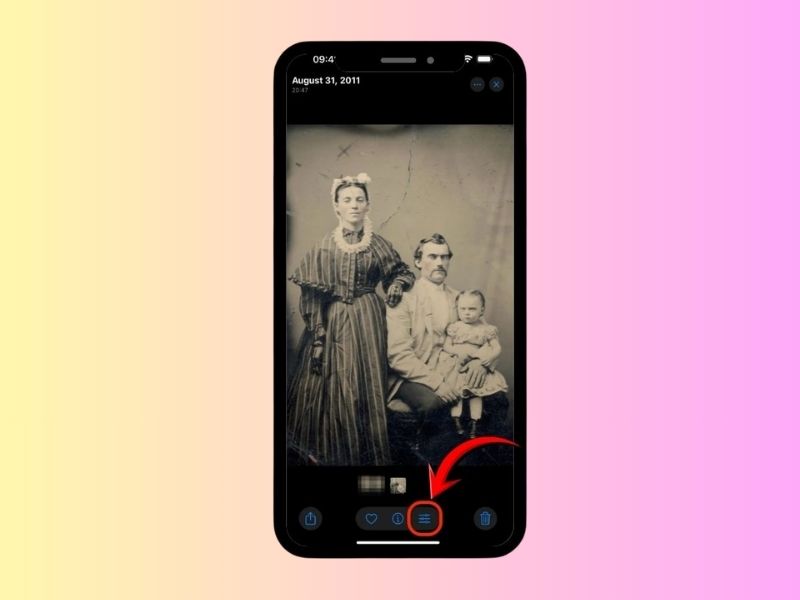
Bước 1: Chọn ảnh có khuôn mặt cần che
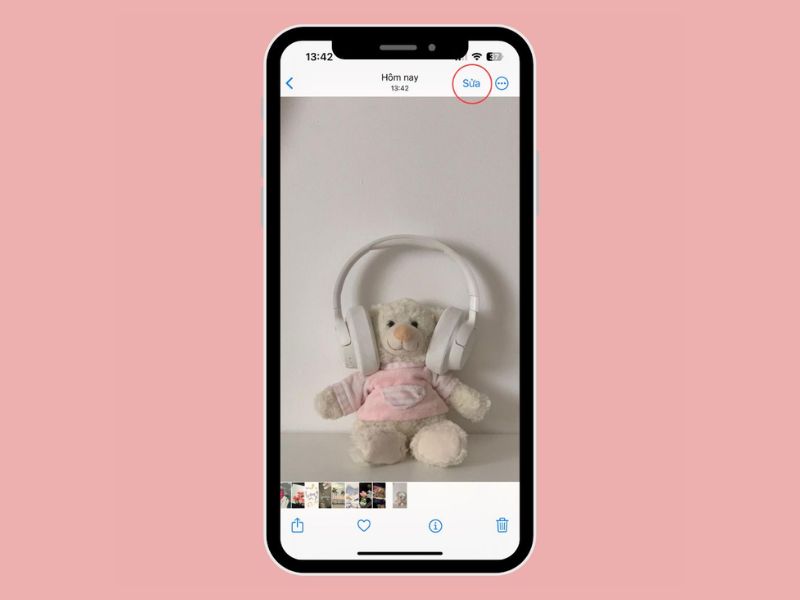
Đầu tiên, người dùng mở ứng dụng Ảnh (Photos) trên thiết bị và tìm đến bức hình có chứa những gương mặt hoặc chi tiết thừa cần xử lý. Hãy nhấn vào nút Sửa (Edit) ở thanh công cụ phía dưới để kích hoạt trình chỉnh sửa ảnh chuyên sâu của hệ điều hành.
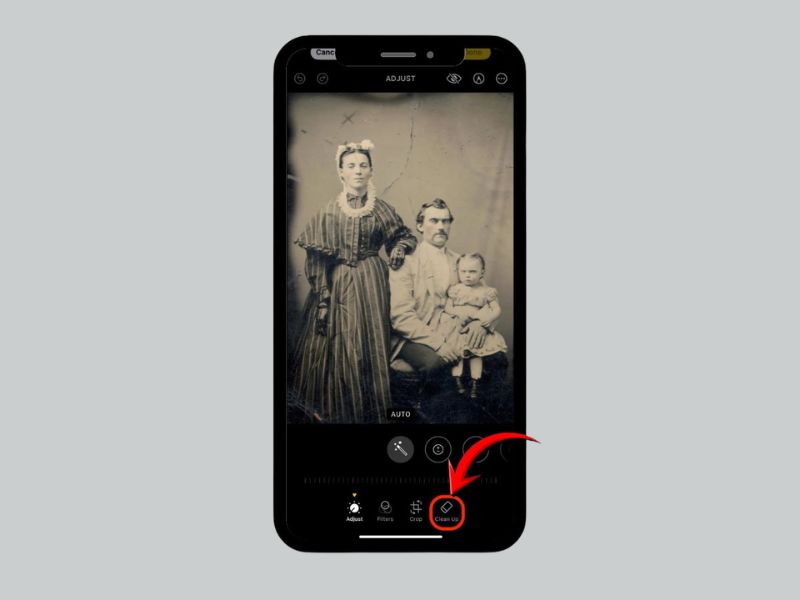
Bước 2: Sử dụng Clean Up để xử lý vùng khuôn mặt
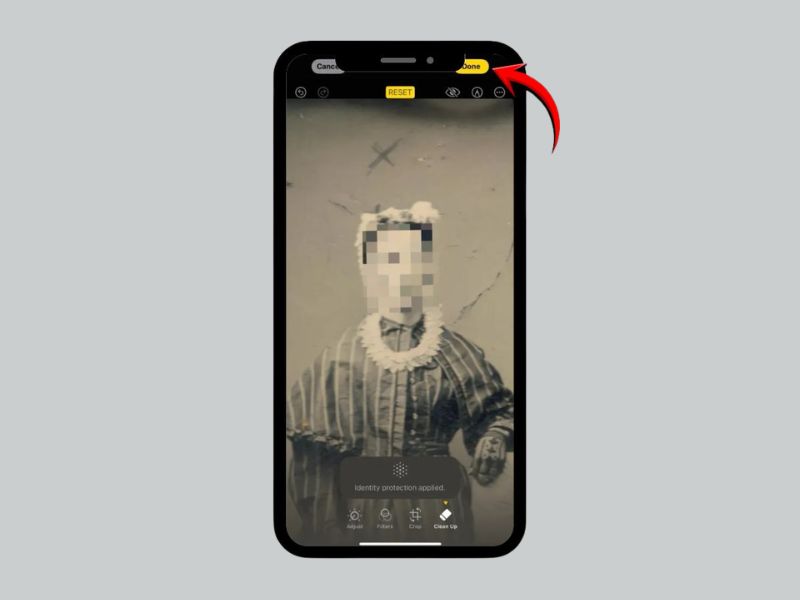
Tại giao diện chỉnh sửa, khách hàng hãy chọn công cụ Cleanup (Dọn dẹp) (biểu tượng hình chiếc tẩy). Lúc này, người dùng có 2 cách để thực hiện:
-
Xử lý tự động: Thuật toán AI của Apple sẽ tự động quét toàn bộ bức ảnh và khoanh vùng các vật thể, khuôn mặt thừa ở hậu cảnh dưới dạng một vệt sáng mờ. Người dùng chỉ cần chạm nhẹ vào khuôn mặt được gợi ý đó, AI sẽ ngay lập tức làm mờ nhòe hoặc xóa sạch nó một cách thông minh mà không làm ảnh hưởng đến phông nền xung quanh.
-
Xử lý thủ công: Đối với các góc khuất hoặc khuôn mặt ở cự ly gần, khách hàng hãy dùng ngón tay tô nhẹ hoặc khoanh tròn quanh vùng khuôn mặt cần che. Công cụ Clean Up sẽ tính toán các pixel xung quanh để phủ một lớp mờ mịn màng và tự nhiên lên vị trí đó.
Bước 3: Kiểm tra lại ảnh và lưu kết quả
Sau khi AI hoàn tất quá trình xử lý, người dùng hãy phóng to (zoom) bức ảnh lên để kiểm tra xem phần rìa xung quanh khuôn mặt bị làm mờ có bị lem nhem hay mất chi tiết của chủ thể chính hay không.
Nếu chưa ưng ý, người dùng có thể nhấn nút mũi tên quay lại để thực hiện lại thao tác. Khi đã hoàn toàn hài lòng với tác phẩm, khách hàng bấm vào nút Xong (Done) ở góc trên bên phải để lưu lại bức ảnh mới an toàn vào bộ sưu tập.
Tính năng làm mờ khuôn mặt trên iPhone có gì đáng chú ý?
Nhiều tín đồ công nghệ thường thắc mắc: "Liệu công cụ xử lý hình ảnh mặc định của Apple có gì khác biệt và tối ưu hơn so với các đối thủ Android hay các phương pháp thủ công đời cũ?". Hãy cùng Clickbuy nhìn vào bảng so sánh thực tế dưới đây để thấy rõ sự vượt trội về công nghệ:
|
Tiêu chí |
Công cụ Clean Up trên iPhone |
Cách vẽ đè truyền thống |
Tính năng xóa trên máy Android |
|
Độ tự nhiên của ảnh |
Cực kỳ cao. AI tự động bù đắp chi tiết phông nền, tạo lớp mờ mịn màng. |
Thấp. Tạo ra một vệt đen hoặc khối hình học thô kệch che mất phông nền. |
Khá tốt, nhưng đôi khi ở các vùng chi tiết phức tạp vẫn bị lem màu. |
|
Tính năng chỉnh sửa không phá hủy |
Có hỗ trợ. Khách hàng có thể khôi phục lại ảnh gốc bất cứ lúc nào trong app Ảnh. |
Không hỗ trợ nếu người dùng đã bấm lưu đè trực tiếp lên file ảnh gốc. |
Tùy thuộc vào giao diện của từng hãng (như OneUI của Samsung có hỗ trợ). |
|
Bảo mật dữ liệu |
Tuyệt đối an toàn do thuật toán AI xử lý trực tiếp trên phần cứng của máy (On-device). |
An toàn nhưng hiệu quả thẩm mỹ không cao khi chia sẻ công khai. |
Một số dòng máy yêu cầu phải tải ảnh lên đám mây của hãng để xử lý. |
Lưu ý khi làm mờ khuôn mặt trên iPhone
Để bức ảnh sau khi xử lý trông chuyên nghiệp và không gây khó chịu cho người xem, người dùng cần bỏ túi một vài lưu ý quan trọng sau:
-
Không nên tô quá tay: Khi sử dụng công cụ thủ công, hãy zoom lớn bức ảnh và tô thật khéo léo vừa vặn trong phạm vi khuôn mặt. Việc tô lem ra ngoài sẽ khiến các chi tiết xung quanh như bờ vai, mái tóc hay trang phục bị biến dạng theo, nhìn rất mất thẩm mỹ.
-
Luôn giữ lại một bản sao gốc: Dù hệ điều hành iOS có tính năng khôi phục ảnh gốc, nhưng cẩn tắc vô ưu, người dùng nên nhân bản bức ảnh ra làm hai trước khi chỉnh sửa. Việc này giúp người dùng dễ dàng quản lý dữ liệu và có sẵn file gốc khi cần dùng vào mục đích khác.
-
Đảm bảo hiệu năng phần cứng mạnh mẽ: Các tính năng xử lý hình ảnh bằng trí tuệ nhân tạo như Clean Up đòi hỏi cấu hình máy phải đủ mạnh. Nếu người dùng sử dụng các dòng máy quá cũ, quá trình xử lý có thể bị giật lag hoặc nóng máy nhanh chóng.
Lỗi thường gặp khi làm mờ khuôn mặt trên iPhone
Trong quá trình thực hiện, đôi khi khách hàng sẽ gặp phải một số lỗi kỹ thuật khiến bức ảnh không được như ý muốn. Dưới đây là các lỗi phổ biến và cách khắc phục:
-
Lỗi ảnh bị nhòe mờ diện rộng (Lem phông): Lỗi này xảy ra khi người dùng khoanh vùng quá rộng hoặc AI nhận diện nhầm ranh giới giữa khuôn mặt hậu cảnh và chủ thể chính. Cách sửa: Bạn hãy bấm hủy thao tác (Undo), zoom cận cảnh vào gương mặt cần che và dùng đầu ngón tay chấm nhẹ nhàng từng chút một để AI nhận diện chính xác hơn.
-
Lỗi không hiển thị tính năng Clean Up: Nhiều người dùng vào phần chỉnh sửa ảnh nhưng không tìm thấy biểu tượng chiếc tẩy đâu. Nguyên nhân là do thiết bị chưa được cập nhật lên phiên bản hệ điều hành mới nhất hoặc dòng máy không nằm trong danh sách hỗ trợ các tính năng AI nâng cao. Cách sửa: Hãy kiểm tra và cập nhật phần mềm trong mục Cài đặt chung -> Cập nhật phần mềm.
-
Lỗi vùng làm mờ bị loang lổ màu sắc: Khi chụp ảnh trong môi trường thiếu sáng hoặc ánh sáng phức tạp (như quán bar, đèn đường neon), AI đôi khi sẽ tính toán sai các pixel xung quanh, tạo ra một vùng mờ bị loang lổ. Cách sửa: Trong bối cảnh này, khách hàng nên chuyển sang sử dụng công cụ hình khối mặc định (Markup) để che phủ bằng một tone màu đồng nhất, giúp bức ảnh trông gọn gàng hơn.
Nhìn chung, cách làm mờ khuôn mặt trên iPhone không quá phức tạp nếu người dùng chọn đúng công cụ phù hợp với nhu cầu chỉnh ảnh hoặc video. Điều quan trọng là cần kiểm tra kỹ vùng che trước khi đăng tải để bảo vệ quyền riêng tư tốt hơn. Đừng quên theo dõi Clickbuy để cập nhật thêm nhiều thủ thuật iPhone, mẹo chỉnh ảnh và tin tức công nghệ hữu ích.





Bình luận của bạn