










Cách kiểm tra iPhone có bị thay linh kiện không cực chính xác
Cách kiểm tra iPhone có bị thay linh kiện không siêu chính xác
Nội dung chính
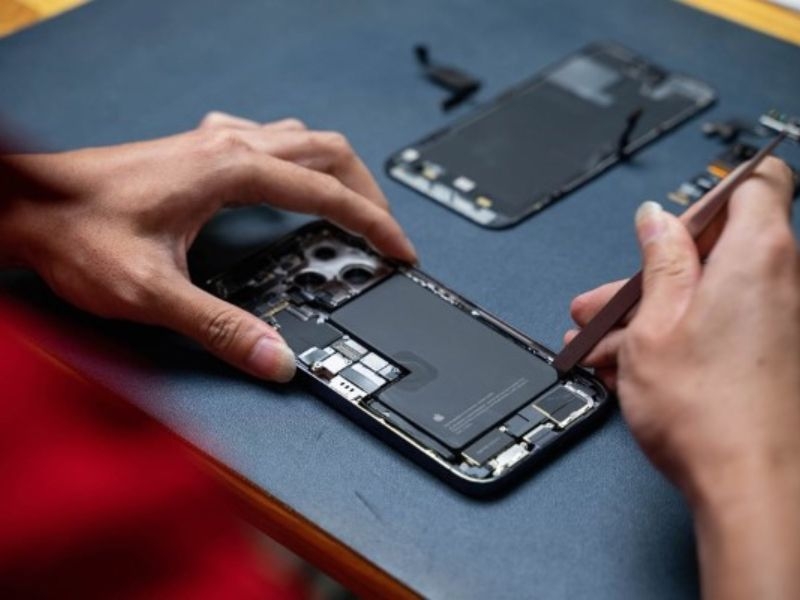
Cách kiểm tra iPhone có bị thay linh kiện không là bước quan trọng khi mua iPhone cũ hoặc kiểm tra lại máy sau sửa chữa. Việc kiểm tra giúp người dùng biết iPhone đã từng thay màn hình, pin, camera hay Face ID chưa. Với iOS 18, Apple hỗ trợ hiển thị lịch sử linh kiện rõ hơn trong phần Cài đặt. Cùng Clickbuy tìm hiểu cách kiểm tra nhanh và chính xác trong bài viết dưới đây.
1. Ý nghĩa các trạng thái linh kiện trên iPhone
Trước khi tìm hiểu cách kiểm tra iPhone có bị thay linh kiện không, người dùng cần hiểu các trạng thái linh kiện thường xuất hiện trong phần Giới thiệu của iPhone. Đây là khu vực giúp nhận biết một số linh kiện đã từng được thay thế hoặc sửa chữa, tùy theo đời máy và phiên bản iOS đang sử dụng.
|
Trạng thái hiển thị |
Ý nghĩa |
|
Linh kiện chính hãng Apple |
Linh kiện được hệ thống xác minh là chính hãng và phù hợp với iPhone |
|
Linh kiện không xác định |
Linh kiện chưa được xác minh, có thể không chính hãng, lắp chưa đúng hoặc chưa được liên kết với máy |
|
Linh kiện đã qua sử dụng |
Linh kiện từng được lắp trên một iPhone khác trước đó |
|
Hoàn tất sửa chữa |
Máy cần hoàn tất quá trình sửa chữa hoặc hiệu chỉnh linh kiện |
|
Không hiển thị lịch sử |
Máy chưa có lịch sử sửa chữa được hệ thống ghi nhận hoặc không hỗ trợ hiển thị |
Trong các trạng thái trên, “linh kiện chính hãng Apple” là trạng thái dễ yên tâm nhất vì hệ thống đã xác nhận linh kiện phù hợp với máy. Ngược lại, “linh kiện không xác định” là trạng thái cần kiểm tra kỹ hơn vì có thể liên quan đến linh kiện ngoài, linh kiện chưa được xác thực hoặc sửa chữa chưa đúng quy trình. Với iPhone đời mới chạy iOS 18, người dùng có thể thấy thêm trạng thái linh kiện đã qua sử dụng ở một số trường hợp.
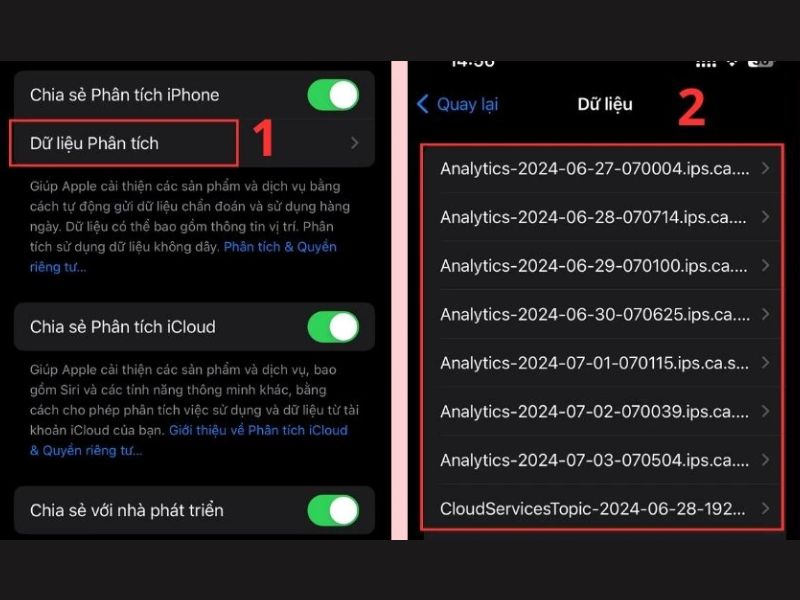
2. Cách kiểm tra iPhone có bị thay linh kiện không trên iOS cực dễ
Người dùng có thể kiểm tra nhanh tình trạng linh kiện ngay trong phần Cài đặt của iPhone.
2.1 Cách kiểm tra iPhone đã thay linh kiện chưa trong mục giới thiệu của iPhone
Để kiểm tra iPhone đã thay linh kiện chưa, người dùng nên bắt đầu từ mục Giới thiệu trong Cài đặt. Nếu iPhone từng có sửa chữa được hệ thống ghi nhận, máy sẽ hiển thị phần lịch sử linh kiện và dịch vụ.
-
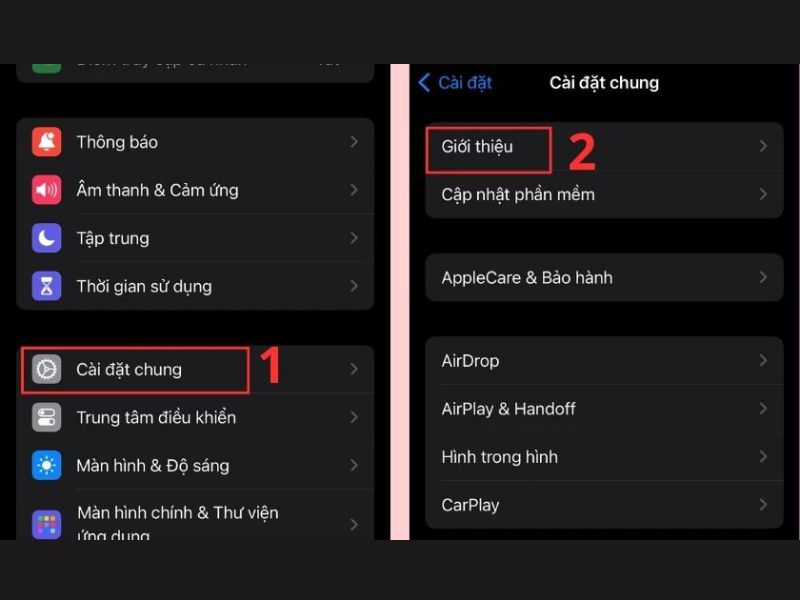
Bước 1: Mở Cài đặt trên iPhone > Ấn chọn Cài đặt chung > Nhấn vào Giới thiệu.
-
Bước 2: Kéo xuống dưới để tìm mục Lịch sử linh kiện và dịch vụ.
-
Bước 3: Kiểm tra các linh kiện được hiển thị như pin, màn hình, camera hoặc Face ID tùy từng đời máy.

-
Bước 4: Quan sát trạng thái bên cạnh từng linh kiện.
-
Bước 5: Nếu thấy linh kiện không xác định, cần kiểm tra kỹ tính năng thực tế của linh kiện đó.
Nếu không thấy mục Lịch sử linh kiện và dịch vụ, có thể iPhone chưa có sửa chữa được hệ thống ghi nhận. Tuy nhiên, người dùng không nên vội kết luận máy chắc chắn còn nguyên bản, vì vẫn cần kiểm tra thêm ngoại hình, màn hình, pin, camera và các tính năng khác.
2.2 Cách kiểm tra iPhone có bị thay linh kiện không iOS 18
Cách kiểm tra iPhone có bị thay linh kiện không iOS 18 vẫn được thực hiện trong phần Cài đặt. Tuy nhiên, trên iOS 18, một số dòng iPhone mới có thể hiển thị chi tiết hơn về tình trạng linh kiện.
-
Bước 1: Mở Cài đặt trên iPhone > Ấn chọn Cài đặt chung.
-
Bước 2: Chọn Giới thiệu > Tìm mục Lịch sử linh kiện và dịch vụ.
-
Bước 3: Kiểm tra từng linh kiện được hiển thị.
-
Bước 4: Chú ý các trạng thái như linh kiện chính hãng, linh kiện không xác định, linh kiện đã qua sử dụng hoặc yêu cầu hoàn tất sửa chữa.
-
Bước 5: Nếu thấy trạng thái bất thường, nên kiểm tra thêm tại cửa hàng uy tín.
Trên iOS 18, việc hiển thị trạng thái linh kiện giúp người dùng dễ nhận biết hơn khi máy từng sửa chữa. Tuy nhiên, đây không phải là cách kiểm tra duy nhất. Người dùng vẫn nên test màn hình, pin, camera, Face ID, loa, mic, rung, sạc và ngoại hình máy để có đánh giá chính xác hơn.
3. Kiểm tra iPhone bị thay linh kiện bằng các dấu hiệu thực tế
Ngoài việc xem trong Cài đặt, người dùng cũng nên kiểm tra iPhone bằng mắt thường và trải nghiệm thực tế. Một số linh kiện thay ngoài có thể vẫn hoạt động, nhưng chất lượng hiển thị, cảm ứng, pin hoặc camera không ổn định như linh kiện tốt.
3.1 Dấu hiệu iPhone đã thay màn hình
Nếu màn hình không đạt chất lượng tốt, người dùng có thể nhận ra qua màu sắc, độ sáng, cảm ứng và độ hoàn thiện bên ngoài. Một số dấu hiệu iPhone đã thay màn hình gồm:
-
Màu sắc bị ám xanh, ám vàng hoặc lệch màu rõ.
-
Độ sáng không đều, có vùng tối hoặc hở sáng ở viền.
-
Cảm ứng phản hồi chậm, loạn cảm ứng hoặc có điểm chết.
-
Tính năng True Tone bị mất hoặc không hoạt động.
-
Viền màn hình hở, keo không đều hoặc mép kính bị cấn.
-
Màn hình nhô cao hơn khung máy.
-
Cảm biến ánh sáng hoặc cảm biến tiệm cận hoạt động không ổn định.
3.2 Dấu hiệu iPhone đã thay pin
Pin là linh kiện hao mòn theo thời gian, nên iPhone cũ đã thay pin không phải lúc nào cũng là vấn đề xấu. Một số dấu hiệu iPhone đã thay pin hoặc pin có vấn đề gồm:
-
Mục tình trạng pin không hiển thị đầy đủ.
-
Máy báo cần bảo trì pin.
-
Phần trăm pin nhảy bất thường.
-
Máy sập nguồn dù vẫn còn pin.
-
iPhone nóng nhanh khi sạc hoặc dùng ứng dụng cơ bản.
-
Sạc lâu đầy hoặc tự khởi động lại khi pin yếu.
3.3 Dấu hiệu iPhone đã thay camera hoặc cụm Face ID
Camera và Face ID là những linh kiện quan trọng, ảnh hưởng trực tiếp đến trải nghiệm chụp ảnh, quay video và bảo mật. Nếu iPhone từng thay camera hoặc cụm Face ID không chuẩn, máy có thể xuất hiện lỗi lấy nét, rung hình, ảnh mờ hoặc nhận diện khuôn mặt chậm.
4. Không có dữ liệu thay linh kiện có chắc là máy zin không?
Không có mục Lịch sử linh kiện và dịch vụ không đồng nghĩa chắc chắn iPhone còn zin tuyệt đối. Mục này chỉ xuất hiện khi iPhone có lịch sử sửa chữa được hệ thống ghi nhận. Nếu máy chưa có thông tin sửa chữa hiển thị, mục này có thể không xuất hiện trong phần Giới thiệu.
Vì vậy, người dùng không nên chỉ dựa vào việc có hay không có mục lịch sử linh kiện để kết luận chất lượng máy. Một chiếc iPhone vẫn cần được kiểm tra ngoại hình, màn hình, pin, camera, Face ID, loa, mic, rung, cổng sạc và các tính năng cơ bản khác.
Cách kiểm tra iPhone có bị thay linh kiện không chính xác nhất là kết hợp xem lịch sử linh kiện trong Cài đặt, kiểm tra dấu hiệu thực tế và nhờ kỹ thuật viên kiểm tra khi cần. Nếu muốn mua iPhone cũ minh bạch, có kiểm tra tình trạng máy và chính sách bảo hành rõ ràng, người dùng có thể tham khảo các mẫu iPhone tại Clickbuy để được tư vấn và chọn sản phẩm phù hợp.





Bình luận của bạn