










Cách kích hoạt 120Hz trên trình duyệt Safari mượt mà
Cách kích hoạt 120Hz trên Safari mượt mà cực đơn giản
Nội dung chính
Cách kích hoạt 120Hz trên trình duyệt Safari là thủ thuật mà bất kỳ người dùng iPhone, iPad hay MacBook Pro đời mới nào cũng nên biết để tận dụng tối đa sức mạnh của màn hình ProMotion. Mặc dù Apple trang bị tần số quét cao lên đến 120Hz, nhưng mặc định trình duyệt Safari đôi khi bị giới hạn ở mức 60Hz để tiết kiệm điện năng. Hãy cùng Clickbuy tìm hiểu trong bài viết dưới đây để "mở khóa" trải nghiệm hình ảnh đỉnh cao này.
1. Điều kiện để mở 120Hz trên trình duyệt Safari
Trước khi đi sâu vào các bước thiết lập, bạn cần lưu ý rằng không phải mọi thiết bị Apple đều có khả năng chạy ở tần số quét 120Hz. Tính năng này yêu cầu phần cứng màn hình phải hỗ trợ công nghệ ProMotion. Nếu bạn đang sử dụng các dòng iPhone tiêu chuẩn, màn hình sẽ chỉ dừng lại ở mức 60Hz do giới hạn phần cứng.
Clickbuy tổng hợp các thiết bị và điều kiện cần thiết để thực hiện cách mở 120Hz trên iPhone và các dòng máy khác:
|
Loại thiết bị |
Dòng máy hỗ trợ |
Yêu cầu phần mềm |
|
iPhone |
iPhone 13 Pro/Max trở lên (14 Pro, 15 Pro, 16 Pro, 17 Pro...) |
iOS 17 hoặc mới nhất |
|
iPad |
iPad Pro |
iPadOS 17 trở lên |
|
MacBook |
MacBook Pro 14 inch và 16 inch (đời 2021 trở lên) |
macOS Sonoma/Sequoia |
|
Cài đặt hệ thống |
Tắt chế độ "Giới hạn tốc độ khung hình" trong Trợ năng |
Pin trên 20% |
Việc nắm rõ thiết bị của mình có nằm trong danh sách hỗ trợ hay không sẽ giúp bạn tránh mất thời gian thực hiện thao tác mà không đem lại kết quả.
2. Cách kích hoạt 120Hz trên trình duyệt Safari cực đơn giản
Để kích hoạt tần số quét cao, chúng ta không chỉnh sửa trong menu cài đặt thông thường mà phải can thiệp vào phần "Cờ tính năng" dành cho nhà phát triển. Đừng quá lo lắng, thao tác này hoàn toàn an toàn và không gây ảnh hưởng đến dữ liệu máy.
2.1 Hướng dẫn cách mở 120Hz trên iPhone và iPad
Đối với các thiết bị di động, Apple đã ẩn tùy chọn này khá kỹ. Tuy nhiên, chỉ với vài cú chạm, bạn sẽ thấy sự khác biệt rõ rệt. Đây là cách mở 120Hz trên iPhone chi tiết nhất:
-
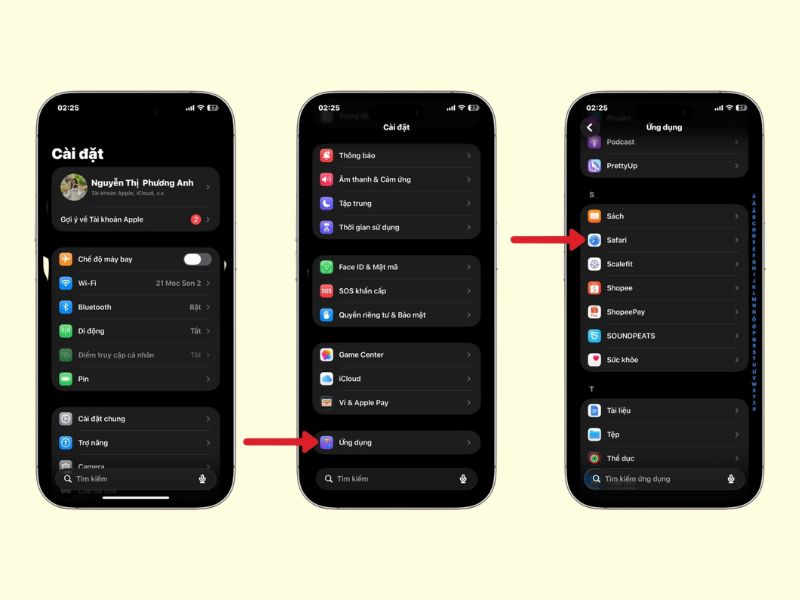
Bước 1: Mở ứng dụng Cài đặt trên màn hình chính.
-
Bước 2: Kéo xuống phía dưới, tìm và chọn vào mục Apps, sau đó chọn tiếp Safari.
-
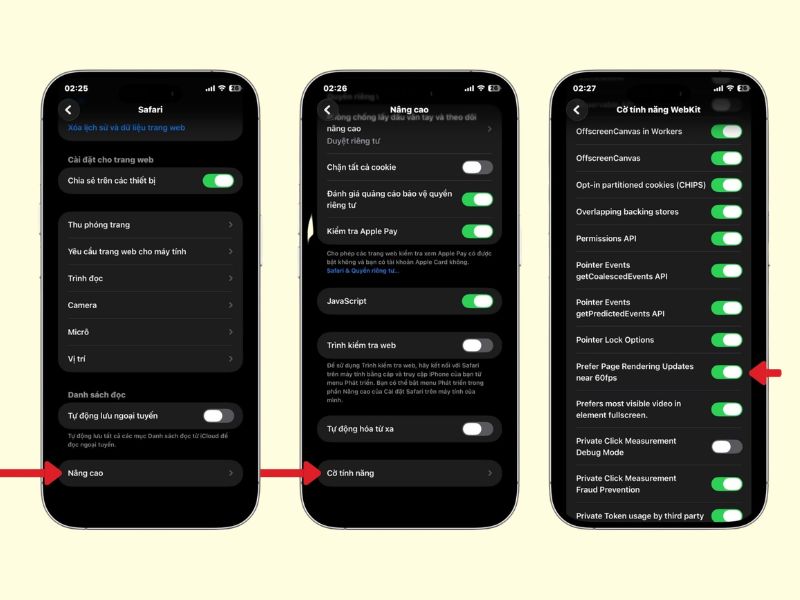
Bước 3: Ở giao diện cài đặt Safari, bạn kéo xuống tận cùng và chọn Nâng cao, tiếp tục nhấn vào mục Cờ tính năng.
-
Bước 4: Tại đây, một danh sách dài các tính năng thử nghiệm sẽ hiện ra. Bạn hãy tìm dòng có tên: "Prefer Page Rendering Updates near 60fps".
-
Bước 5: Gạt công tắc sang TẮT. Lưu ý: Khi tùy chọn này tắt, hệ thống sẽ không còn ép Safari chạy ở 60fps nữa, từ đó mở khóa lên 120Hz.
Sau khi hoàn thành, bạn nên tắt hoàn toàn ứng dụng Safari trong trình đa nhiệm và mở lại để cảm nhận sự thay đổi.
2.2 Cách kích hoạt 120Hz Safari trên MacBook đơn giản
Trên máy tính Mac, quy trình có chút khác biệt vì bạn cần bật menu "Phát triển" trước. Việc thực hiện cách kích hoạt 120Hz trên trình duyệt Safari cho macOS sẽ giúp các designer hoặc lập trình viên kiểm tra giao diện web chuẩn xác hơn.
-
Bước 1: Mở Safari trên Mac, trên thanh Menu đầu màn hình, chọn Safari -> Cài đặt.
-
Bước 2: Chuyển sang tab Nâng cao và tích vào ô "Hiển thị tính năng cho nhà phát triển web".
-
Bước 3: Lúc này, trên thanh menu Safari sẽ xuất hiện tab Phát triển. Bạn nhấn vào đó và chọn Cờ tính năng.
-
Bước 4: Tìm kiếm từ khóa "60fps" và bỏ chọn mục "Prefer Page Rendering Updates near 60fps".
Chỉ với vài thao tác, chiếc MacBook Pro của bạn sẽ lướt web mượt mà như những mẫu smartphone cao cấp nhất hiện nay.
3. Cách kiểm tra màn hình đã đạt 120Hz trên iOS hay chưa
Nhiều người dùng sau khi thực hiện xong thường thắc mắc liệu mình đã làm đúng hay chưa, vì đôi khi mắt thường khó nhận ra sự khác biệt nếu chỉ nhìn lướt qua. Có hai cách để xác thực hiệu quả của việc thay đổi này.
3.1 Sử dụng công cụ TestUFO trực tuyến
Phương pháp khoa học và chính xác nhất để đo lường tần số quét thực tế của trình duyệt.
-
Bước 1: Truy cập vào trang web: testufo.com.
-
Bước 2: Đợi trang web load xong, hệ thống sẽ tự động đo chỉ số khung hình trên giây (FPS).
Nếu thông số hiện thị dao động ở mức 110fps - 120fps, chúc mừng bạn đã thực hiện cách kích hoạt 120Hz trên trình duyệt Safari thành công. Nếu vẫn hiện 60fps, hãy kiểm tra lại xem bạn có đang bật chế độ Tiết kiệm pin hay không.
3.2 Cảm nhận thực tế qua thao tác cuộn trang
Nếu không muốn dùng công cụ, bạn có thể tự mình trải nghiệm. Hãy mở một trang báo có nhiều chữ và hình ảnh. Thực hiện thao tác vuốt nhanh từ dưới lên trên.
Ở mức 120Hz, các dòng chữ vẫn sẽ giữ được độ nét nhất định khi đang di chuyển, không bị bóng ma hay nhòe hình. Cảm giác đầu ngón tay của bạn sẽ như "dính" vào nội dung trên màn hình, phản hồi gần như tức thì mà không có độ trễ.
4. Những lưu ý khi sử dụng màn hình 120Hz thường xuyên
Mặc dù trải nghiệm 120Hz mang lại sự sung sướng về thị giác, nhưng cái gì cũng có giá của nó. Việc duy trì tần số quét cao liên tục yêu cầu GPU và màn hình hoạt động với cường độ lớn hơn.
|
Vấn đề |
Tác động thực tế |
Lời khuyên |
|
Thời lượng Pin |
Pin tụt nhanh hơn khoảng 10-15% so với mức 60Hz thông thường. |
Nên tắt khi đang đi du lịch hoặc không có sẵn sạc. |
|
Nhiệt độ máy |
Máy có thể ấm lên nhanh hơn khi duyệt các trang web nhiều quảng cáo, video. |
Hạn chế mở quá nhiều tab cùng lúc. |
|
Chế độ tiết kiệm pin |
Khi bật Low Power Mode, hệ thống tự cưỡng bức về 60Hz. |
Muốn dùng 120Hz thì phải tắt Chế độ nguồn điện thấp. |
|
Độ tương thích |
Một số website cũ có thể gặp lỗi hiển thị nhẹ. |
Chỉ cần reset lại trình duyệt là hết. |
Hy vọng qua bài viết này, bạn đã nắm vững cách kích hoạt 120Hz trên trình duyệt Safari để tận hưởng không gian giải trí đỉnh cao trên các thiết bị Apple. Việc tối ưu hóa này không chỉ giúp máy chạy mượt hơn mà còn khẳng định đẳng cấp của một người dùng sành sỏi công nghệ.
Nếu thấy bài viết hữu ích, đừng quên chia sẻ cho bạn bè và tiếp tục ủng hộ Clickbuy trong những bài viết chia sẻ thủ thuật tiếp theo nhé!



Bình luận của bạn