










Cách khóa CH Play không cho tải ứng dụng kiểm soát trẻ dễ dàng
Cách khóa CH Play không cho tải ứng dụng cho cha mẹ
Nội dung chính
Cách khóa CH Play không cho tải ứng dụng là giải pháp cần thiết khi phụ huynh muốn hạn chế trẻ tự tải game, ứng dụng lạ, app không phù hợp hoặc phần mềm có nguy cơ gây mất an toàn trên điện thoại Android. Khi thiết lập đúng, người dùng có thể kiểm soát nội dung tải về, đặt mã PIN, quản lý yêu cầu cài app và chặn cài ứng dụng ngoài CH Play hiệu quả hơn. Vậy cách khóa tải ứng dụng trên CH Play thực hiện như thế nào? Cùng Clickbuy tìm hiểu chi tiết trong bài viết dưới đây.
1. Lợi ích khi khóa CH Play không cho tải ứng dụng
Việc khóa CH Play không chỉ giúp hạn chế trẻ nhỏ tải game quá nhiều mà còn hỗ trợ bảo vệ thiết bị khỏi những ứng dụng không rõ nguồn gốc. Với điện thoại Android dùng chung trong gia đình, thao tác này đặc biệt hữu ích vì trẻ có thể vô tình tải app chứa quảng cáo, ứng dụng không phù hợp độ tuổi hoặc game có mua hàng trong ứng dụng.
-
Kiểm soát nội dung theo độ tuổi: Phụ huynh có thể giới hạn loại ứng dụng, trò chơi, phim hoặc nội dung được phép hiển thị trên CH Play.
-
Hạn chế trẻ tự tải game: Trẻ nhỏ sẽ khó tự cài game mới nếu chưa có mã PIN hoặc chưa được phụ huynh phê duyệt.
-
Tránh tải ứng dụng rác: Các app lạ, app quảng cáo nhiều hoặc phần mềm không cần thiết sẽ được kiểm soát tốt hơn.
-
Bảo vệ tài khoản Google: Khi bật xác thực, người dùng hạn chế tình trạng trẻ tự mua app, mua vật phẩm game hoặc thay đổi cài đặt quan trọng.
-
Giảm nguy cơ mất dữ liệu cá nhân: Một số app không rõ nguồn gốc có thể yêu cầu quyền truy cập danh bạ, ảnh, vị trí hoặc tin nhắn.
2. Cách khóa CH Play không cho tải ứng dụng đơn giản, hiệu quả
Có nhiều cách để kiểm soát việc tải ứng dụng trên điện thoại Android. Trong đó, phổ biến nhất là dùng Kiểm soát của cha mẹ có sẵn trong CH Play, dùng Google Family Link để quản lý thiết bị trẻ em hoặc bật xác thực bằng mật khẩu/tài khoản Google khi tải, mua ứng dụng.
2.1 Cách khóa tải ứng dụng trên CH Play bằng kiểm soát của cha mẹ
Kiểm soát của cha mẹ là tính năng có sẵn trong Google Play, cho phép người dùng giới hạn nội dung ứng dụng, trò chơi, phim hoặc sách theo độ tuổi. Khi bật tính năng này, người khác sẽ cần mã PIN để thay đổi lại thiết lập, giúp phụ huynh kiểm soát tốt hơn các nội dung trẻ có thể tải về.
-
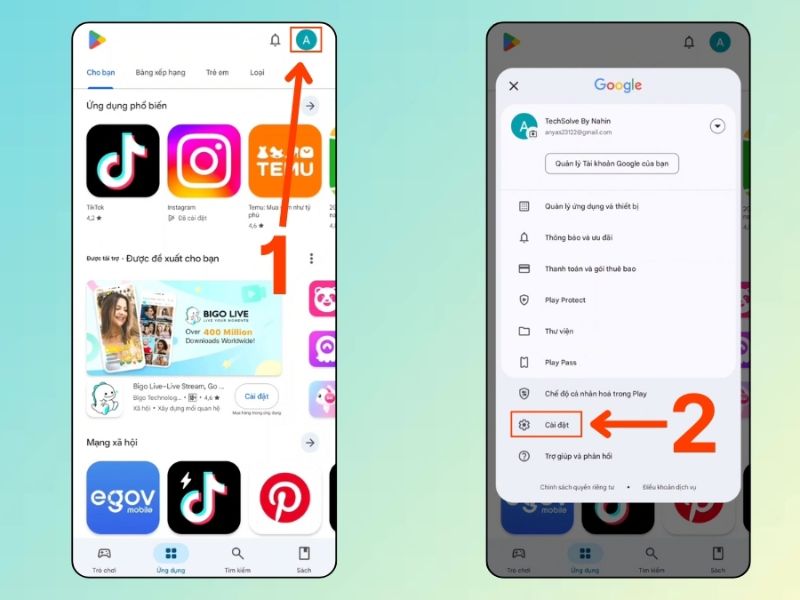
Bước 1: Mở ứng dụng CH Play trên điện thoại Android > Nhấn chọn ảnh hồ sơ tài khoản Google.
-
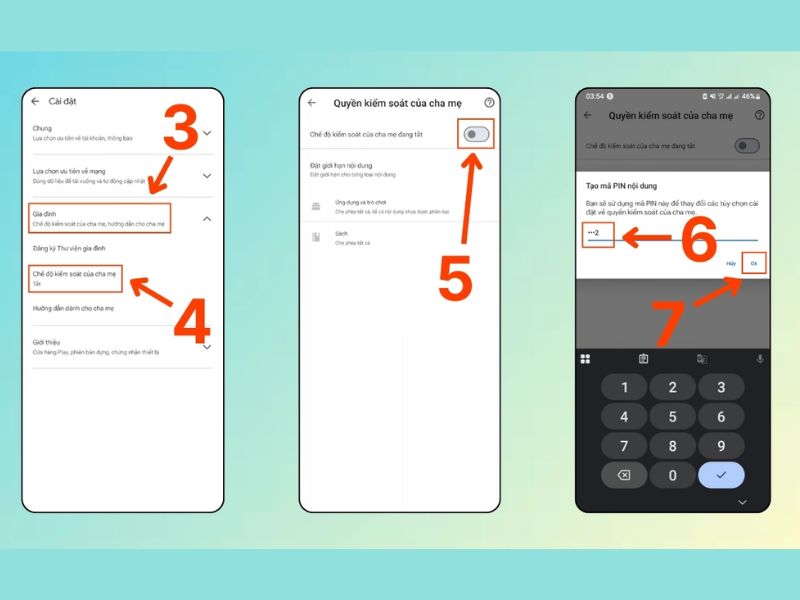
Bước 2: Chọn Cài đặt > Vào mục Gia đình > Chọn Chế độ kiểm soát của cha mẹ > Gạt công tắc để bật tính năng này.
-
Bước 3: Tạo mã PIN gồm các số dễ nhớ với bạn nhưng khó đoán với trẻ.
-
Bước 4: Chọn giới hạn nội dung phù hợp cho Ứng dụng và trò chơi.
-
Bước 5: Nhấn lưu cài đặt và kiểm tra lại CH Play.
2.2 Cách khóa CH Play không cho tải ứng dụng bằng cách ẩn ứng dụng
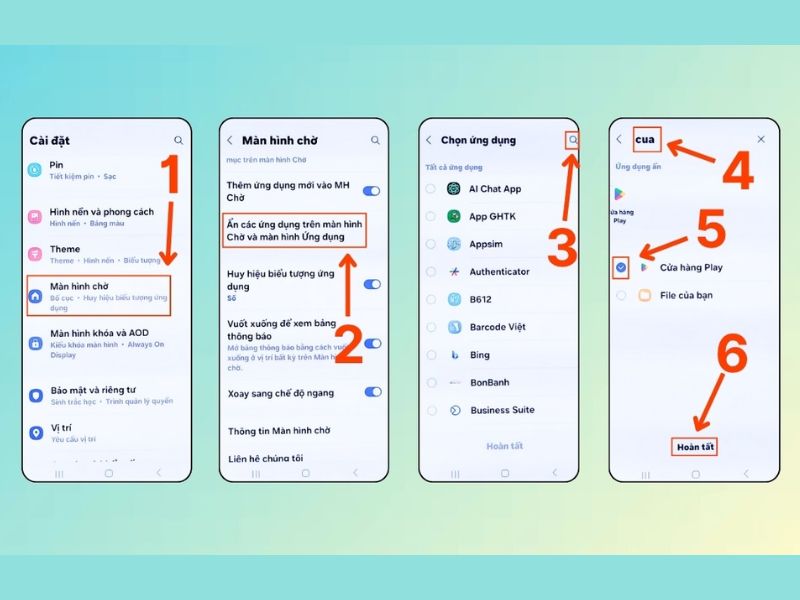
Ngoài việc bật kiểm soát của cha mẹ, người dùng có thể hạn chế trẻ nhỏ hoặc người khác mở CH Play bằng cách ẩn ứng dụng CH Play khỏi màn hình chính và màn hình ứng dụng. Cách này không khóa tuyệt đối việc tải app, nhưng giúp giảm khả năng trẻ tự truy cập CH Play để tìm và cài game, ứng dụng lạ.
-
Bước 1: Mở Cài đặt trên điện thoại Android > Tìm mục Màn hình chờ
-
Bước 2: Chọn mục Ẩn ứng dụng trên Màn hình chờ và Màn hình ứng dụng.
-
Bước 3: Trong danh sách ứng dụng, tìm và chọn CH Play hoặc Google Play Store.
-
Bước 4: Nhấn Hoàn tất, Áp dụng hoặc Lưu để xác nhận.
2.3 Hướng dẫn cách khóa không cho tải ứng dụng trên CH Play bằng mật khẩu
Ngoài kiểm soát nội dung, người dùng có thể bật xác thực bằng mật khẩu, vân tay hoặc tài khoản Google khi tải app trả phí, mua hàng trong ứng dụng hoặc thực hiện một số thao tác quan trọng. Cách này giúp hạn chế trẻ tự mua game, mua vật phẩm hoặc tải ứng dụng ngoài ý muốn.
-
Bước 1: Mở cửa hàng ứng dụng CH Play trên thiết bị điện thoại Android.
-
Bước 2: Nhấn vào ảnh hồ sơ ở góc trên bên phải > Chọn Cài đặt.
-
Bước 4: Vào mục Xác thực hoặc Xác thực khi mua hàng.
-
Bước 5: Chọn yêu cầu xác thực cho mọi giao dịch mua qua Google Play trên thiết bị này.
-
Bước 6: Kiểm tra lại phương thức xác thực bằng mật khẩu, vân tay hoặc tài khoản Google.
3. Cách chặn cài ứng dụng ngoài CH Play trên Android
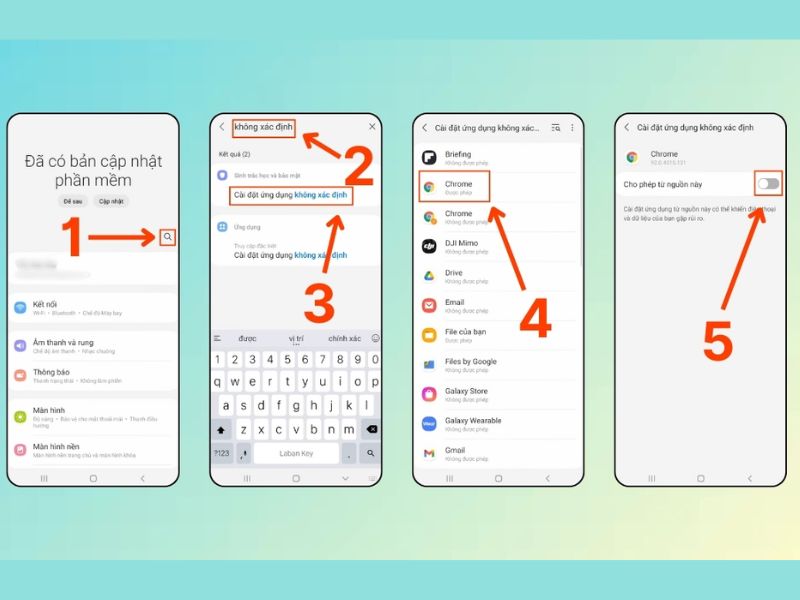
Ngoài việc khóa CH Play, người dùng cũng cần chặn cài ứng dụng từ nguồn không xác định. Bởi nếu chỉ khóa CH Play nhưng vẫn cho phép trình duyệt, file APK hoặc trình quản lý tệp cài ứng dụng ngoài, trẻ vẫn có thể tải app từ website khác và cài đặt thủ công.
-
Bước 1: Mở Cài đặt trên điện thoại Android > Tìm mục Ứng dụng không xác định > ấn chọn Sinh trắc học và bảo mật
-
Bước 2: Kiểm tra các ứng dụng đang được cấp quyền cài APK, ví dụ Chrome, Trình quản lý tệp, Zalo, Telegram hoặc trình duyệt khác.
-
Bước 3: Chọn từng ứng dụng và tắt quyền Cho phép từ nguồn này.
-
Bước 4: Quay lại danh sách để đảm bảo không còn ứng dụng lạ nào được phép cài đặt file APK.
4. Lưu ý khi khóa CH Play không cho tải ứng dụng
Khi thực hiện cách khóa CH Play không cho tải ứng dụng, người dùng nên hiểu rõ ưu điểm và giới hạn của từng phương pháp.
|
Lưu ý |
Giải pháp |
|
Đặt mã PIN khó đoán |
Dùng mã riêng, không trùng mật khẩu mở khóa máy |
|
Không chia sẻ mật khẩu Google |
Chỉ phụ huynh giữ mật khẩu tài khoản chính |
|
Kết hợp nhiều cách khóa |
Dùng kiểm soát cha mẹ + Family Link + chặn APK |
|
Kiểm tra app đã cài định kỳ |
Xóa game/app không phù hợp và kiểm tra quyền ứng dụng |
|
Không tải AppLock từ nguồn lạ |
Chỉ tải từ CH Play và xem đánh giá trước khi dùng |
|
Chặn cài APK ngoài |
Tắt quyền cài ứng dụng không xác định cho Chrome, File Manager |
Cách khóa CH Play không cho tải ứng dụng giúp phụ huynh kiểm soát việc cài app, hạn chế game không phù hợp, tránh ứng dụng độc hại và bảo vệ thiết bị Android tốt hơn. Nếu bạn đang cần chọn điện thoại Android chính hãng, cấu hình ổn, dễ quản lý cho trẻ học tập hoặc sử dụng trong gia đình, hãy tham khảo ngay các mẫu Samsung, Xiaomi, OPPO tại Clickbuy để được tư vấn sản phẩm phù hợp.





Bình luận của bạn